

Configure Pagamentos em Dinheiro para Advocate
Seu widget ou microsite pode ser configurado para coletar os dados fiscais e bancários dos participantes. Depois que as informações deles estiverem registradas, eles estarão elegíveis para receber recompensas em dinheiro (em conformidade com os objetivos do seu programa). Para mais informações sobre o recurso e o que é exigido da sua marca e dos seus participantes, consulte Pagamentos em Dinheiro para Advocates Explicado.
Passo 1: Ativar pagamentos em dinheiro
 Este recurso está acessível apenas para edições ou complementos específicos do impact.com. Entre em contato conosco para atualizar sua conta e obter acesso!
Se sua conta for elegível para pagamentos em dinheiro, você pode habilitar a opção nas configurações da sua conta.
Na barra de navegação superior, selecione
 [Perfil do usuário] → Configurações.
À esquerda, abaixo de Configurações do Advocate, selecione Geral.
Na Conformidade Fiscal seção, selecione Ativar Pagamentos e Conformidade Fiscal.
Se você já estiver usando o recurso de Conformidade Fiscal W-9, não será possível ativar Pagamentos em Dinheiro e Conformidade Fiscal dentro do impact.com. Entre em contato com suporte para obter ajuda.

Confirme que deseja Ativar este recurso.
Continue configurando o recurso. Você pode:
Selecione Financiar Conta ou Editar Conteúdo no modal de confirmação para ser levado diretamente às páginas relevantes.
Feche o modal de confirmação e siga os passos na lista de verificação de configuração.

Passo 2: Configure suas unidades de recompensa
Selecione quais unidades de recompensa em dinheiro você deseja permitir que os participantes recebam. Se você ainda não tiver uma unidade de recompensa em dinheiro, será necessário criar uma.
No menu de navegação à esquerda, selecione [Engage] → Recompensas → Unidades de Recompensa.
No canto superior direito da página, selecione Criar Unidade de Recompensa.
Para o Tipo de Unidade de Recompensa, selecione Dinheiro.
Insira um Nome da Unidade de Recompensa.
Opcionalmente, insira um ID da Unidade de Recompensa.
 [Ativar] Moeda.
Observação: Você deve selecionar esta opção mesmo que queira emitir o pagamento em apenas uma moeda.
No menu suspenso, selecione a moeda suportada pelo impact.com ou as moedas nas quais você deseja pagar a unidade de recompensa.
Selecione
 [Caixa marcada] Usar o impact.com para enviar um pagamento aos seus participantes.
Selecione Criar Unidade de Recompensa.
No menu de navegação à esquerda, selecione [Engage] → Recompensas → Unidades de Recompensa.
Passe o cursor sobre uma unidade de recompensa em dinheiro e selecione Editar.
- [Ativar] Moeda.
Observação: Você deve selecionar esta opção mesmo que queira emitir o pagamento em apenas uma moeda.
No menu suspenso, selecione a moeda suportada pelo impact.com ou as moedas nas quais você deseja pagar a unidade de recompensa.
Selecione
[Caixa marcada] Usar o impact.com para enviar um pagamento aos seus participantes.Selecione Atualizar Unidade de Recompensa para finalizar suas alterações.
Você agora pode criar uma recompensa de programa com base nesta unidade de recompensa, e configurar os objetivos do seu programa para especificar quando os participantes devem ganhar essa recompensa. Recomendamos aplicar um período pendente ao ação para desencorajar tentativas de autorreferência.
Passo 3: Financie sua conta
Você deve ter fundos suficientes em sua conta impact.com para cobrir os pagamentos em dinheiro. Se não tiver, seus participantes não receberão as recompensas que ganharam. Saiba como depositar fundos em sua conta impact.com.
Passo 4: Configure seu widget ou microsite
Os pagamentos em dinheiro podem ser configurados tanto no seu widget de acesso verificado ou no seu microsite.
Widget
Você pode adicionar os componentes de Imposto e Dinheiro ao seu widget ou aplicar o modelo de Widget de Referência com Pagamentos em Dinheiro template.
Importante: Aplicar um template a um widget existente removerá todas as suas personalizações, portanto recomendamos usar o template apenas em um widget novo.
No menu de navegação à esquerda, selecione [Engage] → Conteúdo.
No cartão Widgets selecione Editar Widgets.
Selecione um widget do programa para editar.
A partir daqui, você pode adicionar os componentes de Imposto e Dinheiro componentes ou aplicar o modelo de Widget de Referência com Pagamentos em Dinheiro template.
Saiba como adicionar componentes ou aplicar templates com o editor de widgets. Para uma descrição dos componentes disponíveis de Imposto e Dinheiro, consulte Componentes de Widget e Microsite Explicados.
Opcionalmente, personalize o conteúdo e a apresentação dos componentes.
Selecione Salvar rascunho no canto superior direito da página.
As alterações que você salvou não serão mostradas aos seus participantes até que você publique o rascunho do programa.
Microsite
Novo microsite
Se você ainda não tem um microsite, pode usar a opção de configuração automática para criar um pré-configurado Microsite de Pagamentos em Dinheiro.
Passo 1: Configure o microsite
No menu de navegação à esquerda, selecione
![[Engage] v2](https://help.impact.com/~gitbook/image?url=https%3A%2F%2Fpaligoapp-cdn-eu1.s3.eu-west-1.amazonaws.com%2Fimpact%2Fattachments%2Ff01cdffa431a4d75ff09c130b66974d4-aa671735ec2b65af79961eaf59ab60af.svg&width=300&dpr=3&quality=100&sign=92d8a20e&sv=2) [Engage] → Conteúdo.
[Engage] → Conteúdo.No Microsite selecione Configuração.
Uma nova tela de configuração será aberta.
No Configuração automática selecione Configurar Microsite de Referência.
Selecione o Microsite de Pagamentos em Dinheiro opção, em seguida selecione Configuração Automática.
Na seção Conteúdo do Site, selecione Personalizar para fazer mais alterações no seu microsite.
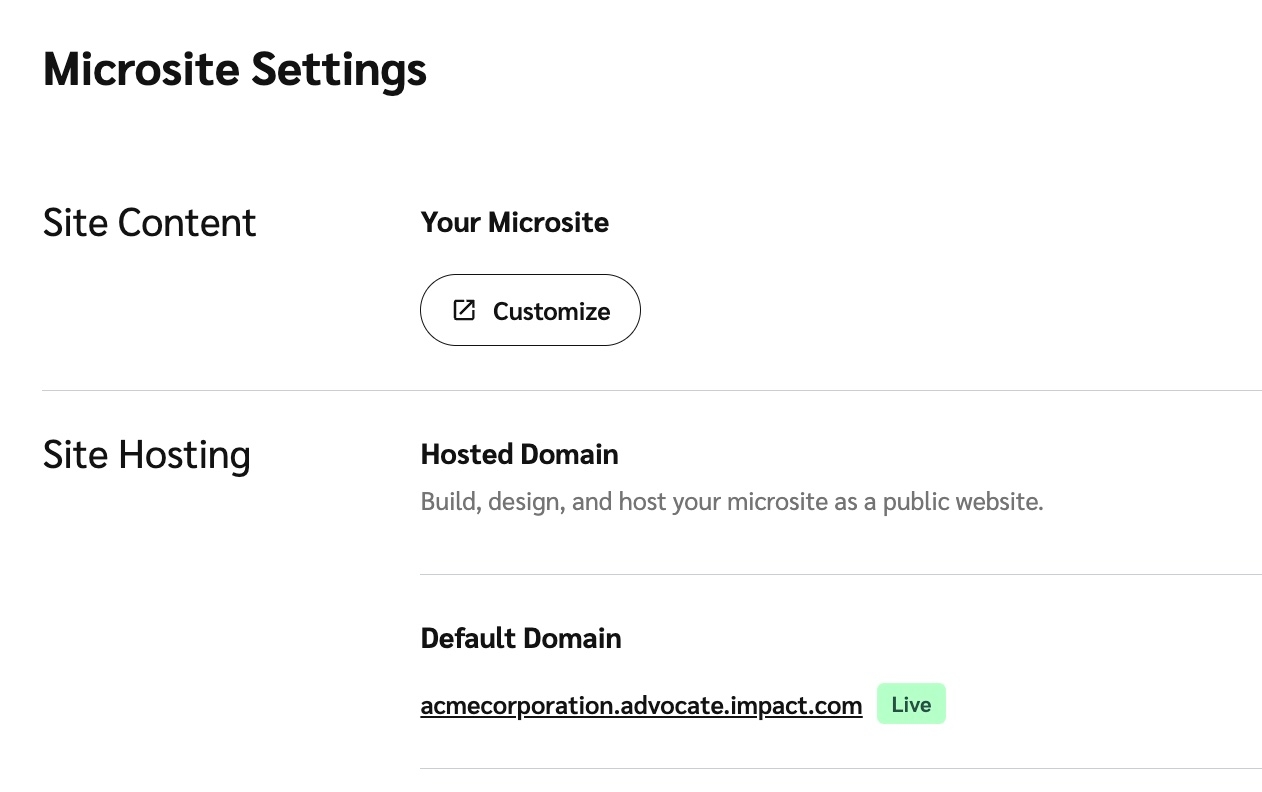
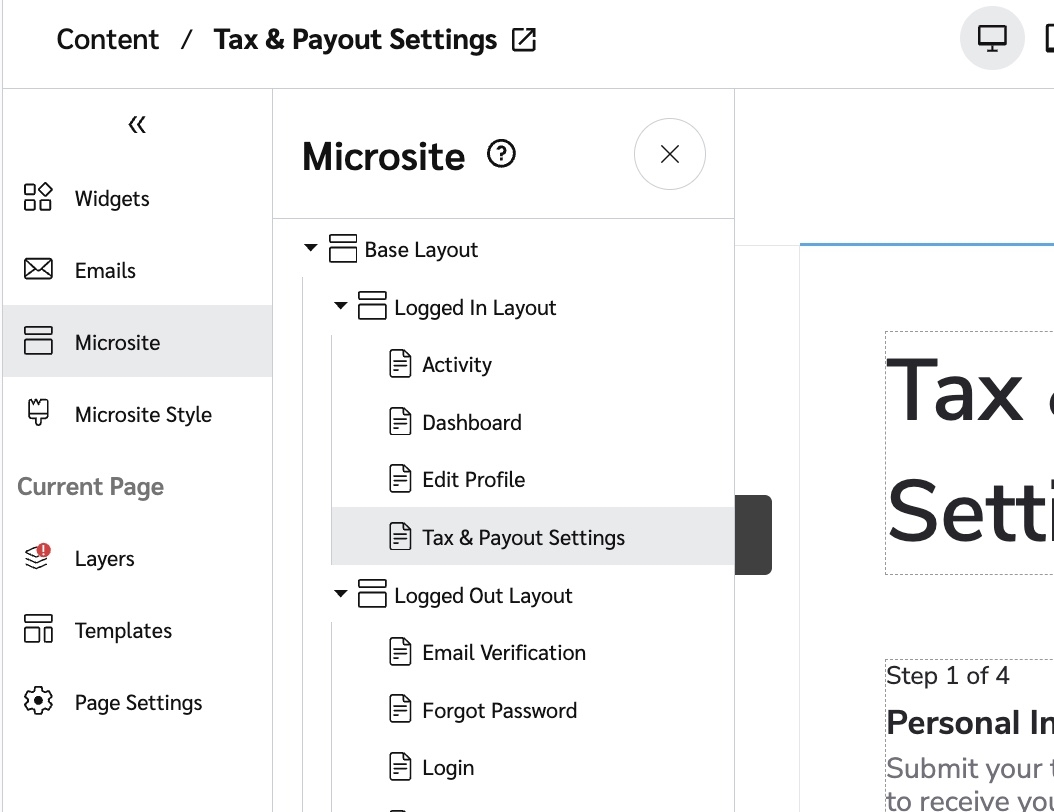
229CC8D4-1DD9-4A17-9586-287AC98B1F6C.jpeg Seu novo microsite tem um componentes de Imposto e Dinheiro página dentro do Layout Logado, que seus participantes podem usar para fornecer seus dados fiscais e informações bancárias.
Saiba mais sobre o editor de microsite e como personalizar os layouts e páginas do seu microsite.
48FADFB9-5D30-4E41-BEE4-5EA3D10094E7.jpeg
Etapa 2: Opcionalmente, personalize o e-mail de lembrete de pagamento
Se um participante ganhou uma recompensa em dinheiro mas não nos forneceu seus dados fiscais ou bancários, a impact.com envia um lembrete para que ele forneça essas informações e possa receber sua recompensa. Você pode modificar o e-mail para corresponder à sua marca.
Na Conteúdo menu, selecione E-mails para mudar para o editor de e-mail.
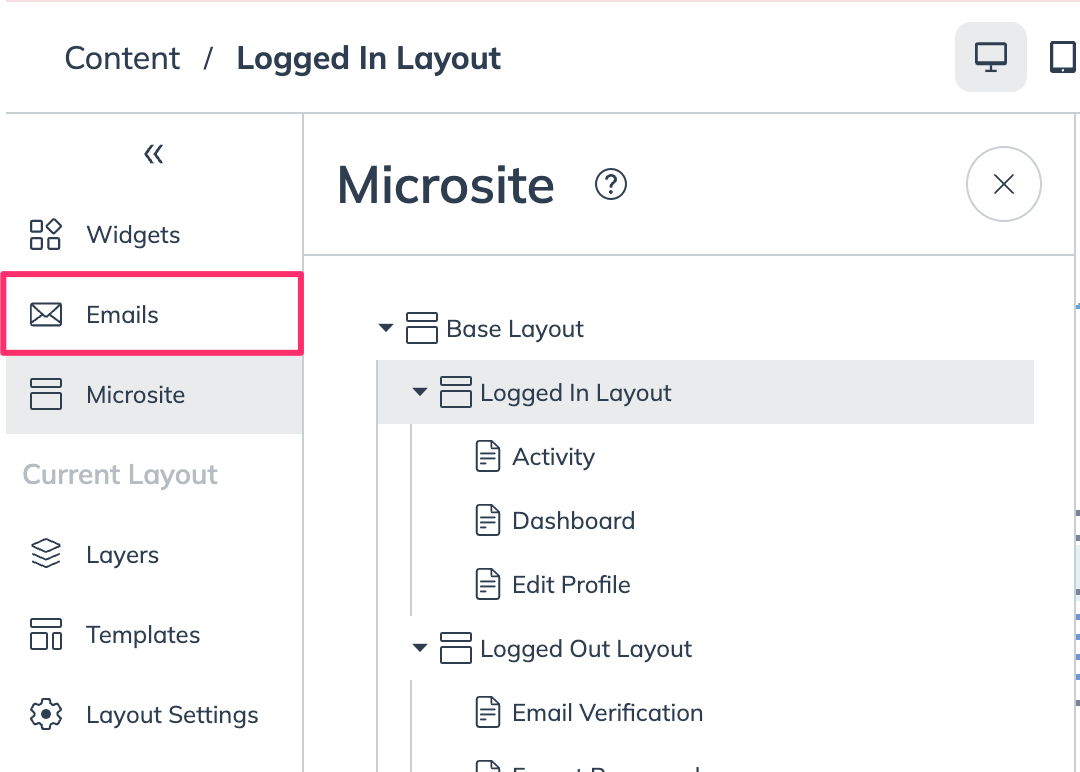
Program_Analytics.png Selecione email-lembrete-pagamento-imposto.
Personalize as informações do remetente, o assunto ou o conteúdo conforme desejar.
Saiba mais sobre editar os e-mails do seu programa de Defensores.
Microsite existente
Se você tiver um microsite existente, precisará adicionar uma página de Impostos e Pagamentos em Dinheiro ao Layout Logado.
Etapa 1: Adicione uma nova página
No menu de navegação à esquerda, selecione
[Engage] → Conteúdo.No Microsite selecione Editar conteúdo.
À esquerda, em Microsite menu, selecione + Adicionar Página.
Do Layout Herdado na lista suspensa, selecione Layout Logado.
Insira um Título da Página, por exemplo,
Configurações de Pagamento.Insira o URL para sua página. Você fará referência a essa URL ao adicionar a página ao menu de navegação da barra lateral do seu microsite.
Adicione uma barra (/
/) antes do nome que deseja usar e utilize hífens no caso de uma URL com várias palavras, por exemplo,/configuracoes-de-pagamento.Para mais instruções sobre como adicionar uma página ao menu de navegação da barra lateral, consulte Personalizar Layouts e Páginas do Microsite.
Do Usuários permitidos na lista suspensa, selecione Verificado.
Do Redirecionar para usuários não permitidos na lista suspensa, selecione a página para a qual deseja enviar usuários não autorizados, por exemplo, seu Login ou Registrar página.
Selecione Adicionar.
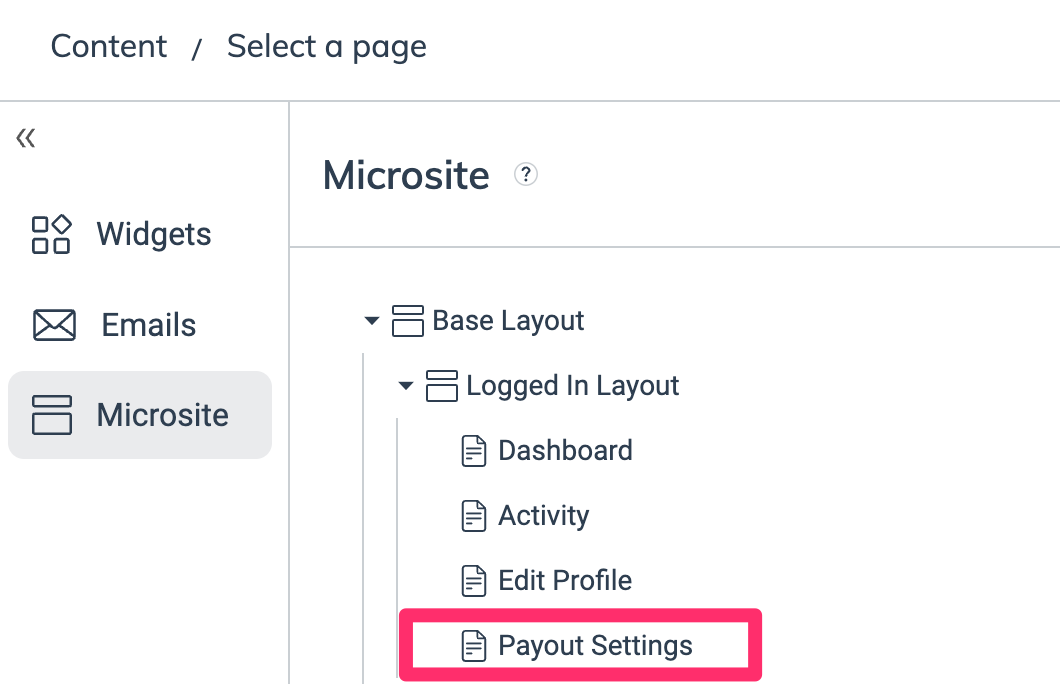
Sua nova página agora aparecerá abaixo Layout Logado no Microsite menu.
Passo 2: Aplicar o modelo Tax and Cash Payouts
Na menu do microsite, selecione a nova página que você criou no Passo 1. Ela será carregada em segundo plano.
Na Microsite menu, a partir do Página Atual seção, selecione Modelos.
Encontre o Modelo Tax and Cash Payout cartão e selecione Aplicar Modelo → Aplicar Modelo.
No canto superior direito da página, selecione Salvar.
Passo 3: Opcionalmente, personalize o e-mail de lembrete de pagamento
Se um participante ganhou uma recompensa em dinheiro mas não nos forneceu seus dados fiscais ou bancários, a impact.com envia um lembrete para que ele forneça essas informações e possa receber sua recompensa. Você pode modificar o e-mail para corresponder à sua marca.
Na Conteúdo menu, selecione E-mails para mudar para o editor de e-mail.
Program_Analytics.png Selecione email-lembrete-pagamento-imposto.
Personalize as informações do remetente, o assunto ou o conteúdo conforme desejar.
Saiba mais sobre editar os e-mails do seu programa de Defensores.
Atualizado
Isto foi útil?