

Configurar pagos en efectivo para Advocate
Su widget o micrositio puede configurarse para recopilar los datos fiscales y bancarios de los participantes. Una vez que su información esté archivada, serán elegibles para recibir recompensas en efectivo (en consonancia con los objetivos de su programa). Para obtener más información sobre la función y lo que se requiere de su marca y de sus participantes, consulte Reembolsos en efectivo para defensores explicados.
Paso 1: Habilitar pagos en efectivo
 Esta función solo está disponible en ediciones o complementos específicos de impact.com. Contáctenos para actualizar su cuenta y obtener acceso.
Si su cuenta es elegible para pagos en efectivo, puede habilitar la opción desde la configuración de su cuenta.
En la barra de navegación superior, seleccione
 [Perfil de usuario] → Configuración.
A la izquierda, debajo de Configuración de defensores, seleccione General.
En la Cumplimiento fiscal sección, seleccione Habilitar pagos y cumplimiento fiscal.
Si ya está utilizando la función de cumplimiento fiscal W-9, no podrá activar Pagos en efectivo y Cumplimiento fiscal dentro de impact.com. Comuníquese con soporte para obtener ayuda.

Confirme que desea Habilitar esta función.
Continúe configurando la función. Puede:
Seleccione Financiar cuenta o Editar contenido en el modal de confirmación para ser llevado directamente a las páginas relevantes.
Cierre el modal de confirmación y siga los pasos en la lista de verificación de configuración.

Paso 2: Configure sus unidades de recompensa
Seleccione qué unidades de recompensa en efectivo desea permitir que se paguen a los participantes. Si aún no tiene una unidad de recompensa en efectivo, deberá crear una.
Desde el menú de navegación izquierdo, seleccione [Engage] → Recompensas → Unidades de recompensa.
En la esquina superior derecha de la página, seleccione Crear unidad de recompensa.
Para el Tipo de unidad de recompensa, seleccione Efectivo.
Ingrese un Nombre de la unidad de recompensa.
Opcionalmente, ingrese un ID de la unidad de recompensa.
 [Activar] Moneda.
Nota: Debe seleccionar esta opción incluso si solo desea emitir el pago en una moneda.
En la lista desplegable, seleccione la moneda compatible con impact.com o las monedas en las que desea pagar la unidad de recompensa.
Seleccione
 [Casilla marcada] Usar impact.com para enviar un pago a sus participantes.
Seleccione Crear unidad de recompensa.
Desde el menú de navegación izquierdo, seleccione [Engage] → Recompensas → Unidades de recompensa.
Pase el cursor sobre una unidad de recompensa en efectivo y seleccione Editar.
- [Activar] Moneda.
Nota: Debe seleccionar esta opción incluso si solo desea emitir el pago en una moneda.
En la lista desplegable, seleccione la moneda compatible con impact.com o las monedas en las que desea pagar la unidad de recompensa.
Seleccione
[Casilla marcada] Usar impact.com para enviar un pago a sus participantes.Seleccione Actualizar unidad de recompensa para finalizar sus cambios.
Ahora puede crear una recompensa de programa basada en esta unidad de recompensa, y configurar los objetivos de su programa para especificar cuándo los participantes deben ganar esa recompensa. Recomendamos aplicar un período pendiente a la acción del objetivo para desalentar intentos de auto-referencia.
Paso 3: Financie su cuenta
Debe tener suficientes fondos en su cuenta de impact.com para cubrir los pagos en efectivo. Si no los tiene, sus participantes no recibirán las recompensas ganadas. Aprenda cómo depositar fondos en su cuenta de impact.com.
Paso 4: Configure su widget o micrositio
Los pagos en efectivo pueden configurarse en su widget o acceso verificado o en su micrositio.
Widget
Puede agregar los componentes de impuestos y efectivo a su widget o aplicar la plantilla de widget de referencia de pagos en efectivo .
Importante: Aplicar una plantilla a un widget existente eliminará todas sus personalizaciones, por lo que recomendamos usar la plantilla solo en un widget nuevo.
Desde el menú de navegación izquierdo, seleccione [Engage] → Contenido.
En el tarjeta Widgets seleccione Editar widgets.
Seleccione un widget del programa para editar.
Desde aquí, puede agregar los componentes de impuestos y efectivo componentes o aplicar la plantilla de widget de referencia de pagos en efectivo .
Aprenda cómo agregar componentes o aplicar plantillas con el editor de widgets. Para una descripción de los componentes disponibles de Impuestos y Efectivo, consulte Componentes de widget y micrositio explicados.
Opcionalmente, personalice el contenido y la presentación de los componentes.
Seleccione Guardar borrador en la esquina superior derecha de la página.
Los cambios que haya guardado no se mostrarán a sus participantes hasta que publique el borrador del programa.
Micrositio
Nuevo micrositio
Si aún no tiene un micrositio, puede usar la opción de configuración automática para crear un Micrositio de pagos en efectivo.
Paso 1: Configure el micrositio
Desde el menú de navegación izquierdo, seleccione
![[Engage] v2](https://help.impact.com/~gitbook/image?url=https%3A%2F%2Fpaligoapp-cdn-eu1.s3.eu-west-1.amazonaws.com%2Fimpact%2Fattachments%2Ff01cdffa431a4d75ff09c130b66974d4-aa671735ec2b65af79961eaf59ab60af.svg&width=300&dpr=3&quality=100&sign=92d8a20e&sv=2) [Engage] → Contenido.
[Engage] → Contenido.En el Micrositio seleccione Configuración.
Se abrirá una nueva pantalla de configuración.
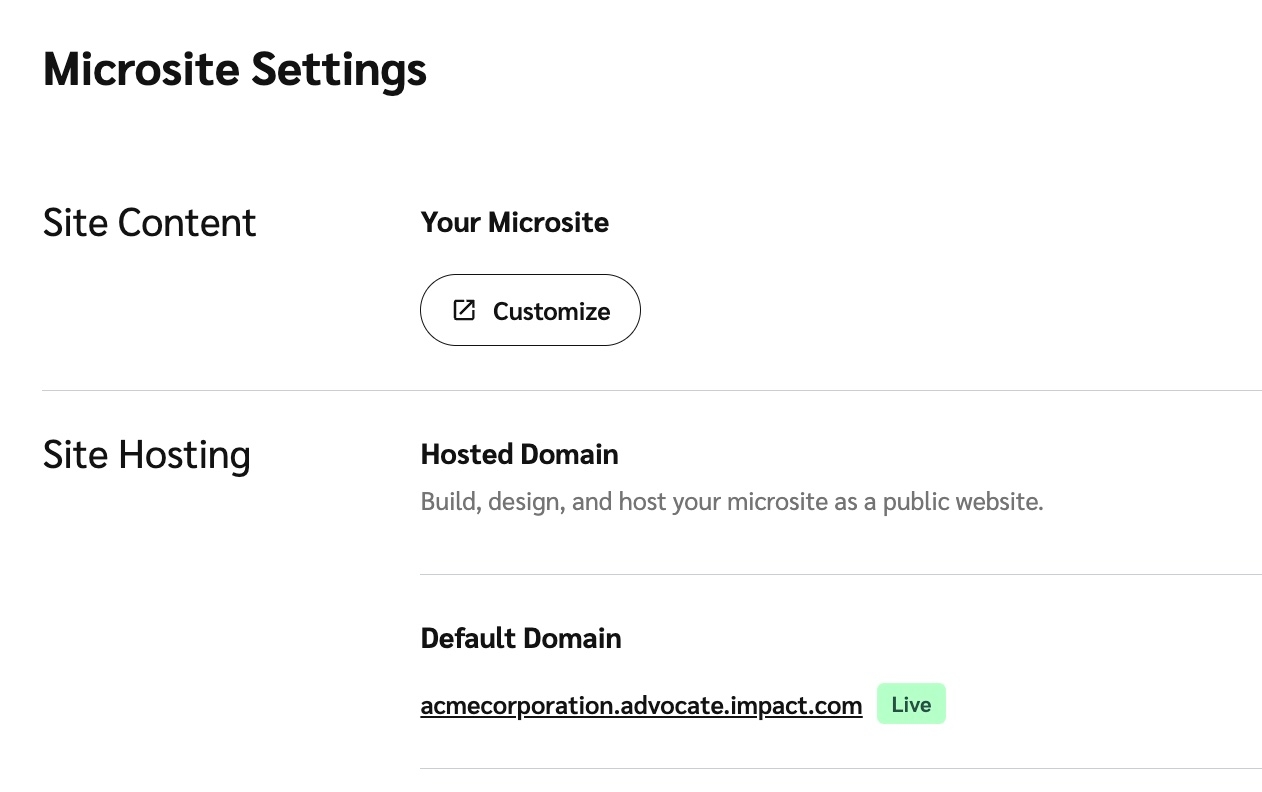
En el Configuración automática seleccione Configurar micrositio de referencia.
Seleccione el Micrositio de pagos en efectivo opción, luego seleccione Configuración automática.
En la sección Contenido del sitio, seleccione Personalizar para realizar más cambios en su micrositio.
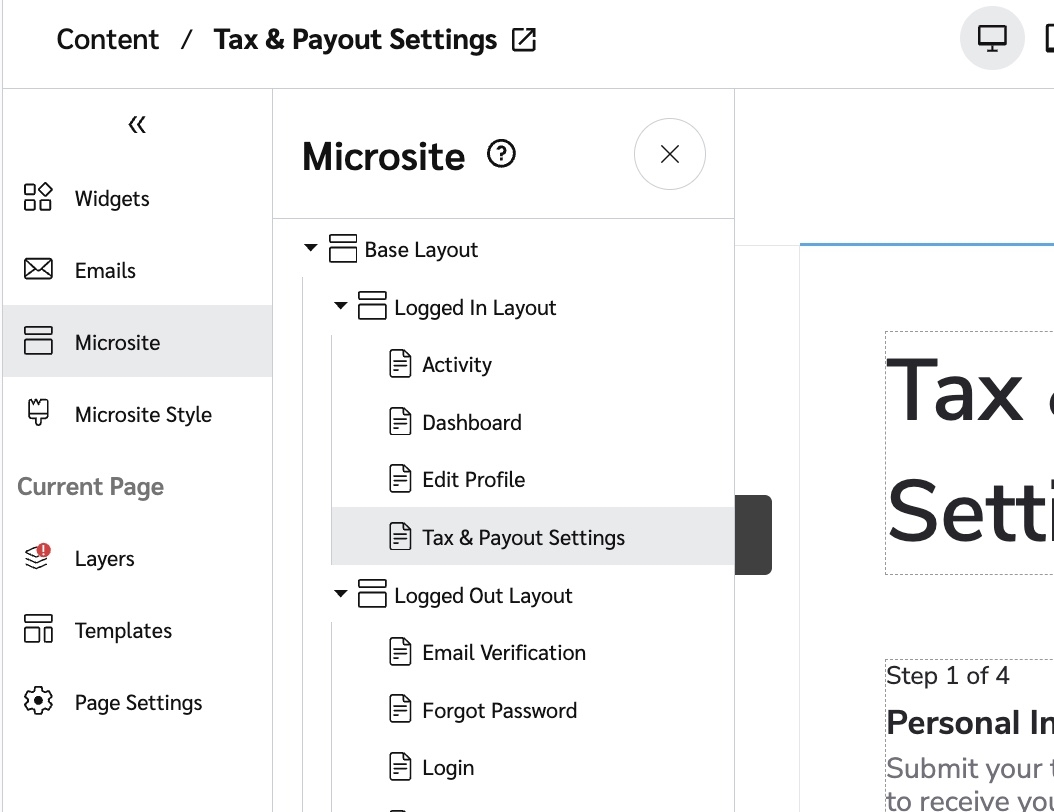
229CC8D4-1DD9-4A17-9586-287AC98B1F6C.jpeg Su nuevo micrositio tiene una componentes de impuestos y efectivo página dentro del diseño de sesión iniciada, que sus participantes pueden usar para proporcionar sus datos fiscales e información bancaria.
Obtenga más información sobre el editor de micrositios y cómo personalizar los diseños y páginas de su micrositio.
48FADFB9-5D30-4E41-BEE4-5EA3D10094E7.jpeg
Paso 2: Opcionalmente, personalice el correo electrónico de recordatorio de pago
Si un participante ha ganado una recompensa en efectivo pero no nos ha proporcionado sus datos fiscales o bancarios, impact.com le envía un recordatorio para que proporcione esta información y pueda recibir su recompensa. Puede modificar el correo electrónico para que coincida con su marca.
En la Contenido menú, seleccione Correos electrónicos para cambiar al editor de correos electrónicos.
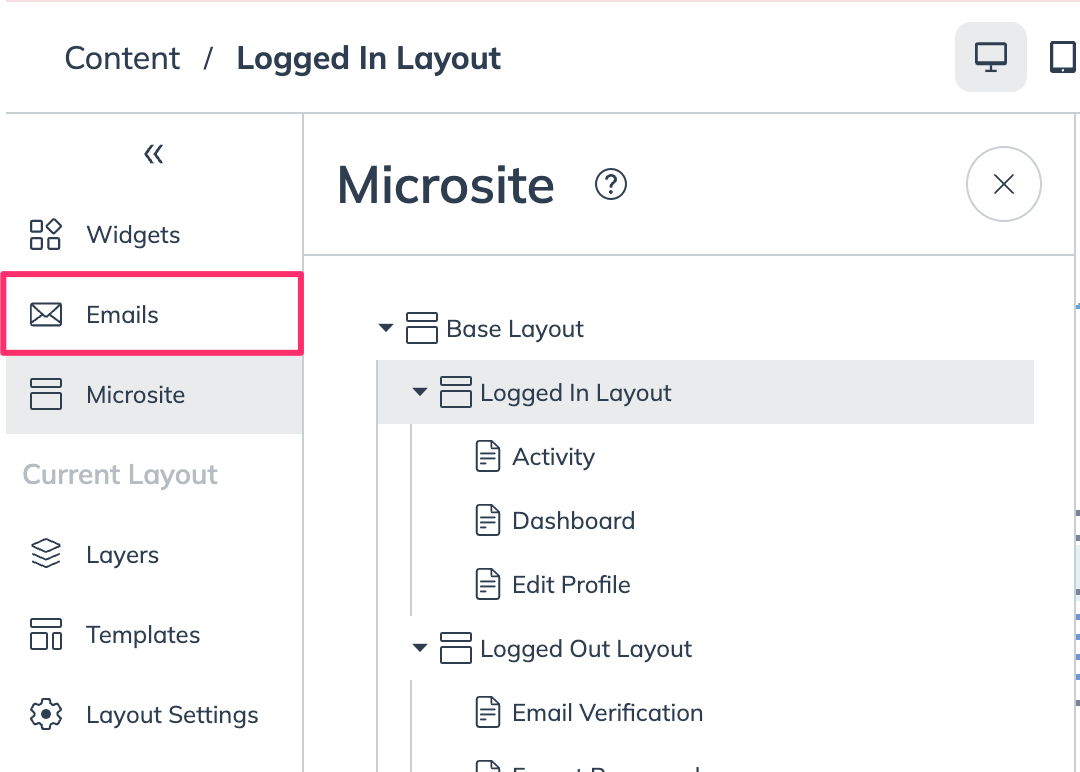
Program_Analytics.png Seleccione correo-recordatorio-pago-impuestos.
Personalice la información del remitente, la línea de asunto o el contenido según desee.
Obtenga más información sobre editar los correos electrónicos de su programa de defensores.
Micrositio existente
Si tiene un micrositio existente, deberá agregar una página de Impuestos y Efectivo al Diseño de sesión iniciada.
Paso 1: Agregar una nueva página
Desde el menú de navegación izquierdo, seleccione
[Engage] → Contenido.En el Micrositio seleccione Editar contenido.
A la izquierda, en el Micrositio menú, seleccione + Agregar página.
Desde el Diseño heredado lista desplegable, seleccione diseño de sesión iniciada.
Ingrese un Título de la página, p. ej.,
Configuración de pagos.Ingrese el URL para su página. Hará referencia a esta URL al agregar la página al menú de navegación lateral de su micrositio.
Agregue una barra diagonal (
/) antes del nombre que desea usar y utilice guiones en caso de una URL de varias palabras, p. ej.,/configuracion-pagos.Para obtener más instrucciones sobre cómo agregar una página al menú de navegación lateral, consulte Personalizar diseños y páginas del micrositio.
Desde el Usuarios permitidos lista desplegable, seleccione Verificado.
Desde el Redireccionamiento para usuarios no permitidos lista desplegable, seleccione la página a la que desea enviar a los usuarios no autorizados, p. ej., su Iniciar sesión o Registrarse página.
Seleccione Agregar.
Su nueva página ahora aparecerá debajo de diseño de sesión iniciada en el Micrositio menú.
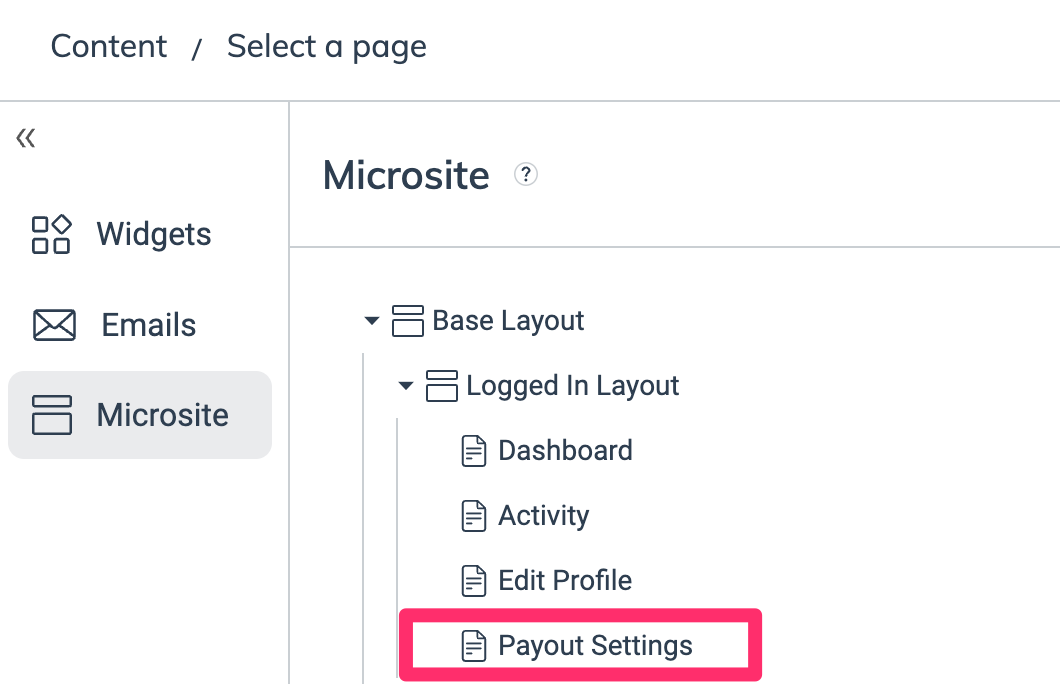
Paso 2: Aplicar la plantilla de impuestos y pagos en efectivo
En la Menú del micrositio, seleccione la nueva página que creó en el Paso 1. Se cargará en segundo plano.
En la Micrositio menú, desde el Página actual sección, seleccione Plantillas.
Busque la Plantilla de impuestos y pagos en efectivo tarjeta y seleccione Aplicar plantilla → Aplicar plantilla.
En la esquina superior derecha de la página, seleccione Guardar.
Paso 3: Opcionalmente, personalice el correo electrónico de recordatorio de pago
Si un participante ha ganado una recompensa en efectivo pero no nos ha proporcionado sus datos fiscales o bancarios, impact.com le envía un recordatorio para que proporcione esta información y pueda recibir su recompensa. Puede modificar el correo electrónico para que coincida con su marca.
En la Contenido menú, seleccione Correos electrónicos para cambiar al editor de correos electrónicos.
Program_Analytics.png Seleccione correo-recordatorio-pago-impuestos.
Personalice la información del remitente, la línea de asunto o el contenido según desee.
Obtenga más información sobre editar los correos electrónicos de su programa de defensores.
Última actualización
¿Te fue útil?