

Richten Sie Barauszahlungen für Advocate ein
Ihr Widget oder Ihre Microsite kann so eingerichtet werden, dass die Steuer- und Bankdaten der Teilnehmer erfasst werden. Sobald ihre Informationen vorliegen, sind sie berechtigt, Barprämien zu erhalten (in Übereinstimmung mit Ihren Programzzielen). Für weitere Informationen über die Funktion und was von Ihrer Marke und Ihren Teilnehmern erforderlich ist, verweisen Sie auf Cash-Auszahlungen für Befürworter erklärt.
Schritt 1: Barzahlungen aktivieren
 Diese Funktion ist nur für bestimmte impact.com-Ausgaben oder Add-ons zugänglich. Kontaktieren Sie uns um Ihr Konto zu upgraden und Zugriff zu erhalten!
Wenn Ihr Konto für Barzahlungen berechtigt ist, können Sie die Option in Ihren Kontoeinstellungen aktivieren.
Wählen Sie in der oberen Navigationsleiste
 [Benutzerprofil] → Einstellungen.
Auf der linken Seite, unter Einstellungen für Befürworter, wählen Sie Allgemein.
Im Bereich Steuerkonformität wählen Sie Auszahlungen & Steuerkonformität aktivieren.
Wenn Sie bereits die W-9-Steuerkonformitätsfunktion verwenden, können Sie Barzahlungen und Steuerkonformität in impact.com nicht aktivieren. Wenden Sie sich an den Support für Hilfe.

Bestätigen Sie, dass Sie Aktivieren diese Funktion.
Fahren Sie mit der Einrichtung der Funktion fort. Sie können entweder:
Wählen Sie Konto aufladen oder Inhalt bearbeiten im Bestätigungsmodal, um direkt zu den relevanten Seiten weitergeleitet zu werden.
Schließen Sie das Bestätigungsmodal und befolgen Sie die Schritte in der Einrichtungscheckliste.

Schritt 2: Konfigurieren Sie Ihre Belohnungseinheiten
Wählen Sie aus, für welche Barprämieneinheiten Teilnehmer ausgezahlt werden können. Wenn Sie noch keine Barprämieneinheit haben, müssen Sie eine einrichten.
Wählen Sie im linken Navigationsmenü [Engage] → Belohnungen → Belohnungseinheiten.
Wählen Sie oben rechts auf der Seite Belohnungseinheit erstellen.
Für den Typ der Belohnungseinheit, wählen Sie Bargeld.
Geben Sie einen beschreibenden Namen der Belohnungseinheit.
Optional geben Sie eine Belohnungseinheiten-ID.
 [Schalter ein] Währung.
Hinweis: Sie müssen diese Option auswählen, auch wenn Sie die Auszahlung nur in einer Währung ausstellen möchten.
Wählen Sie aus der Dropdown-Liste die von impact.com unterstützte Währung oder die Währungen aus, in denen Sie die Belohnungseinheit auszahlen möchten.
Wählen Sie
 [Markiertes Kästchen] Verwenden Sie impact.com, um eine Zahlung an Ihre Teilnehmer zu senden.
Wählen Sie Belohnungseinheit erstellen.
Wählen Sie im linken Navigationsmenü [Engage] → Belohnungen → Belohnungseinheiten.
Bewegen Sie den Cursor über eine Barbelohnungseinheit und wählen Sie Bearbeiten.
- [Schalter ein] Währung.
Hinweis: Sie müssen diese Option auswählen, auch wenn Sie die Auszahlung nur in einer Währung ausstellen möchten.
Wählen Sie aus der Dropdown-Liste die von impact.com unterstützte Währung oder die Währungen aus, in denen Sie die Belohnungseinheit auszahlen möchten.
Wählen Sie
[Markiertes Kästchen] Verwenden Sie impact.com, um eine Zahlung an Ihre Teilnehmer zu senden.Wählen Sie Belohnungseinheit aktualisieren um Ihre Änderungen abzuschließen.
Sie können jetzt eine Programmprämie erstellen basierend auf dieser Belohnungseinheit und Ihre Programzziele konfigurieren um festzulegen, wann Teilnehmer diese Belohnung verdienen sollen. Wir empfehlen, eine Sperrfrist auf die Aktion des Ziels anzuwenden, um Selbstverweisversuche zu entmutigen.
Schritt 3: Laden Sie Ihr Konto auf
Sie müssen ausreichend Guthaben in Ihrem impact.com-Konto haben, um die Barzahlungen zu leisten. Wenn nicht, erhalten Ihre Teilnehmer ihre verdienten Prämien nicht. Erfahren Sie, wie Sie Geld auf Ihr impact.com-Konto einzahlen.
Schritt 4: Konfigurieren Sie Ihr Widget oder Ihre Microsite
Barzahlungen können entweder in Ihrem verifizierten Zugriff Widget oder Ihrer Microsite eingerichtet werden.
Widget
Sie können entweder die Steuer- und Bargeld Komponenten zu Ihrem Widget hinzufügen oder die Cash Payouts Referral Widget Vorlage anwenden.
Wichtig: Das Anwenden einer Vorlage auf ein bestehendes Widget entfernt alle Ihre Anpassungen. Deshalb empfehlen wir, die Vorlage nur für ein neues Widget zu verwenden.
Wählen Sie im linken Navigationsmenü [Engage] → Inhalte.
Auf der Widgets Karte wählen Sie Widgets bearbeiten.
Wählen Sie ein Programmwidget zum Bearbeiten.
Von hier aus können Sie entweder die Steuer- und Bargeld Komponenten hinzufügen oder die Cash Payouts Referral Widget Vorlage anwenden.
Erfahren Sie, wie Sie Komponenten hinzufügen oder Vorlagen anwenden mit dem Widget-Editor. Für eine Beschreibung der verfügbaren Steuer- und Bargeldkomponenten verweisen Sie auf Widget- & Microsite-Komponenten erklärt.
Optional passen Sie den Inhalt und die Darstellung der Komponenten an.
Wählen Sie Entwurf speichern in der oberen rechten Ecke der Seite.
Ihre gespeicherten Änderungen werden Ihren Teilnehmern erst angezeigt, wenn Sie den Programmentwurf veröffentlichen.
Microsite
Neue Microsite
Wenn Sie noch keine Microsite haben, können Sie die automatische Einrichtung verwenden, um eine vorkonfigurierte Microsite für Barzahlungen.
Schritt 1: Richten Sie die Microsite ein
Wählen Sie im linken Navigationsmenü
![[Engage] v2](https://help.impact.com/~gitbook/image?url=https%3A%2F%2Fpaligoapp-cdn-eu1.s3.eu-west-1.amazonaws.com%2Fimpact%2Fattachments%2Ff01cdffa431a4d75ff09c130b66974d4-aa671735ec2b65af79961eaf59ab60af.svg&width=300&dpr=3&quality=100&sign=92d8a20e&sv=2) [Engage] → Inhalte.
[Engage] → Inhalte.Auf der Microsite Karte wählen Sie Einrichtung.
Ein neuer Einrichtungsbildschirm wird geöffnet.
Auf der Automatische Einrichtung Karte wählen Sie Referral-Microsite einrichten.
Wählen Sie das Microsite für Barzahlungen Option, wählen Sie dann Automatische Einrichtung.
Im Abschnitt Seiteninhalt wählen Sie Anpassen, um weitere Änderungen an Ihrer Microsite vorzunehmen.
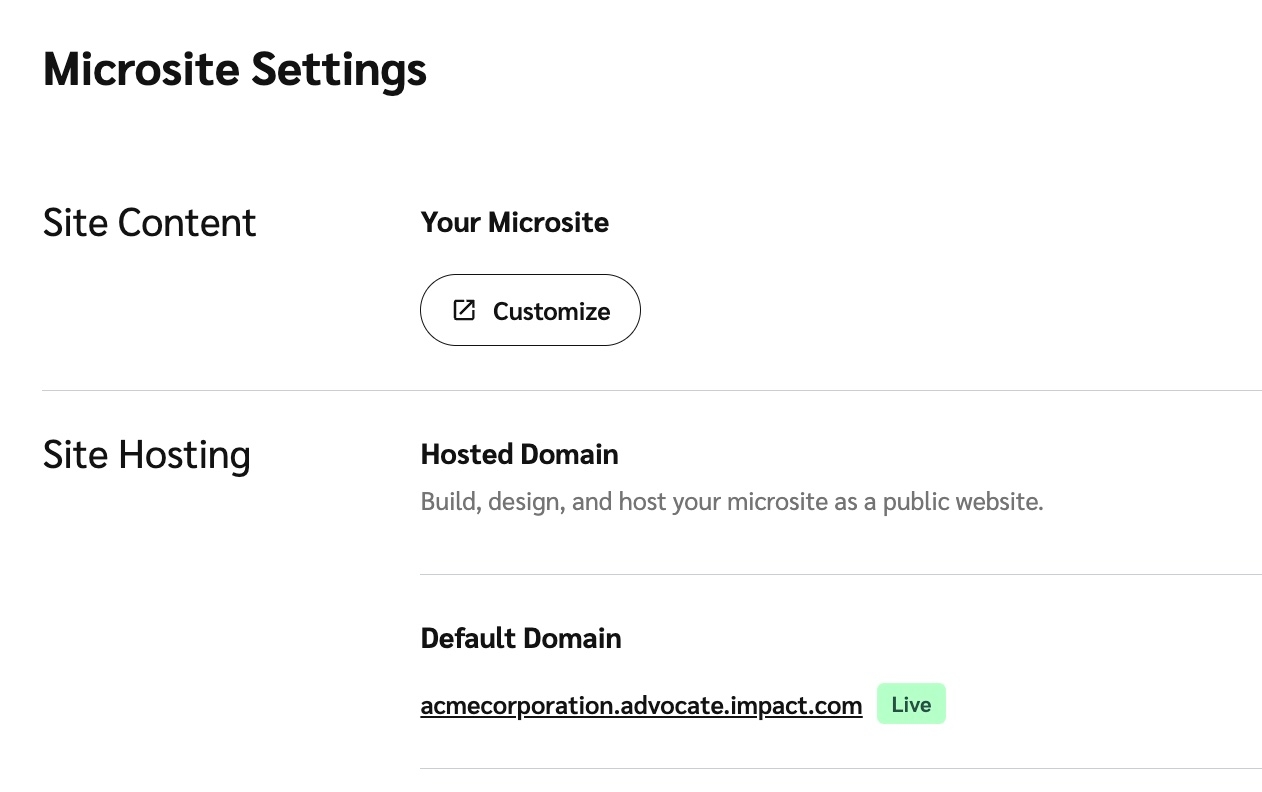
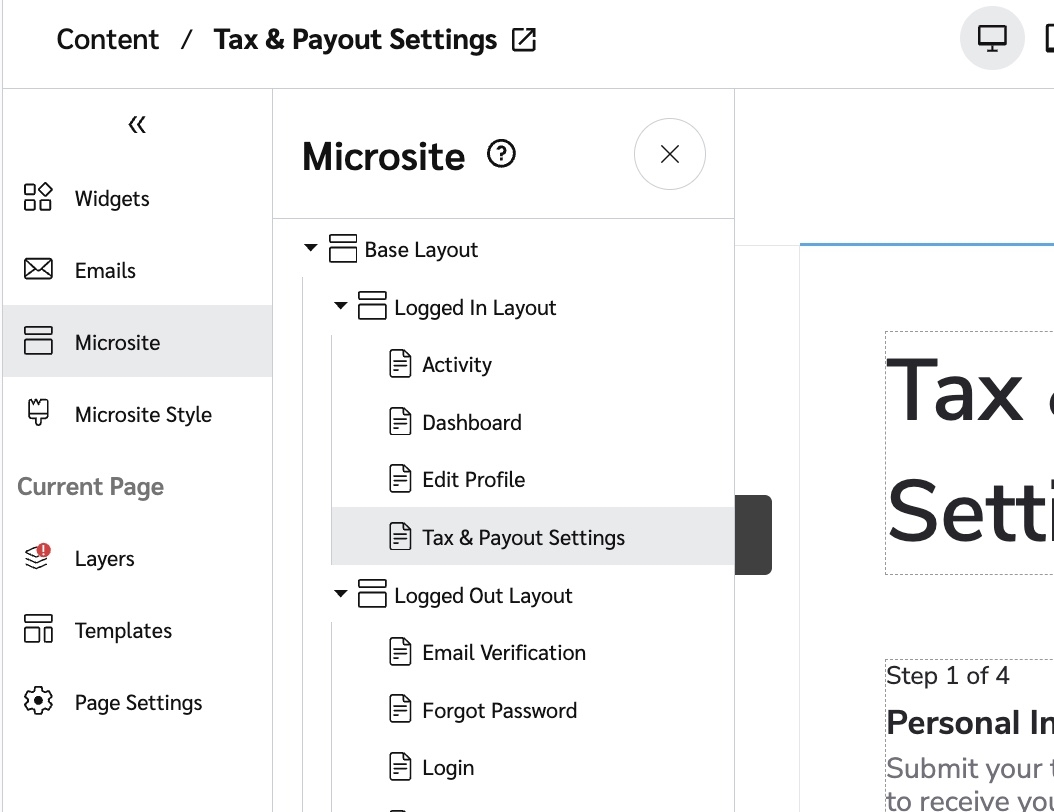
229CC8D4-1DD9-4A17-9586-287AC98B1F6C.jpeg Ihre neue Microsite hat eine Steuer- und Bargeld Seite innerhalb des Angemeldet-Layouts, die Ihre Teilnehmer nutzen können, um ihre Steuerdaten und Bankinformationen anzugeben.
Erfahren Sie mehr über den Microsite-Editor und wie Sie die Layouts und Seiten Ihrer Microsite anpassen.
48FADFB9-5D30-4E41-BEE4-5EA3D10094E7.jpeg
Schritt 2: Optional die Zahlungserinnerungs-E-Mail anpassen
Wenn ein Teilnehmer eine Barprämie verdient hat, uns jedoch seine Steuer- oder Bankdaten noch nicht zur Verfügung gestellt hat, sendet impact.com ihm eine Erinnerung, diese Informationen bereitzustellen, damit er seine Prämie erhalten kann. Sie können die E-Mail an Ihr Branding anpassen.
Im Inhalt Menü, wählen Sie E-Mails um zum E-Mail-Editor zu wechseln.
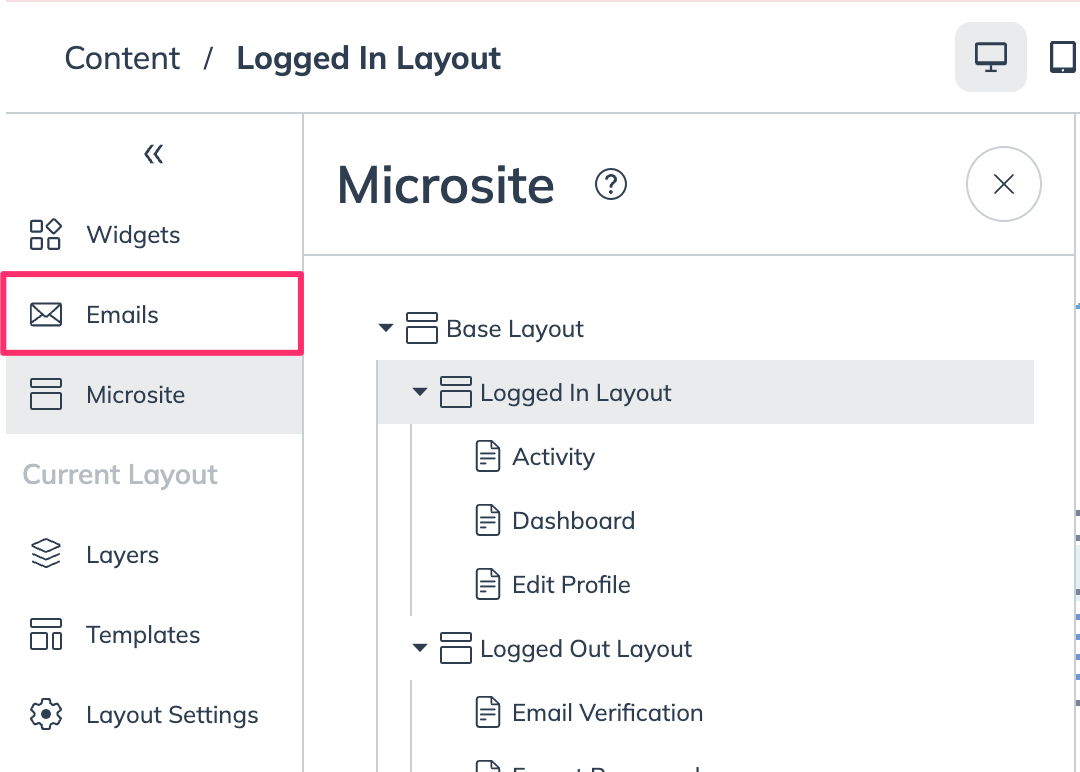
Program_Analytics.png Wählen Sie steuer-auszahlungs-erinnerungs-email.
Passen Sie die Absenderinformationen, die Betreffzeile oder den Inhalt nach Wunsch an.
Erfahren Sie mehr über das Bearbeiten Ihrer Befürworterprogramm-E-Mails.
Bestehende Microsite
Wenn Sie eine bestehende Microsite haben, müssen Sie der Angemeldet-Layout eine Steuer- und Bargeld-Seite hinzufügen.
Schritt 1: Fügen Sie eine neue Seite hinzu
Wählen Sie im linken Navigationsmenü
[Engage] → Inhalte.Auf der Microsite Karte wählen Sie Inhalt bearbeiten.
Auf der linken Seite, im Microsite Menü, wählen Sie + Seite hinzufügen.
Aus dem Geerbtes Layout Dropdown-Menü wählen Sie Angemeldet-Layouts.
Geben Sie einen Seitentitelein, z. B.
Auszahlungseinstellungen.Geben Sie die URL für Ihre Seite ein. Sie werden diese URL referenzieren, wenn Sie die Seite zum Seitenleisten-Navigationsmenü Ihrer Microsite hinzufügen.
Fügen Sie einen Schrägstrich (
/) vor dem Namen hinzu, den Sie verwenden möchten, und verwenden Sie bei mehrteiligen URLs Bindestriche, z. B./payout-settings.Für weitere Anweisungen zum Hinzufügen einer Seite zum Seitenleisten-Navigationsmenü verweisen Sie auf Microsite-Layouts und -Seiten anpassen.
Aus dem Zugelassene Benutzer Dropdown-Menü wählen Sie Verifiziert.
Aus dem Weiterleitung für nicht zugelassene Benutzer Wählen Sie aus der Dropdown-Liste die Seite, auf die nicht autorisierte Benutzer weitergeleitet werden sollen, z. B. Ihre Anmelden oder Registrieren Seite.
Wählen Sie Hinzufügen.
Ihre neue Seite wird nun unter Angemeldet-Layouts im Microsite Menü angezeigt.
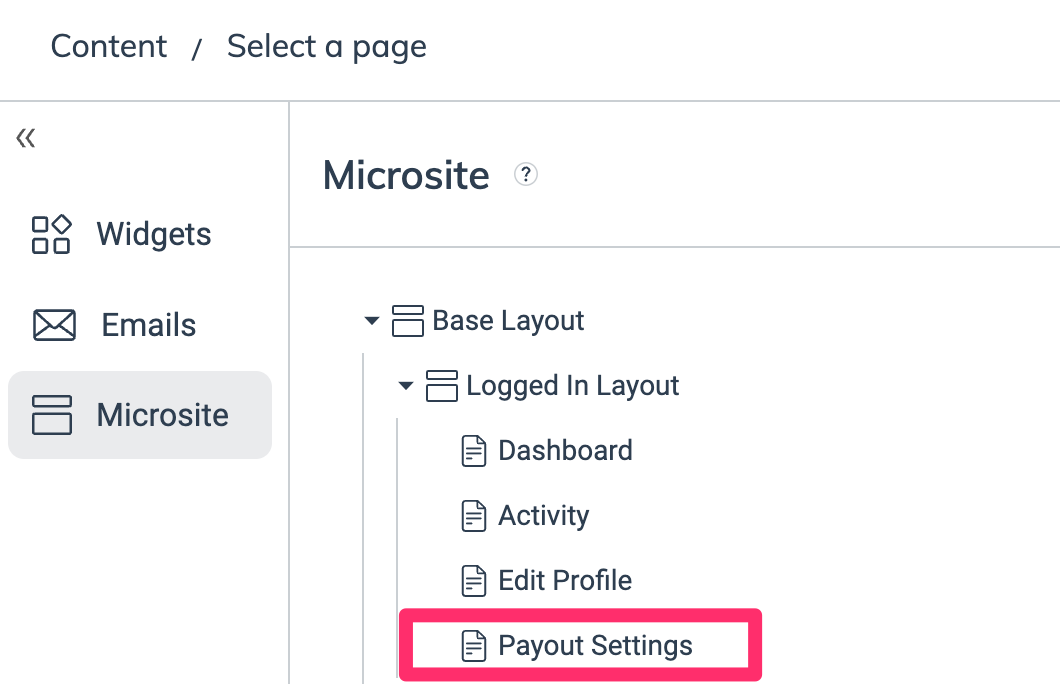
Schritt 2: Wenden Sie die Steuer- und Bargeldauszahlungs-Vorlage an
Im Microsite-Menü, wählen Sie die neue Seite, die Sie in Schritt 1 erstellt haben. Sie wird im Hintergrund geladen.
Im Microsite Menü, aus dem Aktuelle Seite wählen Sie Vorlagen.
Finden Sie die Steuer- und Bargeldauszahlungs-Vorlage Karte und wählen Sie Vorlage anwenden → Vorlage anwenden.
Wählen Sie oben rechts auf der Seite Speichern.
Schritt 3: Optional die Zahlungserinnerungs-E-Mail anpassen
Wenn ein Teilnehmer eine Barprämie verdient hat, uns jedoch seine Steuer- oder Bankdaten noch nicht zur Verfügung gestellt hat, sendet impact.com ihm eine Erinnerung, diese Informationen bereitzustellen, damit er seine Prämie erhalten kann. Sie können die E-Mail an Ihr Branding anpassen.
Im Inhalt Menü, wählen Sie E-Mails um zum E-Mail-Editor zu wechseln.
Program_Analytics.png Wählen Sie steuer-auszahlungs-erinnerungs-email.
Passen Sie die Absenderinformationen, die Betreffzeile oder den Inhalt nach Wunsch an.
Erfahren Sie mehr über das Bearbeiten Ihrer Befürworterprogramm-E-Mails.
Zuletzt aktualisiert
War das hilfreich?