

Configurer les paiements en espèces pour Advocate
Votre widget ou microsite peut être configuré pour collecter les informations fiscales et bancaires des participants. Une fois leurs informations enregistrées, ils sont éligibles à recevoir des récompenses en espèces (en accord avec les objectifs de votre programme). Pour plus d'informations sur la fonctionnalité et ce qui est requis de la part de votre marque et de vos participants, référez-vous à Paiements en espèces pour les défenseurs expliqués.
Étape 1 : Activer les paiements en espèces
 Cette fonctionnalité n'est accessible que pour certaines éditions ou modules complémentaires d'impact.com. Contactez-nous pour mettre à niveau votre compte et obtenir l'accès !
Si votre compte est éligible aux paiements en espèces, vous pouvez activer l'option depuis les paramètres de votre compte.
Dans la barre de navigation supérieure, sélectionnez
 [Profil utilisateur] → Paramètres.
À gauche, sous Paramètres du Défenseur, sélectionnez Général.
Dans la Conformité fiscale section, sélectionnez Activer les paiements et la conformité fiscale.
Si vous utilisez déjà la fonctionnalité de conformité fiscale W-9, vous ne pourrez pas activer les paiements en espèces et la conformité fiscale dans impact.com. Contactez le support pour obtenir de l'aide.

Confirmez que vous souhaitez Activer cette fonctionnalité.
Poursuivez la configuration de la fonctionnalité. Vous pouvez soit :
Sélectionner Approvisionner le compte ou Modifier le contenu dans la fenêtre de confirmation pour être dirigé directement vers les pages concernées.
Fermez la fenêtre de confirmation et suivez les étapes de la liste de contrôle de configuration.

Étape 2 : Configurez vos unités de récompense
Sélectionnez les unités de récompense en espèces que vous souhaitez autoriser pour le paiement des participants. Si vous n'avez pas encore d'unité de récompense en espèces, vous devrez en créer une.
Dans le menu de navigation à gauche, sélectionnez [Engage] → Récompenses → Unités de récompense.
En haut à droite de la page, sélectionnez Créer une unité de récompense.
Pour le Type d'unité de récompense, sélectionnez Espèces.
Saisissez un Nom de l'unité de récompense.
Facultativement, saisissez un ID de l'unité de récompense.
 [Activer] Devise.
Remarque : Vous devez sélectionner cette option même si vous souhaitez uniquement émettre le paiement dans une seule devise.
Dans la liste déroulante, sélectionnez la devise prise en charge par impact.com ou les devises dans lesquelles vous souhaitez payer l'unité de récompense.
Sélectionner
 [Case cochée] Utiliser impact.com pour envoyer un paiement à vos participants.
Sélectionner Créer une unité de récompense.
Dans le menu de navigation à gauche, sélectionnez [Engage] → Récompenses → Unités de récompense.
Placez votre curseur sur une unité de récompense en espèces et sélectionnez Modifier.
- [Activer] Devise.
Remarque : Vous devez sélectionner cette option même si vous souhaitez uniquement émettre le paiement dans une seule devise.
Dans la liste déroulante, sélectionnez la devise prise en charge par impact.com ou les devises dans lesquelles vous souhaitez payer l'unité de récompense.
Sélectionner
[Case cochée] Utiliser impact.com pour envoyer un paiement à vos participants.Sélectionner Mettre à jour l'unité de récompense pour finaliser vos modifications.
Vous pouvez maintenant créer une récompense de programme basée sur cette unité de récompense, et configurer les objectifs de votre programme pour spécifier quand les participants doivent gagner cette récompense. Nous recommandons d'appliquer une période d'attente à l'action de l'objectif pour décourager les tentatives d'auto-référencement.
Étape 3 : Approvisionnez votre compte
Vous devez disposer de fonds suffisants sur votre compte impact.com pour couvrir les paiements en espèces. Sinon, vos participants ne recevront pas les récompenses qu'ils ont gagnées. Apprenez comment déposer des fonds sur votre compte impact.com.
Étape 4 : Configurez votre widget ou votre microsite
Les paiements en espèces peuvent être configurés soit dans votre accès vérifié widget ou votre microsite.
Widget
Vous pouvez soit ajouter les composants Fiscalité et Argent à votre widget, soit appliquer le modèle de widget de parrainage pour paiements en espèces .
Important : L'application d'un modèle à un widget existant supprimera toutes vos personnalisations, nous recommandons donc d'utiliser le modèle uniquement sur un nouveau widget.
Dans le menu de navigation à gauche, sélectionnez [Engage] → Contenu.
Sur la carte Widgets , sélectionnez Modifier les widgets.
Sélectionnez un widget de programme à modifier.
À partir d'ici, vous pouvez soit ajouter les composants Fiscalité et Argent composants soit appliquer le modèle de widget de parrainage pour paiements en espèces .
Découvrez comment ajouter des composants ou appliquer des modèles avec l'éditeur de widget. Pour une description des composants Fiscalité et Argent disponibles, référez-vous à Composants de widget et de microsite expliqués.
Optionnellement, personnalisez le contenu et la présentation des composants.
Sélectionner Enregistrer le brouillon en haut à droite de la page.
Les modifications que vous avez enregistrées ne seront pas visibles par vos participants tant que vous n'aurez pas publié le brouillon du programme.
Microsite
Nouveau microsite
Si vous n'avez pas encore de microsite, vous pouvez utiliser l'option de configuration automatique pour créer un Microsite de paiements en espèces.
Étape 1 : Configurez le microsite
Dans le menu de navigation à gauche, sélectionnez
![[Engage] v2](https://help.impact.com/~gitbook/image?url=https%3A%2F%2Fpaligoapp-cdn-eu1.s3.eu-west-1.amazonaws.com%2Fimpact%2Fattachments%2Ff01cdffa431a4d75ff09c130b66974d4-aa671735ec2b65af79961eaf59ab60af.svg&width=300&dpr=3&quality=100&sign=92d8a20e&sv=2) [Engage] → Contenu.
[Engage] → Contenu.Sur la Microsite , sélectionnez Configuration.
Un nouvel écran de configuration s'ouvrira.
Sur la Configuration automatique , sélectionnez Configurer le microsite de parrainage.
Sélectionnez le Microsite de paiements en espèces option, puis sélectionnez Configuration automatique.
Dans la section Contenu du site, sélectionnez Personnaliser pour apporter d'autres modifications à votre microsite.
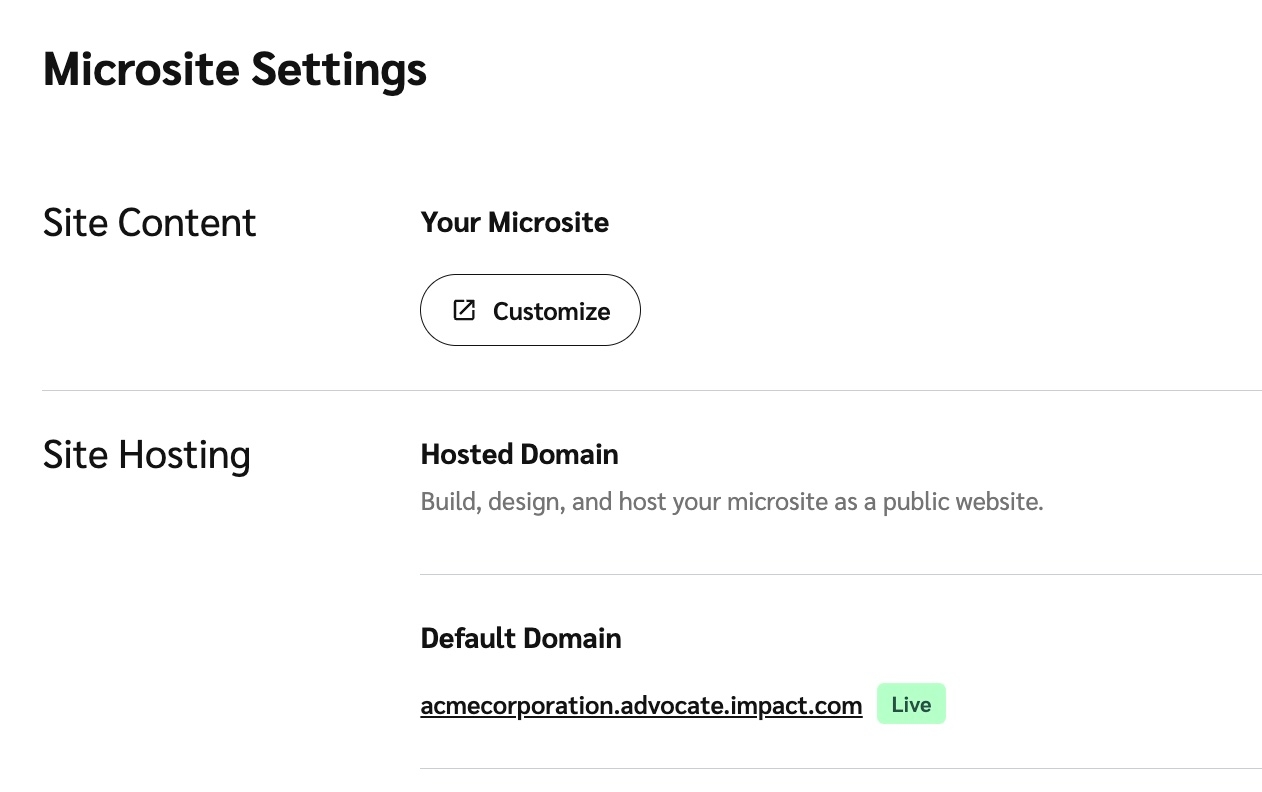
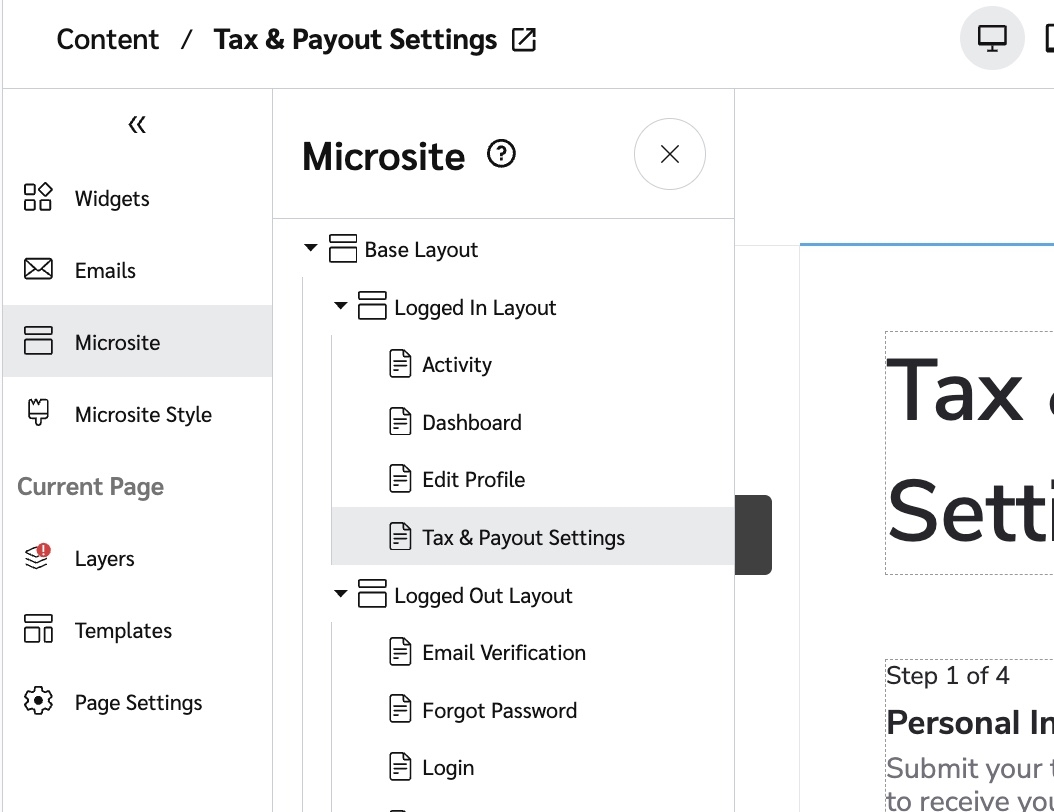
229CC8D4-1DD9-4A17-9586-287AC98B1F6C.jpeg Votre nouveau microsite dispose d'une composants Fiscalité et Argent page dans la mise en page Connecté, que vos participants peuvent utiliser pour fournir leurs informations fiscales et bancaires.
En savoir plus sur l' éditeur de microsite et comment personnaliser les mises en page et les pages de votre microsite.
48FADFB9-5D30-4E41-BEE4-5EA3D10094E7.jpeg
Étape 2 : Optionnellement, personnalisez l'e-mail de rappel de paiement
Si un participant a gagné une récompense en espèces mais ne nous a pas fourni ses informations fiscales ou bancaires, impact.com lui envoie un rappel pour fournir ces informations afin qu'il puisse recevoir sa récompense. Vous pouvez modifier l'e-mail pour qu'il corresponde à votre image de marque.
Dans la Contenu menu, sélectionnez E-mails pour passer à l'éditeur d'e-mails.
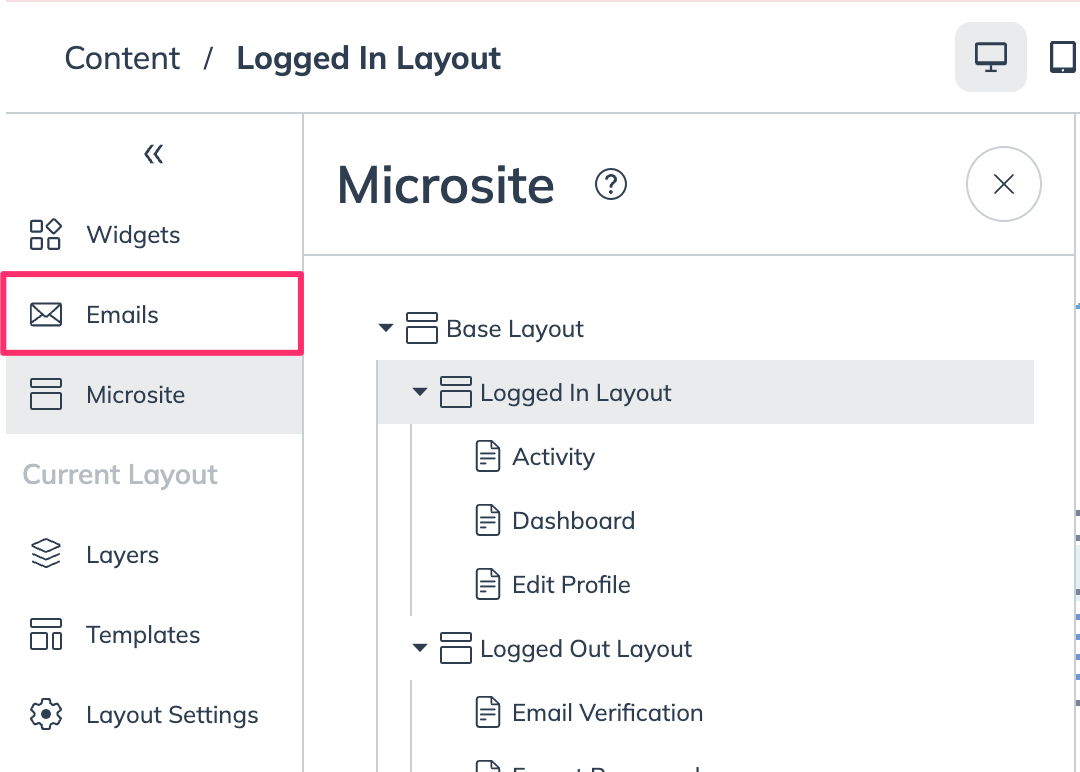
Program_Analytics.png Sélectionner rappel-paiement-fiscal.
Personnalisez les informations de l'expéditeur, l'objet ou le contenu selon vos souhaits.
En savoir plus sur la modification des e-mails de votre programme Défenseur.
Microsite existant
Si vous avez un microsite existant, vous devrez ajouter une page Fiscalité et Argent à la mise en page Connecté.
Étape 1 : Ajoutez une nouvelle page
Dans le menu de navigation à gauche, sélectionnez
[Engage] → Contenu.Sur la Microsite , sélectionnez Modifier le contenu.
À gauche, dans le Microsite menu, sélectionnez + Ajouter une page.
Dans la Liste de mise en page héritée liste déroulante, sélectionnez mise en page Connecté.
Saisissez un Titre de la page, par ex.,
Paramètres de paiement.Saisissez le URL pour votre page. Vous ferez référence à cette URL lors de l'ajout de la page au menu de navigation latérale de votre microsite.
Ajoutez une barre oblique (
/) avant le nom que vous souhaitez utiliser et utilisez des traits d'union en cas d'URL composée de plusieurs mots, par ex.,/parametres-de-paiement.Pour plus d'instructions sur l'ajout d'une page au menu de navigation latérale, référez-vous à Personnaliser les mises en page et les pages du microsite.
Dans la Utilisateurs autorisés liste déroulante, sélectionnez Vérifié.
Dans la Redirection pour utilisateurs non autorisés dans la liste déroulante, sélectionnez la page où vous souhaitez envoyer les utilisateurs non autorisés, par ex., votre Connexion ou Inscription page.
Sélectionner Ajouter.
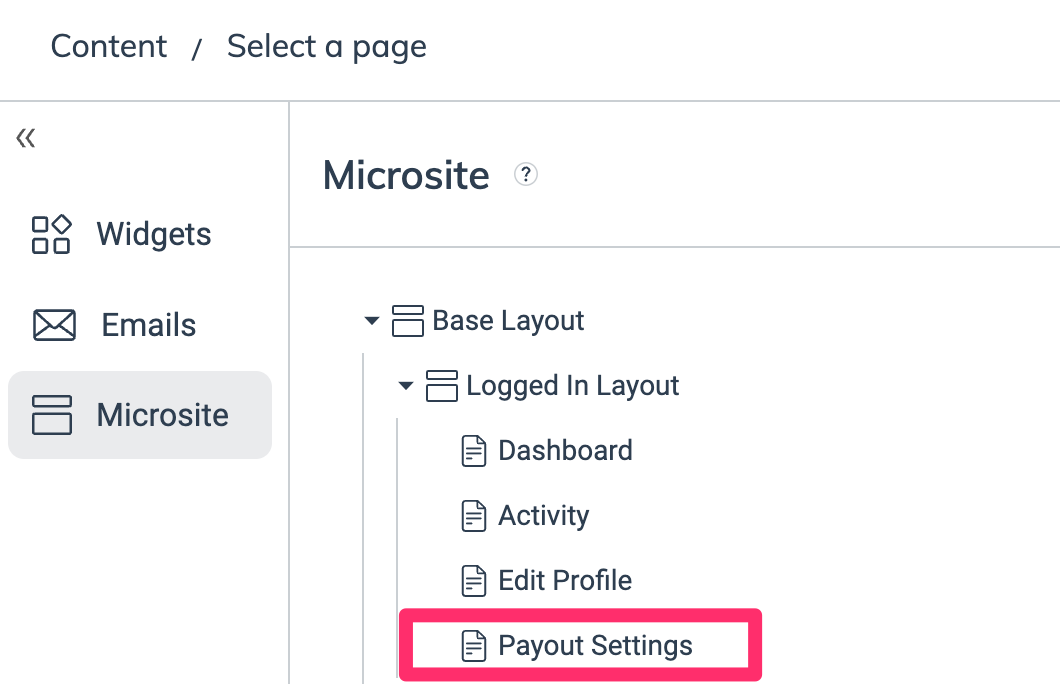
Votre nouvelle page apparaîtra maintenant sous mise en page Connecté dans le Microsite menu.
Étape 2 : Appliquez le modèle Fiscalité et Paiements en espèces
Dans la Menu Microsite, sélectionnez la nouvelle page que vous avez créée à l'étape 1. Elle se chargera en arrière-plan.
Dans la Microsite menu, depuis la Page actuelle section, sélectionnez Modèles.
Trouvez la carte du modèle Fiscalité et paiements en espèces et sélectionnez Appliquer le modèle → Appliquer le modèle.
En haut à droite de la page, sélectionnez Enregistrer.
Étape 3 : Optionnellement, personnalisez l'e-mail de rappel de paiement
Si un participant a gagné une récompense en espèces mais ne nous a pas fourni ses informations fiscales ou bancaires, impact.com lui envoie un rappel pour fournir ces informations afin qu'il puisse recevoir sa récompense. Vous pouvez modifier l'e-mail pour qu'il corresponde à votre image de marque.
Dans la Contenu menu, sélectionnez E-mails pour passer à l'éditeur d'e-mails.
Program_Analytics.png Sélectionner rappel-paiement-fiscal.
Personnalisez les informations de l'expéditeur, l'objet ou le contenu selon vos souhaits.
En savoir plus sur la modification des e-mails de votre programme Défenseur.
Mis à jour
Ce contenu vous a-t-il été utile ?