

Configurar pagos específicos de campaña
Desde el menú de navegación izquierdo, seleccione
![[Engage] v2](https://help.impact.com/~gitbook/image?url=https%3A%2F%2Fpaligoapp-cdn-eu1.s3.eu-west-1.amazonaws.com%2Fimpact%2Fattachments%2Ff01cdffa431a4d75ff09c130b66974d4-aa671735ec2b65af79961eaf59ab60af.svg&width=300&dpr=3&quality=100&sign=92d8a20e&sv=2) [Engage]→ Campaign Manager → Performance.
[Engage]→ Campaign Manager → Performance.Alternativamente, si tienes un programa Creator, selecciona
[Engage] → Campaign Manager → Creator.
Pasa el cursor sobre la campaña a la que quieres agregar un pago específico de campaña, selecciona
![[More] vNext](https://help.impact.com/~gitbook/image?url=https%3A%2F%2Fpaligoapp-cdn-eu1.s3.eu-west-1.amazonaws.com%2Fimpact%2Fattachments%2Ff01cdffa431a4d75ff09c130b66974d4-73f43076a692f2dcc8960037fabdca9c.svg&width=300&dpr=3&quality=100&sign=2fa1d177&sv=2) [Más] → Editar.
[Más] → Editar.Alternativamente, pasa el cursor sobre la campaña, selecciona Administrar campaña, luego en la esquina superior derecha, selecciona
![[More]](https://help.impact.com/~gitbook/image?url=https%3A%2F%2Fpaligoapp-cdn-eu1.s3.eu-west-1.amazonaws.com%2Fimpact%2Fattachments%2Ff01cdffa431a4d75ff09c130b66974d4-e177a55169a53da65352a87e441df82e.svg&width=300&dpr=3&quality=100&sign=da8e33a0&sv=2) [Más] → Editar.
[Más] → Editar.
Seleccione
![[Unchecked box]](https://help.impact.com/~gitbook/image?url=https%3A%2F%2Fpaligoapp-cdn-eu1.s3.eu-west-1.amazonaws.com%2Fimpact%2Fattachments%2Ff01cdffa431a4d75ff09c130b66974d4-396370c2cdec89ba7d714c4c58e6845b.svg&width=300&dpr=3&quality=100&sign=4d9c67fb&sv=2) [Casilla sin marcar] Basado en rendimiento, luego seleccione
[Casilla sin marcar] Basado en rendimiento, luego seleccione ![[Radio button]](https://help.impact.com/~gitbook/image?url=https%3A%2F%2Fpaligoapp-cdn-eu1.s3.eu-west-1.amazonaws.com%2Fimpact%2Fattachments%2Ff01cdffa431a4d75ff09c130b66974d4-b7d91d1c012267bd96951fe6c2b643a4.svg&width=300&dpr=3&quality=100&sign=aa3f1e3c&sv=2) [Botón de opción] Pagar una tarifa de pago específica para esta campaña.
[Botón de opción] Pagar una tarifa de pago específica para esta campaña.Selecciona tu tipo de evento desde el
![[Drop-down menu]](https://help.impact.com/~gitbook/image?url=https%3A%2F%2Fpaligoapp-cdn-eu1.s3.eu-west-1.amazonaws.com%2Fimpact%2Fattachments%2Ff01cdffa431a4d75ff09c130b66974d4-d6b35853a9aa1f1fe6bd66da29bd09fa.svg&width=300&dpr=3&quality=100&sign=48d3a78c&sv=2) [Menú desplegable].
[Menú desplegable].![[Toggle on]](https://help.impact.com/~gitbook/image?url=https%3A%2F%2Fpaligoapp-cdn-eu1.s3.eu-west-1.amazonaws.com%2Fimpact%2Fattachments%2Ff01cdffa431a4d75ff09c130b66974d4-84d1224fd3bb6ba94b899febe2021eaa.svg&width=300&dpr=3&quality=100&sign=9399a3b&sv=2) [Alternar activado] Pago predeterminado para ajustar el monto de tu pago predeterminado. Selecciona una de las siguientes opciones:
[Alternar activado] Pago predeterminado para ajustar el monto de tu pago predeterminado. Selecciona una de las siguientes opciones:- [Alternar activado] Grupos de pago.
Seleccione
![[Add]](https://help.impact.com/~gitbook/image?url=https%3A%2F%2Fpaligoapp-cdn-eu1.s3.eu-west-1.amazonaws.com%2Fimpact%2Fattachments%2Ff01cdffa431a4d75ff09c130b66974d4-568fc079a417d45c3469dad1ade0b41f.svg&width=300&dpr=3&quality=100&sign=b24bb29d&sv=2) Agregar grupo.
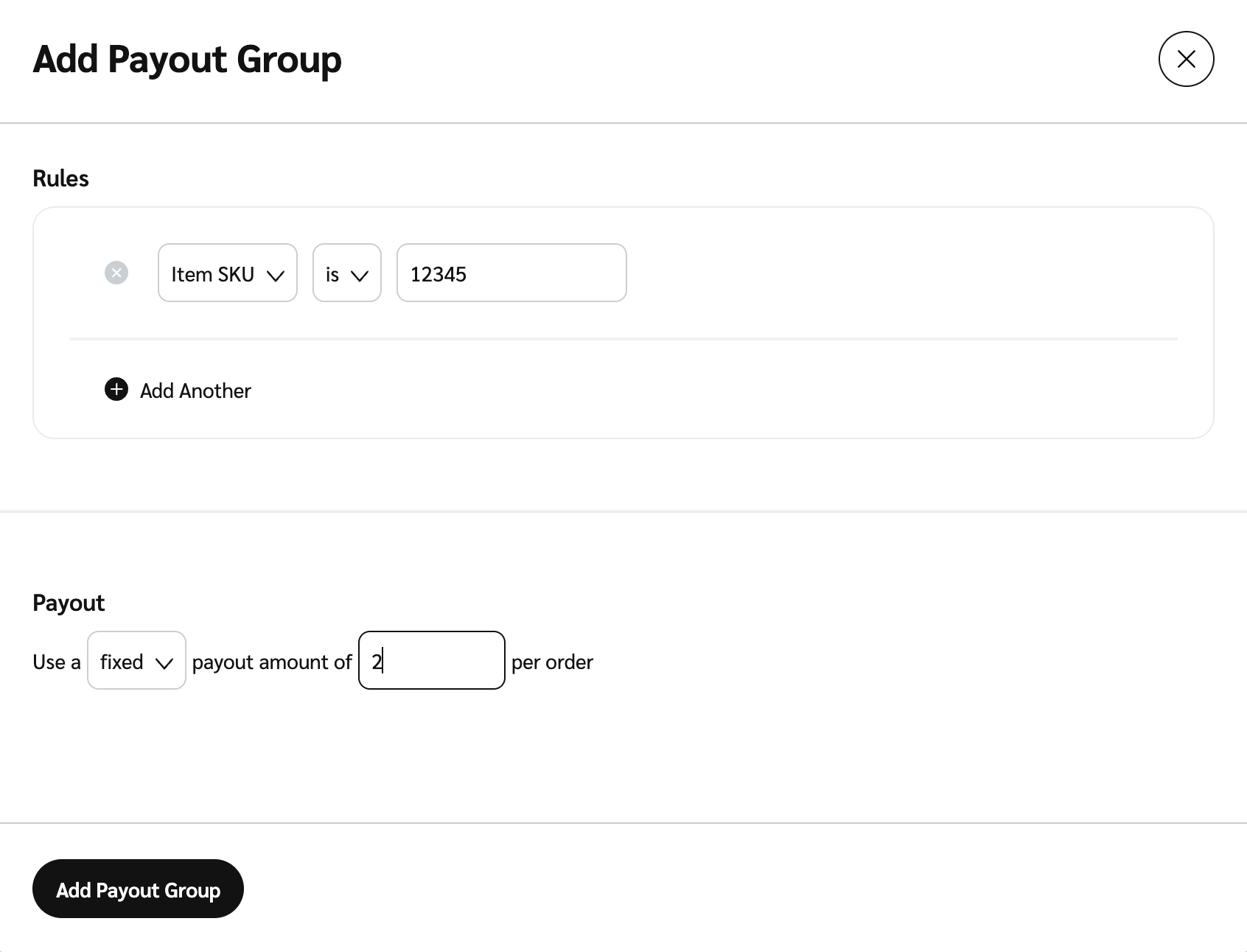
Agregar grupo.En la ventana modal, selecciona tus reglas de pago usando el
[Menús desplegables]. Consulta la Referencia de reglas de pago para obtener más información.Opcionalmente, selecciona
Agregar otro para crear una segunda regla dentro del mismo grupo de pago.
Opcionalmente, selecciona
Agregar otro tipo de evento.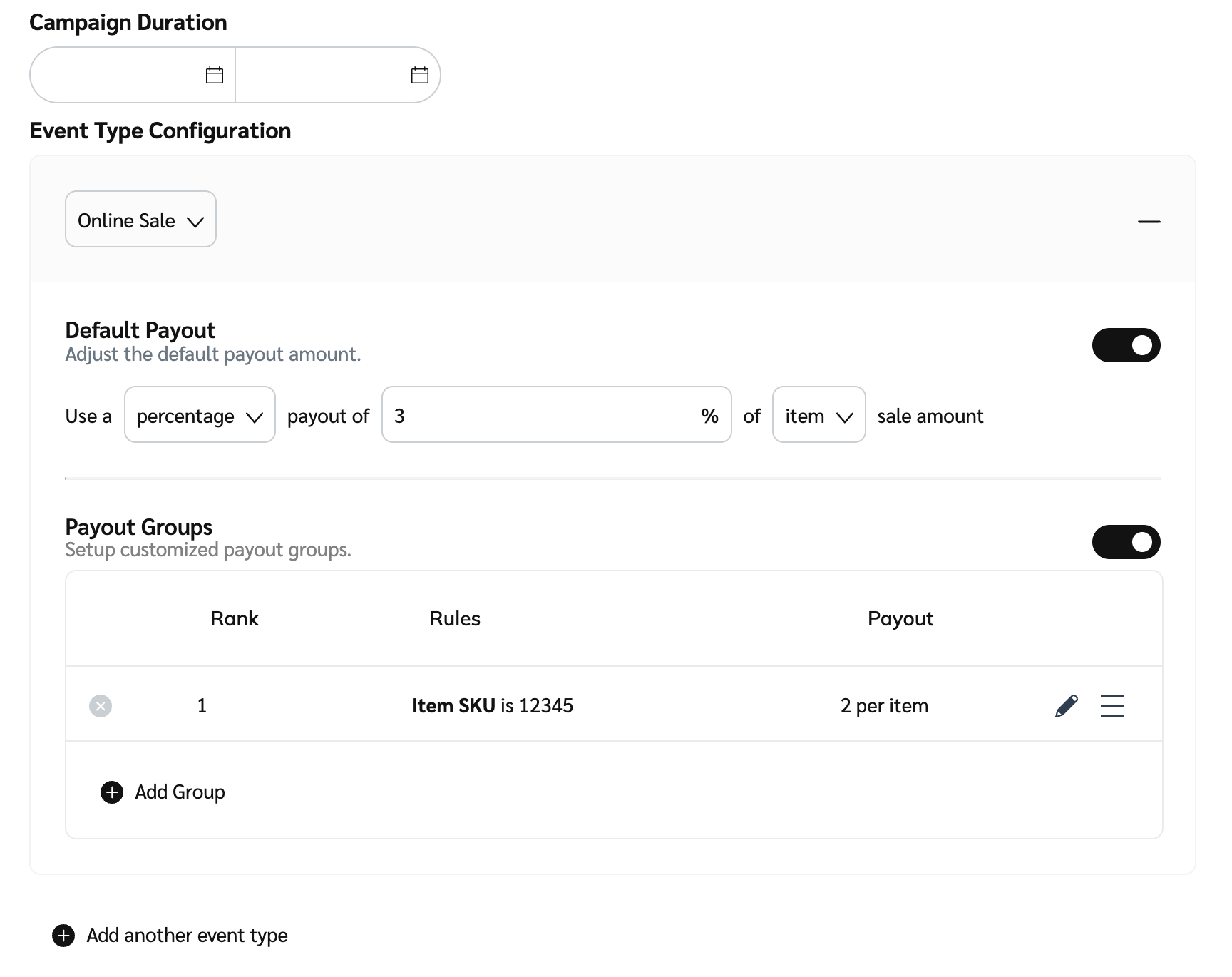
Última actualización
¿Te fue útil?