

Configurar la visibilidad de términos de plantilla públicos
Diferencias clave
Establecer un nuevo término público predeterminado
Desde el menú de navegación izquierdo, seleccione
![[Engage] v2](https://help.impact.com/~gitbook/image?url=https%3A%2F%2Fpaligoapp-cdn-eu1.s3.eu-west-1.amazonaws.com%2Fimpact%2Fattachments%2Ff01cdffa431a4d75ff09c130b66974d4-aa671735ec2b65af79961eaf59ab60af.svg&width=300&dpr=3&quality=100&sign=92d8a20e&sv=2) [Engage] → Contratos → Términos de plantilla.
[Engage] → Contratos → Términos de plantilla.En la lista, encuentra los términos que deseas establecer como los términos públicos predeterminados, coloca el cursor sobre la fila y selecciona
![[More] vNext](https://help.impact.com/~gitbook/image?url=https%3A%2F%2Fpaligoapp-cdn-eu1.s3.eu-west-1.amazonaws.com%2Fimpact%2Fattachments%2Ff01cdffa431a4d75ff09c130b66974d4-73f43076a692f2dcc8960037fabdca9c.svg&width=300&dpr=3&quality=100&sign=2fa1d177&sv=2) [Más] → Modificar configuración pública.
[Más] → Modificar configuración pública.![[Toggle on]](https://help.impact.com/~gitbook/image?url=https%3A%2F%2Fpaligoapp-cdn-eu1.s3.eu-west-1.amazonaws.com%2Fimpact%2Fattachments%2Ff01cdffa431a4d75ff09c130b66974d4-84d1224fd3bb6ba94b899febe2021eaa.svg&width=300&dpr=3&quality=100&sign=9399a3b&sv=2) [Activar] Configuración → seleccionar
[Activar] Configuración → seleccionar ![[Radio button]](https://help.impact.com/~gitbook/image?url=https%3A%2F%2Fpaligoapp-cdn-eu1.s3.eu-west-1.amazonaws.com%2Fimpact%2Fattachments%2Ff01cdffa431a4d75ff09c130b66974d4-b7d91d1c012267bd96951fe6c2b643a4.svg&width=300&dpr=3&quality=100&sign=aa3f1e3c&sv=2) [Botón de radio] Predeterminado.
[Botón de radio] Predeterminado.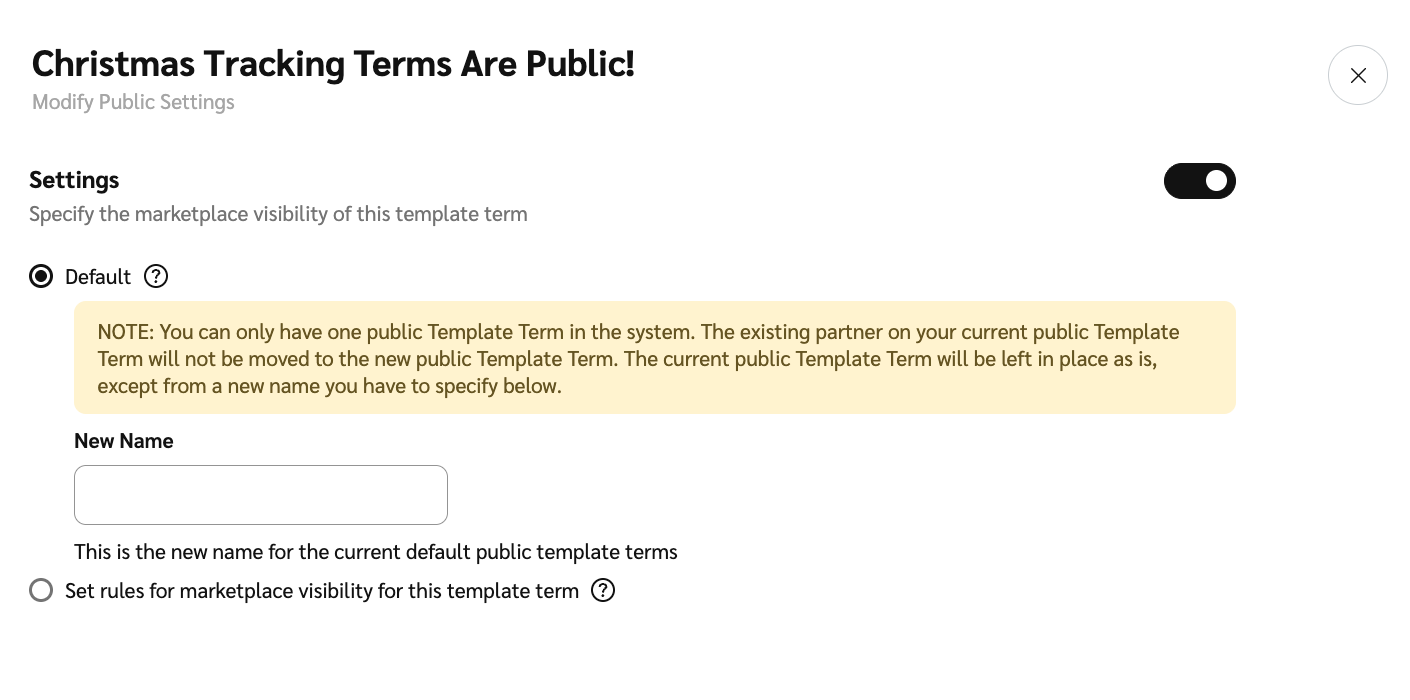
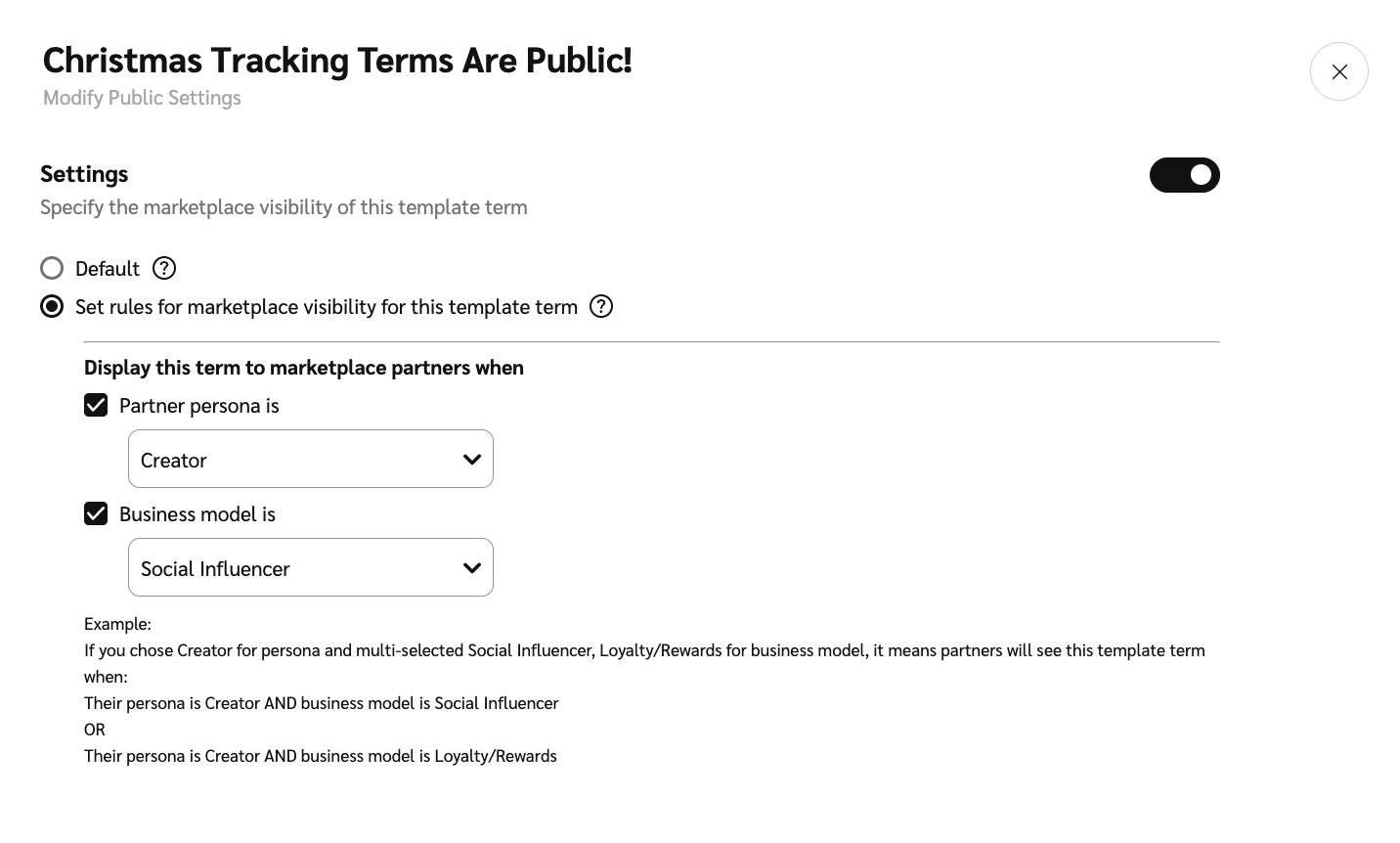
Agregar términos públicos dirigidos
Desde el menú de navegación izquierdo, seleccione
[Engage] → Contratos → Términos de plantilla.En la lista, encuentra los términos para los que deseas configurar reglas de visibilidad pública, coloca el cursor sobre la fila y selecciona
[Más] → Modificar configuración pública.- [Activar] Configuración → seleccionar [Botón de radio] Establecer reglas para la visibilidad en el mercado de este término de plantilla.
Seleccione
![[Checked box]](https://help.impact.com/~gitbook/image?url=https%3A%2F%2Fpaligoapp-cdn-eu1.s3.eu-west-1.amazonaws.com%2Fimpact%2Fattachments%2Ff01cdffa431a4d75ff09c130b66974d4-aee23966cd91ec2a9f9985361c43ab1a.svg&width=300&dpr=3&quality=100&sign=72799de3&sv=2) [Casilla de verificación] La persona del socio es para elegir un tipo de socio al que se apliquen estos términos.
[Casilla de verificación] La persona del socio es para elegir un tipo de socio al que se apliquen estos términos.Seleccione
[Casilla de verificación] El modelo de negocio es para elegir un modelo de negocio al que se apliquen estos términos.
Última actualización
¿Te fue útil?