

アドボケートの現金支払いを設定する
ウィジェットやマイクロサイトは、参加者の税情報や銀行情報を収集するよう設定できます。情報が登録されると、参加者は現金報酬を受け取る資格があります(貴社のプログラム目標に沿って)。この機能とブランドおよび参加者に必要な事項の詳細については、参照してください。 アドボケート向け現金支払いの説明.
ステップ1:現金支払いを有効にする
 この機能は特定の impact.com エディションまたはアドオンでのみ利用可能です。 お問い合わせください アカウントをアップグレードしてアクセスを取得してください!
アカウントが現金支払いの対象であれば、アカウント設定からオプションを有効にできます。
上部ナビゲーションバーから、
 [ユーザープロファイル] → 設定.
左側の、以下の下に アドボケート設定、選択します 一般.
の中の 税務コンプライアンス セクションで、選択します 支払いと税務コンプライアンスを有効にする.
すでに W-9 税務コンプライアンス機能を使用している場合、impact.com 内で現金支払いと税務コンプライアンスを有効にすることはできません。サポートが必要な場合は、 サポート に連絡してください。

次の操作を実行してよいか確認してください: 有効にする この機能。
機能の設定を続行します。次のいずれかを選択できます:
を選択します アカウントに入金 または コンテンツを編集 確認モーダルで選択すると、該当ページに直接移動します。
確認モーダルを閉じ、セットアップチェックリストの手順に従ってください。

ステップ2:報酬ユニットを構成する
参加者に支払える現金報酬ユニットを選択します。まだ現金報酬ユニットがない場合は、新たに作成する必要があります。
左側のナビゲーションメニューから選択します [Engage] → 報酬 → 報酬ユニット.
ページの右上で、選択します 報酬ユニットを作成.
のために、 報酬ユニットタイプ、選択します 現金。
説明的な 報酬ユニット名.
任意で、 報酬ユニットID.
 [トグルオン] 通貨.
注: 支払いを1通貨でのみ行いたい場合でも、このオプションを選択する必要があります。
ドロップダウンリストから、支払いに使用したい impact.com がサポートする通貨 または通貨を選択します。
を選択します
 [チェック済みボックス] impact.com を使用して参加者に支払いを送信する.
を選択します 報酬ユニットを作成.
左側のナビゲーションメニューから選択します [Engage] → 報酬 → 報酬ユニット。
現金報酬ユニットにカーソルを合わせて、選択します 編集.
- [トグルオン] 通貨.
注: 支払いを1通貨でのみ行いたい場合でも、このオプションを選択する必要があります。
ドロップダウンリストから、支払いに使用したい impact.com がサポートする通貨 または通貨を選択します。
を選択します
[チェック済みボックス] impact.com を使用して参加者に支払いを送信する.を選択します 報酬ユニットを更新 で変更を確定します。
これで、 この報酬ユニットに基づくプログラム報酬を作成し、 プログラム目標を構成して、 参加者がその報酬を獲得する条件を指定できます。 目標の アクション に保留期間を適用することをお勧めします。これはセルフリファーラル(自己紹介)を抑止するためです。
ステップ3:アカウントに資金を入金する
現金支払いを行うには、impact.com アカウントに十分な資金が必要です。資金が不足している場合、参加者は獲得した報酬を受け取れません。方法については、 impact.com アカウントに資金を入金する.
ステップ4:ウィジェットまたはマイクロサイトを構成する
現金支払いは、検証済みアクセスの ウィジェットまたはマイクロサイトのいずれかで設定できます。 ウィジェットまたはマイクロサイト。
ウィジェット
次のコンポーネントをウィジェットに追加するか、 税務と現金 コンポーネントを追加するか、 現金支払い紹介ウィジェット テンプレートを適用できます。
重要: 既存のウィジェットにテンプレートを適用するとカスタマイズがすべて削除されるため、テンプレートは新しいウィジェットにのみ使用することをお勧めします。
左側のナビゲーションメニューから選択します [Engage] → コンテンツ.
の ウィジェット カードで、選択します ウィジェットを編集.
編集する プログラムウィジェット を選択します。
ここから、コンポーネントを追加するか、 税務と現金 テンプレートを適用するかを選べます。 現金支払い紹介ウィジェット テンプレートを適用できます。
ウィジェットエディターでコンポーネントを追加する方法やテンプレートを適用する方法については、 ウィジェットエディターで参照してください。利用可能な税務および現金コンポーネントの説明については、 ウィジェット&マイクロサイトのコンポーネントの説明.
必要に応じて、コンポーネントの内容や表示をカスタマイズします。
を選択します 下書きを保存 ページの右上で。
保存した変更は、プログラムの下書きを 公開するまで参加者には表示されません。.
マイクロサイト
新しいマイクロサイト
マイクロサイトをまだお持ちでない場合は、自動セットアップオプションを使用して事前構成されたマイクロサイトを作成できます。 現金支払いマイクロサイト.
ステップ1:マイクロサイトを設定する
左側のナビゲーションメニューから選択します
![[Engage] v2](https://help.impact.com/~gitbook/image?url=https%3A%2F%2Fpaligoapp-cdn-eu1.s3.eu-west-1.amazonaws.com%2Fimpact%2Fattachments%2Ff01cdffa431a4d75ff09c130b66974d4-aa671735ec2b65af79961eaf59ab60af.svg&width=300&dpr=3&quality=100&sign=92d8a20e&sv=2) [Engage] → コンテンツ.
[Engage] → コンテンツ.の マイクロサイト カードで、選択します セットアップ.
新しいセットアップ画面が開きます。
の 自動セットアップ カードで、選択します 紹介マイクロサイトをセットアップ.
を選択します 現金支払いマイクロサイト オプションを選択し、次に選択します 自動セットアップ.
サイトコンテンツセクションで、さらにマイクロサイトを変更するにはカスタマイズを選択します。
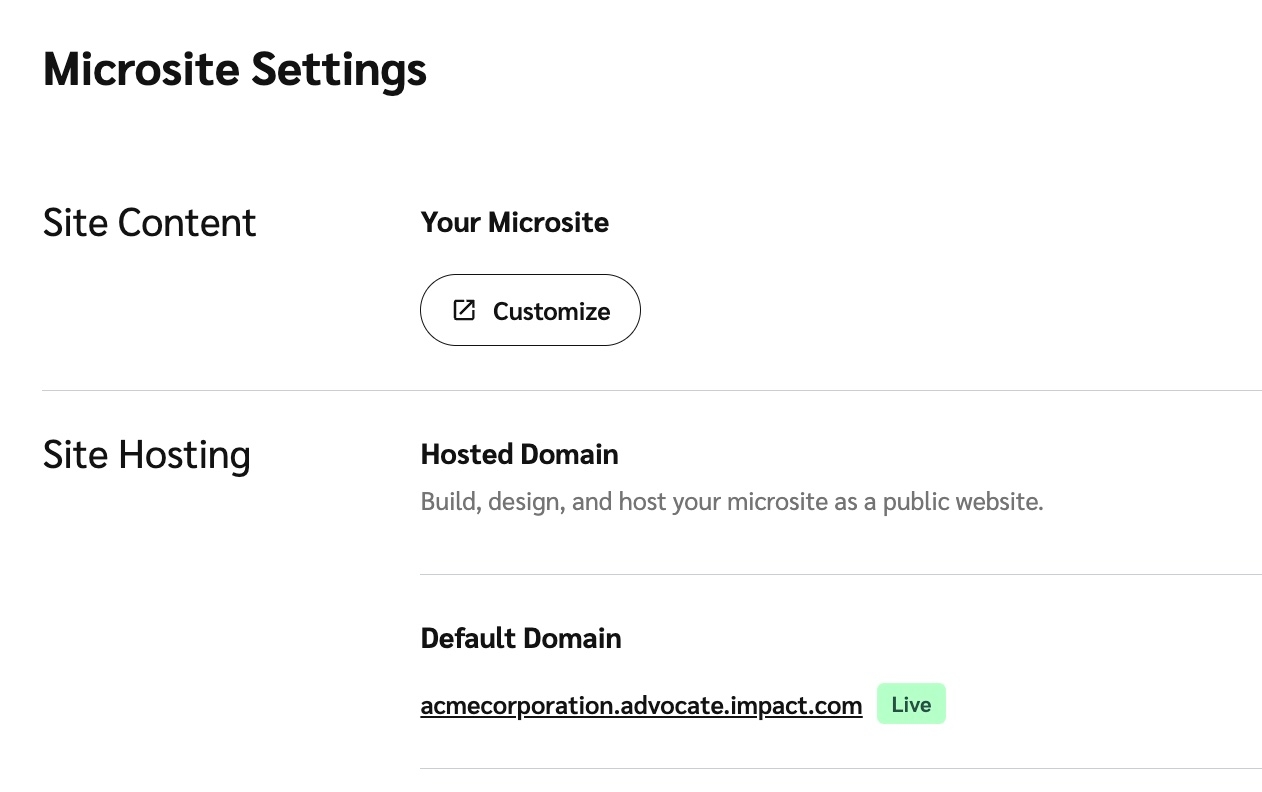
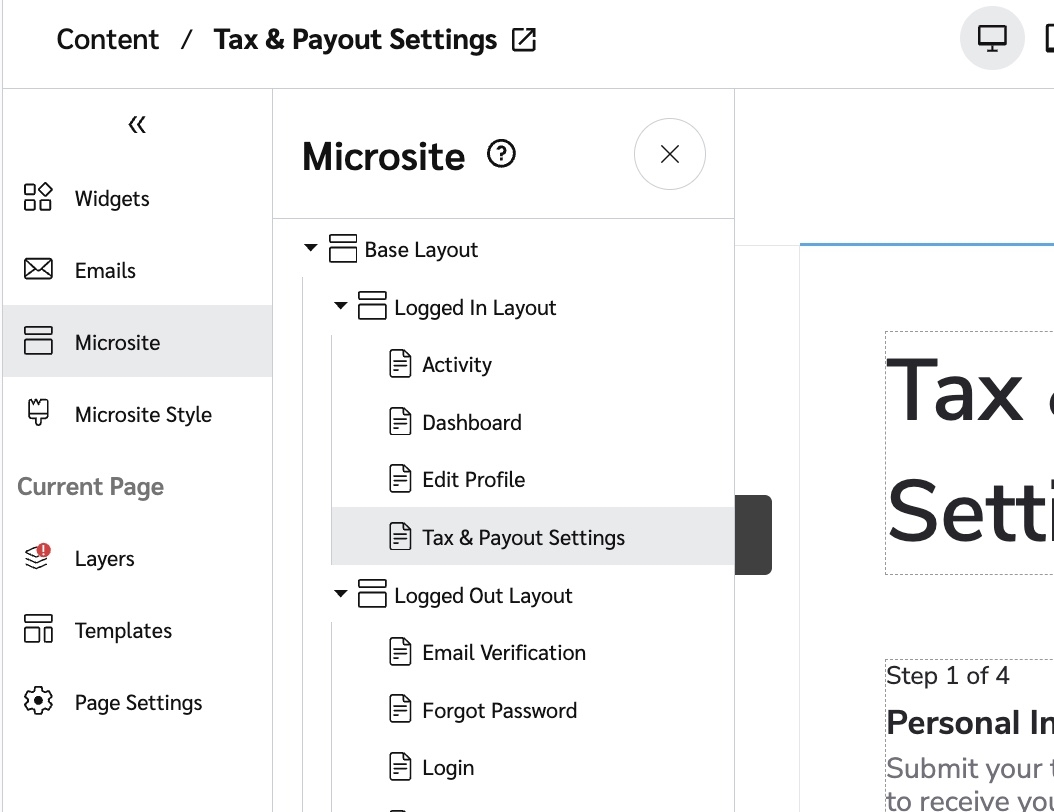
229CC8D4-1DD9-4A17-9586-287AC98B1F6C.jpeg 新しいマイクロサイトには、 税務と現金 ページが ログイン済みレイアウト内にあり、参加者はそこで税情報と銀行情報を提供できます。
について詳しくは、 マイクロサイトエディター および マイクロサイトのレイアウトとページをカスタマイズする方法.
48FADFB9-5D30-4E41-BEE4-5EA3D10094E7.jpeg
ステップ2:任意で支払いリマインダーメールをカスタマイズする
参加者が現金報酬を獲得しているが税情報または銀行情報を提供していない場合、impact.com は報酬を受け取るために情報を提供するようリマインダーを送信します。メールはブランドに合わせて変更できます。
の中の コンテンツ メニューで、選択します メール メールエディターに切り替えます。
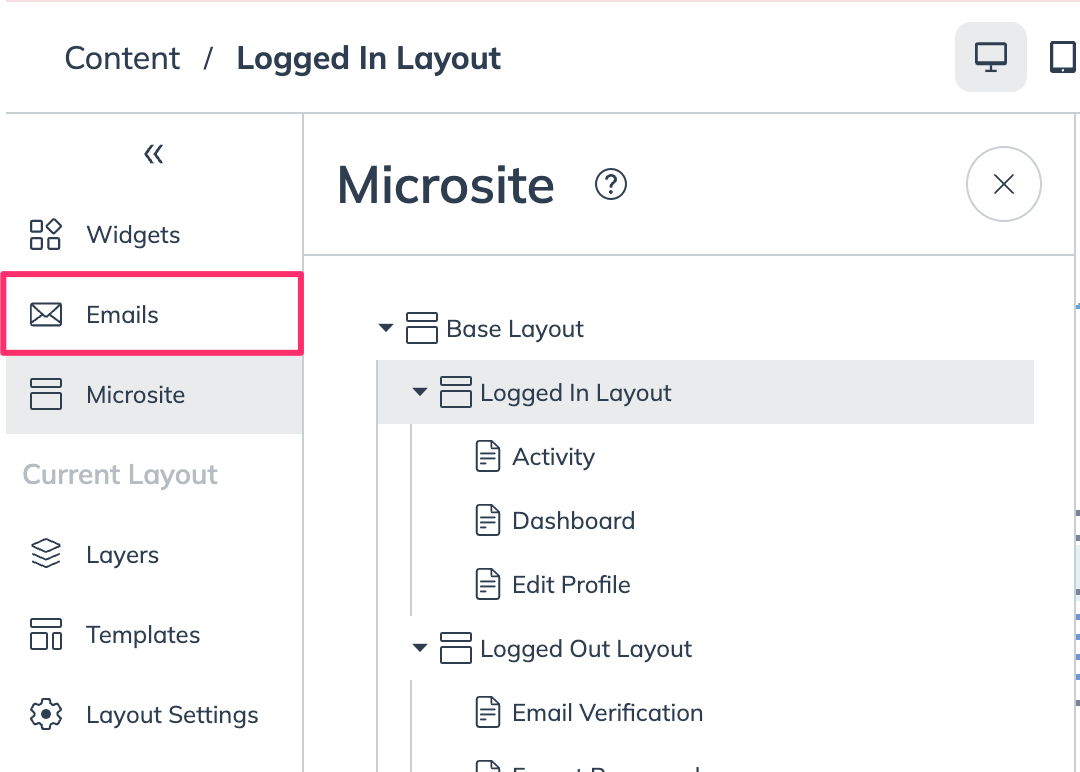
Program_Analytics.png を選択します tax-payout-reminder-email.
送信者情報、件名、または内容を必要に応じてカスタマイズしてください。
について詳しくは、 アドボケートプログラムのメール編集.
既存のマイクロサイト
既存のマイクロサイトがある場合は、ログイン済みレイアウトに税務と現金ページを追加する必要があります。
ステップ1:新しいページを追加する
左側のナビゲーションメニューから選択します
[Engage] → コンテンツ。の マイクロサイト カードで、選択します コンテンツを編集.
左側の、 マイクロサイト メニューで、選択します + ページを追加.
から、 継承レイアウト ドロップダウンリストで、選択します ログイン済みレイアウト.
入力してください、 ページタイトル、例:
支払い設定.ページのための URL を入力してください。サイドバーのナビゲーションメニューにページを追加するときにこの URL を参照します。
使用したい名前の前にスラッシュ(/)を追加し、複数語の URL の場合はハイフンを使用してください。例:
//payout-settingsサイドバーのナビゲーションメニューにページを追加する方法の詳細については、.マイクロサイトのレイアウトとページをカスタマイズする 許可されたユーザー.
から、 検証済み ドロップダウンリストで、選択します 許可されていないユーザーのリダイレクト先.
から、 ドロップダウンリストで、認可されていないユーザーを送信したいページを選択します。例:あなたの ログイン 登録 または ページ。 追加
を選択します あなたの新しいページは、次の下に表示されます.
のメニュー内に。 ログイン済みレイアウト Payout_Settings_Page.png マイクロサイト ステップ2:税務と現金支払いテンプレートを適用する
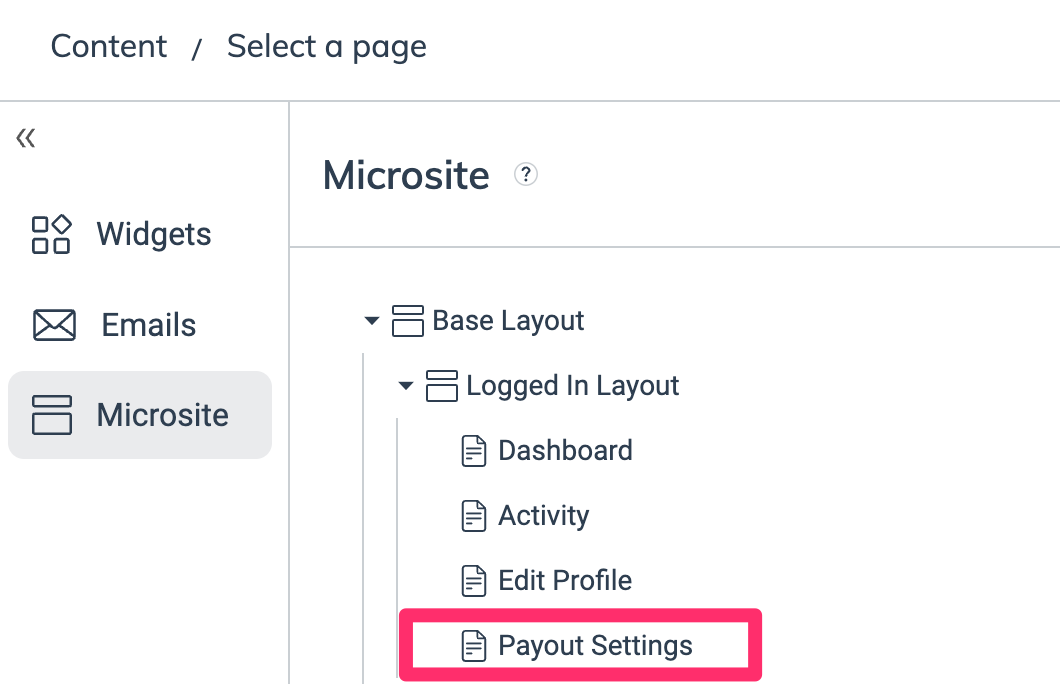
で、ステップ1で作成した新しいページを選択します。バックグラウンドで読み込まれます。
の中の メニューで、現在のページ
の中の マイクロサイト テンプレート から、見つけます、 セクションで、選択します 税務と現金支払いテンプレート.
カードを選択し、 テンプレートを適用 → テンプレートを適用 保存 ステップ3:任意で支払いリマインダーメールをカスタマイズする。.
ページの右上で、選択します オプションで支払いリマインダーメールをカスタマイズしてください。.
ステップ3:任意で支払いリマインダーメールをカスタマイズする
参加者が現金報酬を獲得しているが税情報または銀行情報を提供していない場合、impact.com は報酬を受け取るために情報を提供するようリマインダーを送信します。メールはブランドに合わせて変更できます。
の中の コンテンツ メニューで、選択します メール メールエディターに切り替えます。
Program_Analytics.png を選択します tax-payout-reminder-email.
送信者情報、件名、または内容を必要に応じてカスタマイズしてください。
について詳しくは、 アドボケートプログラムのメール編集.
最終更新
役に立ちましたか?