## パラメータ参照と例
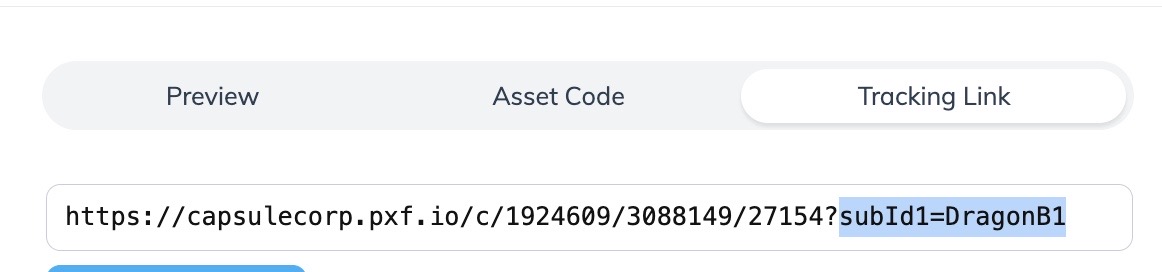
SubId1、SubId2、SubId3
この *SubId* パラメータは、パートナー向けレポート(Advanced Action Listing、Performance by Sub ID)にのみ表示されるカスタム値を受け付けます。 [Sub ID 値について詳しく見る。](/partner/ja/nitsuitebitaidesuka/platform-features/tracking/tracking-links/link-parameters/sub-id-and-shared-id-parameters-explained-for-partners.md)
{% hint style="info" %}
**例:**
`https://le.pxf.io/c/1416144/674249/8882?subId1=blog`
`https://le.pxf.io/c/1416144/674249/8882?subId2=blogarticle123`
`https://le.pxf.io/c/1416144/674249/8882?subId3=instagrambio`
{% endhint %}
SharedId
この *SharedId* パラメータは、パートナー向けレポート(Advanced Action Listing、Performance by Sub ID)とブランド向けレポートの両方に表示されるカスタム値を受け付けます。 [Shared ID 値について詳しく見る。](/partner/ja/nitsuitebitaidesuka/platform-features/tracking/tracking-links/link-parameters/sub-id-and-shared-id-parameters-explained-for-partners.md)
英数字のみを使用してください。スペースや特殊文字は使用しないでください。値は255文字未満にしてください。
{% hint style="info" %}
**例:**
`https://le.pxf.io/c/1416144/674249/8882?SharedId=partnerblog`
{% endhint %}
u
この *u* パラメータは、特定のURLへのディープリンクに使用します。提携先のブランドもまた [ディープリンクを許可する](/partner/ja/nitsuitebitaidesuka/platform-features/tracking/tracking-links/create-and-manage-links/tracking-links-overview.md#before-you-begin-0-0)必要があります。また、ディープリンク先URLは、ブランドが許可しているドメインとパスでなければなりません。
使用するURLはパーセントエンコードされている必要があることに注意してください(つまり、有効な [ASCII 文字](https://www.w3schools.com/charsets/ref_html_ascii.asp)) を使用します)。URL を手動でエンコードするのが不安な場合は、上記のいずれかの方法でこのパラメータを追加することをおすすめします。
{% hint style="info" %}
**例:**
`https://le.pxf.io/c/1416144/674249/8882?u=https%3A%2F%2Fexample.com%2Fstore%2Fproduct.html`
{% endhint %}
TrafCat
この *トラフィックカテゴリ* パラメータは、主にトラッキングリンクから流入するトラフィックのカテゴリをラベル付けするために使用される、手動で追加するカスタム値です。
通常、この値はブランドから指定され、リンクの設置場所に応じて使用されます(例:「Toolbar」)。ブランドは、提示する条件の中でこのパラメータに基づいて報酬ルールを設定できます。
{% hint style="info" %}
**例:**
`https://le.pxf.io/c/1416144/674249/8882?trafcat=toolbar`
{% endhint %}
TrafSrc
この *トラフィックソース* パラメータは、主にトラフィックの流入元を識別するために使用される、手動で追加するカスタム値です。
通常、この値はブランドから指定され、トラフィックの流入元を判定するために使用されます(例:「Paid Search」)。ブランドは、提示する条件の中でこのパラメータに基づいて報酬ルールを設定できます。
{% hint style="info" %}
**例:**
`https://le.pxf.io/c/1416144/674249/8882?trafsrc=paidsearch`
{% endhint %}
ProdSku
この *商品SKU* パラメータは、特定の商品にトラフィックを送るトラッキングリンクで、ブランドの特定の商品SKUを識別するために手動で追加するカスタム値です。 *商品カタログ* トラッキングリンクではこの値が自動的に追加されますが、ブランドから要望があれば手動で追加できます。
{% hint style="info" %}
**例:**
`https://le.pxf.io/c/1416144/674249/8882?prodsku=KS944RUR`
{% endhint %}
Param1、Param2、Param3、Param4
この *Param* パラメータは、次のものとほぼ同じように機能する、手動で追加するカスタム値です。 *SharedId* パラメータ。ブランドは、これらのクエリ文字列で値を渡すよう求めることがあります。これは、ブランド向けの特定レポートには表示されますが、パートナーには表示されません。
{% hint style="info" %}
**例:**
`https://le.pxf.io/c/1416144/674249/8882?param1=ZveVDzsLSNLf`
`https://le.pxf.io/c/1416144/674249/8882?param2=product100`
`https://le.pxf.io/c/1416144/674249/8882?param3=desktop`
`https://le.pxf.io/c/1416144/674249/8882?param4=somevalue`
{% endhint %}
PartnerCustId
この *パートナー顧客ID* パラメータは、トラッキングリンク内であなたのシステムにおける訪問者の顧客IDを表します。このパラメータは、より正確なアトリビューションのために、impact.com がデバイス間でユーザーを追跡するのに役立ちます。
{% hint style="info" %}
**例:**
`https://le.pxf.io/c/1416144/674249/8882?partnercustid={partner_customer_id}`
ここで `{partner_customer_id}` は、あなたのサイトで顧客に割り当てる一意の値です。
{% endhint %}
impacttest
次のものをトラッキングリンクに追加できます *impacttest* 。テスト時に(クリックがテストクリックであることを識別するため)トラッキングリンクにこのパラメータを追加します。
{% hint style="info" %}
**例:**
`https://le.pxf.io/c/1416144/674249/8882?impacttest=1`
{% endhint %}
{% hint style="success" %}
**注:** impact.com からトラッキングリンクを取得すると、ブランドがすでにトラッキングリンクに追加した特定のメタタグが表示されることがあります。これらのメタタグは **削除してはいけません**—削除すると、トラッキングが不正確になります。
{% endhint %}
---
# Agent Instructions
This documentation is published with GitBook. GitBook is the documentation platform designed so that both humans and AI agents can read, navigate, and reason over technical content effectively. Learn more at gitbook.com.
## Querying This Documentation
If you need additional information that is not directly available in this page, you can query the documentation by asking a question.
Perform an HTTP GET request on the following URL with the `ask` and `goal` query parameters:
```
GET https://help.impact.com/partner/ja/nitsuitebitaidesuka/platform-features/tracking/tracking-links/create-and-manage-links/add-reporting-information-to-your-tracking-links.md?ask=&goal=
```
`ask` is the immediate question: it should be specific, self-contained, and written in natural language.
`goal` is what the user is ultimately trying to achieve, the reason they need the answer. Sharing it helps GitBook give you a better, more relevant answer. A goal is most helpful when it describes the outcome the user wants rather than restating the question. For example, with `ask=how do I create an API token`, a goal like `automate deployments from our CI pipeline` lets GitBook tailor the answer to that use case.
The response will contain a direct answer to the question and relevant excerpts and sources from the documentation.
Use this mechanism when the answer is not explicitly present in the current page, you need clarification or additional context, or you want to retrieve related documentation sections.