> For the complete documentation index, see [llms.txt](https://help.impact.com/llms.txt). Markdown versions of documentation pages are available by appending `.md` to page URLs; this page is available as [Markdown](https://help.impact.com/partner/ja/nitsuitebitaidesuka/platform-features/tracking/tracking-links/create-and-manage-links/create-tracking-links.md).
# トラッキングリンクを作成する
PXAコースを受講する
ブランドと提携すると、宣伝できるさまざまなアセットにアクセスできます。これらのアセットにはトラッキングリンクがあり、impact.comがあなたが生み出したコンバージョン(例:売上)を追跡できるため、ブランドからの支払いにつながる場合があります。
トラッキングリンクは、宣伝用サイトやSNS投稿に配置したり、作成した画像やテキストに添付したりできます。ユーザーがリンクをたどると、ブランドのランディングページに移動し、そのクリックを生み出した成果はあなたのimpact.comアカウントに帰属します。
{% embed url="" %}
## 特定のブランドプログラム用のトラッキングリンクを作成する
以下の1つの方法を使用して、ブランドプログラムの特定ページにトラフィックを誘導できるトラッキングリンクを取得します。
{% tabs %}
{% tab title="ダッシュボードウィジェット" %}
{% hint style="danger" %}
**重要:** トラッキングリンクジェネレーターは、少なくとも1つのプログラムに参加している場合にのみ利用できます。一部のブランドでは、自社プログラムでリンクジェネレーターを無効にしている場合や、ディープリンクを許可していない場合があります。
{% endhint %}
1. パートナーの [ダッシュボード](https://app.impact.com/secure/mediapartner/home/pview.ihtml)で、 *ブランド* をドロップダウンメニューから選択します。
* 必要に応じて、 *キャンペーン* を選択するか、 *ランディングページ*.
2. URLにはプロトコルを含める必要があります:
* **\[推奨] https\://** — このリンクはコンテンツ配信にHTTPS(安全なHTTP)のみを使用します。
* **http(s)://** — このリンクは安全なHTTPの使用を試みますが、代替として安全でないHTTPを使用します。
3. 必要に応じて、 **詳細設定** を [追加のレポート用パラメータを追加するには](/partner/ja/nitsuitebitaidesuka/platform-features/tracking/tracking-links/create-and-manage-links/add-reporting-information-to-your-tracking-links.md).
4. 選択 **作成**して、 **コピー** ウィジェット下部付近にある共有可能なトラッキングリンクをコピーします。
{% endtab %}
{% tab title="ダッシュボードウィジェット V2" %}
{% hint style="danger" %}
**重要:** トラッキングリンクジェネレーターは、少なくとも1つのプログラムに参加している場合にのみ利用できます。一部のブランドでは、自社プログラムでリンクジェネレーターを無効にしている場合や、ディープリンクを許可していない場合があります。
{% endhint %}
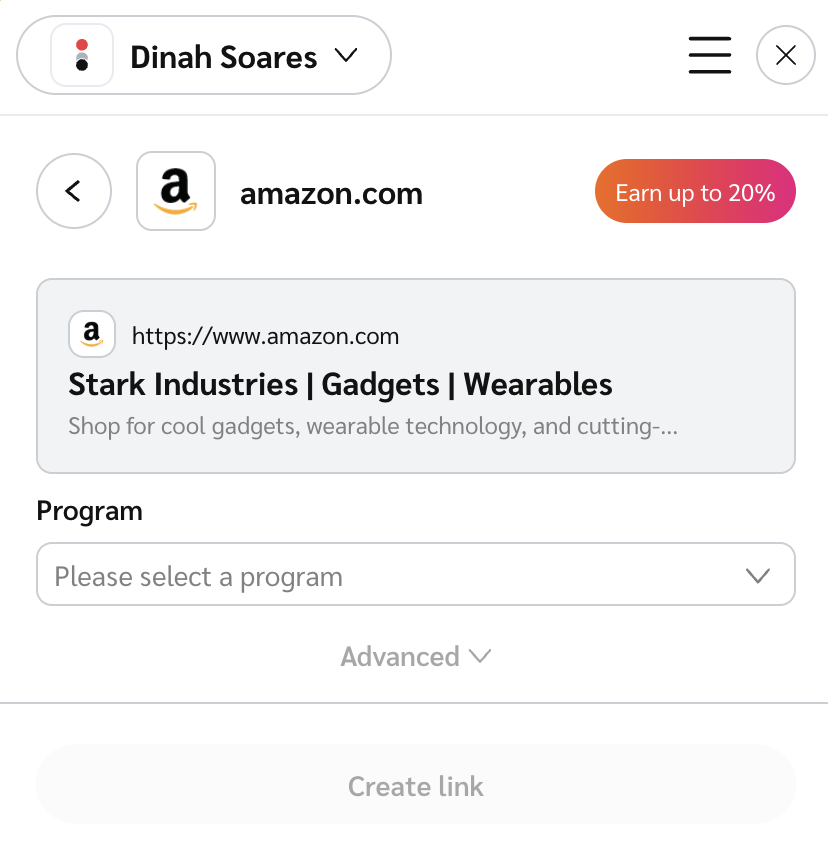
1. パートナーの [ダッシュボード](https://app.impact.com/secure/mediapartner/home/pview.ihtml)で、 *リンクを作成* ウィジェットに移動します。
&goal=
```
`ask` is the immediate question: it should be specific, self-contained, and written in natural language.
`goal` is what the user is ultimately trying to achieve, the reason they need the answer. Sharing it helps GitBook give you a better, more relevant answer. A goal is most helpful when it describes the outcome the user wants rather than restating the question. For example, with `ask=how do I create an API token`, a goal like `automate deployments from our CI pipeline` lets GitBook tailor the answer to that use case.
The response will contain a direct answer to the question and relevant excerpts and sources from the documentation.
Use this mechanism when the answer is not explicitly present in the current page, you need clarification or additional context, or you want to retrieve related documentation sections.