

Configura pagamenti in contanti per Advocate
Il tuo widget o microsito può essere configurato per raccogliere i dati fiscali e bancari dei partecipanti. Una volta che le loro informazioni sono registrate, sono idonei a ricevere premi in denaro (in linea con gli obiettivi del tuo programma). Per maggiori informazioni sulla funzionalità e su ciò che è richiesto da parte del tuo brand e dei tuoi partecipanti, fai riferimento a Pagamenti in contanti per gli Advocati - Spiegazione.
Passaggio 1: Abilitare i pagamenti in contanti
 Questa funzionalità è accessibile solo a determinate edizioni o componenti aggiuntivi di impact.com. Contattaci per aggiornare il tuo account e ottenere l'accesso!
Se il tuo account è idoneo ai pagamenti in contanti, puoi abilitare l'opzione dalle impostazioni dell'account.
Dalla barra di navigazione superiore, seleziona
 [Profilo utente] → Impostazioni.
A sinistra, sotto Impostazioni Advocate, seleziona Generale.
Nella Conformità fiscale sezione, seleziona Abilita pagamenti e conformità fiscale.
Se stai già utilizzando la funzionalità di conformità fiscale W-9, non potrai attivare Pagamenti in contanti e Conformità fiscale all'interno di impact.com. Contatta assistenza per assistenza.

Conferma che desideri Abilitare questa funzionalità.
Continua con la configurazione della funzionalità. Puoi:
Seleziona Rifornire il conto oppure Modificare contenuto nel modal di conferma per essere portato direttamente alle pagine rilevanti.
Chiudi il modal di conferma e segui i passaggi nella checklist di configurazione.

Passaggio 2: Configura le unità di ricompensa
Seleziona quali unità di ricompensa in denaro vuoi consentire per il pagamento ai partecipanti. Se non hai già un'unità di ricompensa in denaro, dovrai crearne una.
Dal menu di navigazione a sinistra, selezionare [Engage] → Ricompense → Unità di ricompensa.
In alto a destra della pagina, seleziona Crea unità di ricompensa.
Per il Tipo di unità di ricompensa, seleziona Contanti.
Inserisci un Nome unità di ricompensa.
Facoltativamente, inserisci un ID unità di ricompensa.
 [Interruttore su] Valuta.
Nota: Devi selezionare questa opzione anche se desideri emettere il pagamento in una sola valuta.
Dal menu a discesa, seleziona la valuta supportata da impact.com o le valute in cui desideri pagare l'unità di ricompensa.
Seleziona
 [Casella selezionata] Usa impact.com per inviare un pagamento ai tuoi partecipanti.
Seleziona Crea unità di ricompensa.
Dal menu di navigazione a sinistra, selezionare [Engage] → Ricompense → Unità di ricompensa.
Sposta il cursore su un'unità di ricompensa in denaro e seleziona Modifica.
- [Interruttore su] Valuta.
Nota: Devi selezionare questa opzione anche se desideri emettere il pagamento in una sola valuta.
Dal menu a discesa, seleziona la valuta supportata da impact.com o le valute in cui desideri pagare l'unità di ricompensa.
Seleziona
[Casella selezionata] Usa impact.com per inviare un pagamento ai tuoi partecipanti.Seleziona Aggiorna unità di ricompensa per finalizzare le tue modifiche.
Ora puoi creare una ricompensa del programma basata su questa unità di ricompensa e configurare i tuoi obiettivi di programma per specificare quando i partecipanti dovrebbero guadagnare tale ricompensa. Raccomandiamo di applicare un periodo di sospensione all' azione dell'obiettivo per scoraggiare tentativi di auto-riferimento.
Passaggio 3: Rifornisci il tuo account
Devi avere fondi sufficienti nel tuo account impact.com per coprire i pagamenti in contanti. Se non li hai, i tuoi partecipanti non riceveranno le ricompense maturate. Scopri come versare fondi nel tuo account impact.com.
Passaggio 4: Configura il tuo widget o microsito
I pagamenti in contanti possono essere configurati sia nel tuo widget con accesso verificato o nel tuo microsito.
Widget
Puoi aggiungere i componenti Fiscali e Pagamenti in contanti al tuo widget oppure applicare il modello Widget di Referral per Pagamenti in Contanti .
Importante: Applicare un modello a un widget esistente rimuoverà tutte le tue personalizzazioni, quindi raccomandiamo di usare il modello solo su un widget nuovo.
Dal menu di navigazione a sinistra, selezionare [Engage] → Contenuti.
Nella scheda Widget , seleziona Modifica widget.
Seleziona un widget del programma da modificare.
Da qui, puoi aggiungere i componenti Fiscali e Pagamenti in contanti componenti o applicare il modello Widget di Referral per Pagamenti in Contanti .
Scopri come aggiungere componenti o applicare modelli con l'editor di widget. Per una descrizione dei componenti Fiscali e Pagamenti disponibili, fai riferimento a Componenti di Widget e Microsito - Spiegazione.
Facoltativamente, personalizza il contenuto e la presentazione dei componenti.
Seleziona Salva bozza nell'angolo in alto a destra della pagina.
Le modifiche salvate non saranno visibili ai tuoi partecipanti fino a quando non pubblichi la bozza del programma.
Microsito
Nuovo microsito
Se non hai ancora un microsito, puoi utilizzare l'opzione di configurazione automatica per creare un microsito per pagamenti in contanti.
Passaggio 1: Configura il microsito
Dal menu di navigazione a sinistra, selezionare
![[Engage] v2](https://help.impact.com/~gitbook/image?url=https%3A%2F%2Fpaligoapp-cdn-eu1.s3.eu-west-1.amazonaws.com%2Fimpact%2Fattachments%2Ff01cdffa431a4d75ff09c130b66974d4-aa671735ec2b65af79961eaf59ab60af.svg&width=300&dpr=3&quality=100&sign=92d8a20e&sv=2) [Engage] → Contenuti.
[Engage] → Contenuti.Nella Microsito , seleziona Configurazione.
Si aprirà una nuova schermata di configurazione.
Nella Configurazione automatica , seleziona Configura microsito di referral.
Seleziona il microsito per pagamenti in contanti opzione, quindi seleziona Configurazione automatica.
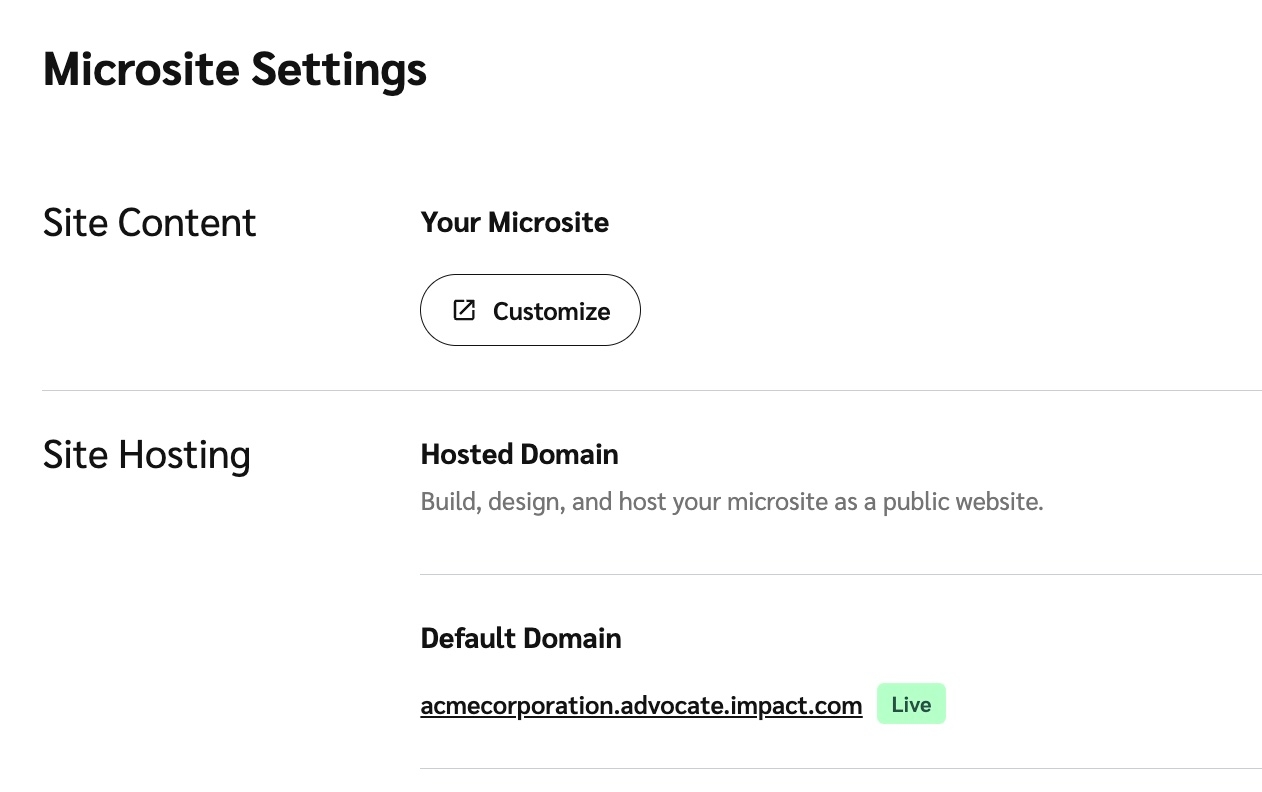
Nella sezione Contenuto del sito, seleziona Personalizza per apportare ulteriori modifiche al tuo microsito.
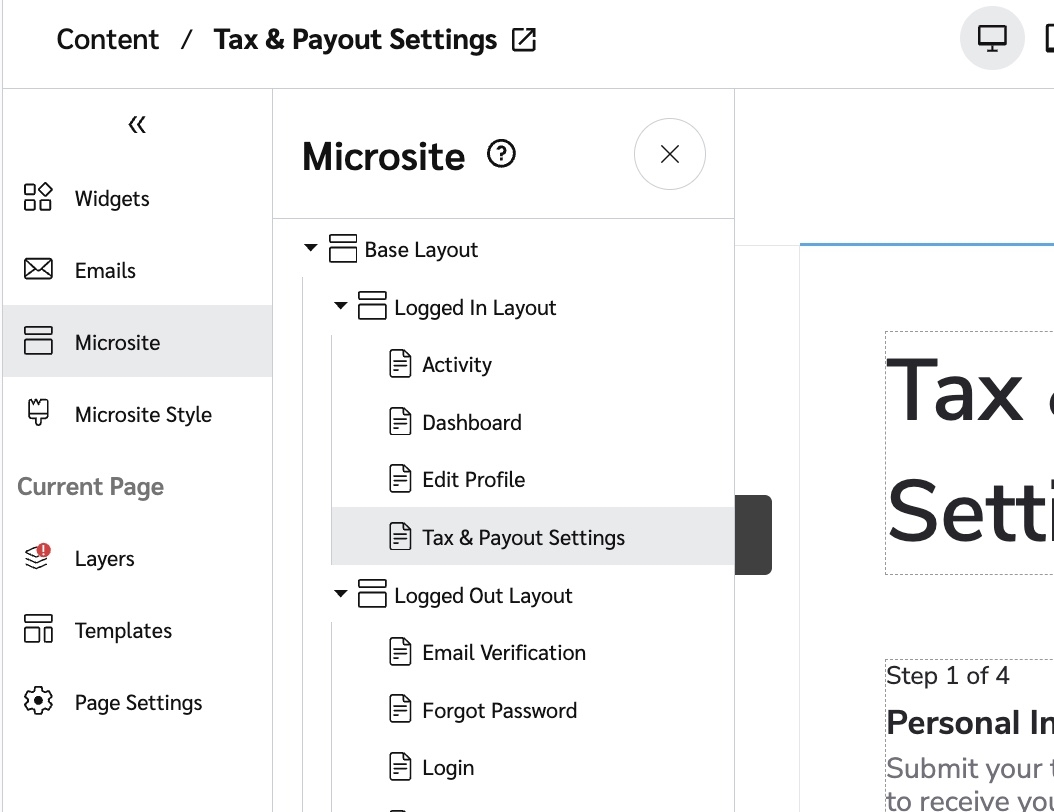
229CC8D4-1DD9-4A17-9586-287AC98B1F6C.jpeg Il tuo nuovo microsito ha una componenti Fiscali e Pagamenti in contanti pagina all'interno del Layout per utenti con accesso, che i tuoi partecipanti possono utilizzare per fornire i loro dati fiscali e le informazioni bancarie.
Scopri di più sul editor del microsito e come personalizzare i layout e le pagine del tuo microsito.
48FADFB9-5D30-4E41-BEE4-5EA3D10094E7.jpeg
Passaggio 2: Facoltativamente, personalizza l'email promemoria per il pagamento
Se un partecipante ha guadagnato una ricompensa in denaro ma non ci ha fornito i suoi dati fiscali o bancari, impact.com gli invia un promemoria per fornire queste informazioni in modo da poter ricevere la ricompensa. Puoi modificare l'email per adattarla al tuo brand.
Nella Contenuto menu, seleziona Email per passare all'editor delle email.
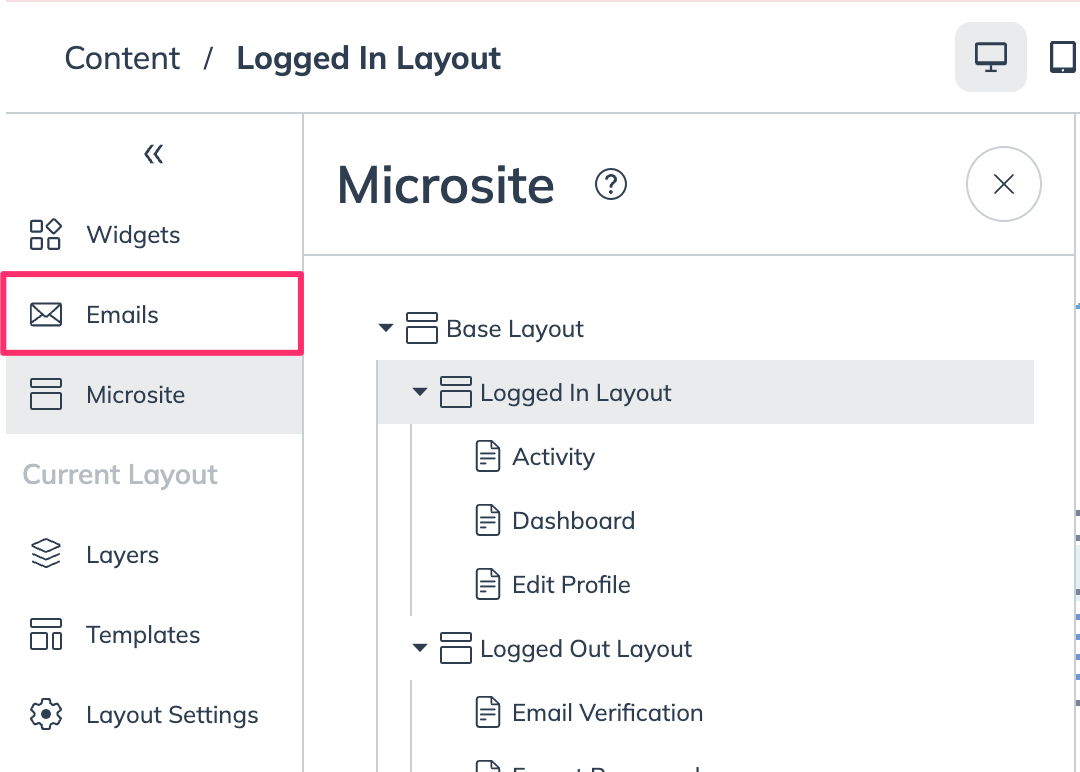
Program_Analytics.png Seleziona email-promemoria-pagamento-fiscale.
Personalizza le informazioni del mittente, l'oggetto o il contenuto come desideri.
Scopri di più su modificare le email del tuo programma Advocate.
Microsito esistente
Se hai un microsito esistente, dovrai aggiungere una pagina Fiscale e Pagamenti in contanti al Layout per utenti con accesso.
Passaggio 1: Aggiungi una nuova pagina
Dal menu di navigazione a sinistra, selezionare
[Engage] → Contenuti.Nella Microsito , seleziona Modifica contenuto.
A sinistra, in Microsito menu, seleziona + Aggiungi pagina.
Dal Layout ereditato menu a discesa, seleziona Layout per utenti con accesso.
Inserisci un Titolo della pagina, ad es.,
Impostazioni pagamento.Inserisci il URL per la tua pagina. Farai riferimento a questo URL quando aggiungerai la pagina al menu di navigazione laterale del tuo microsito.
Aggiungi una barra obliqua (/
/) prima del nome che desideri utilizzare e usa i trattini nel caso di un URL con più parole, ad es.,/impostazioni-pagamento.Per ulteriori istruzioni sull'aggiunta di una pagina al menu di navigazione laterale, fai riferimento a Personalizzare layout e pagine del microsito.
Dal Utenti autorizzati menu a discesa, seleziona Verificato.
Dal Reindirizzamento per utenti non autorizzati dal menu a discesa, seleziona la pagina dove vuoi che gli utenti non autorizzati vengano inviati, ad es., la tua Pagina di accesso oppure Pagina di registrazione .
Seleziona Aggiungi.
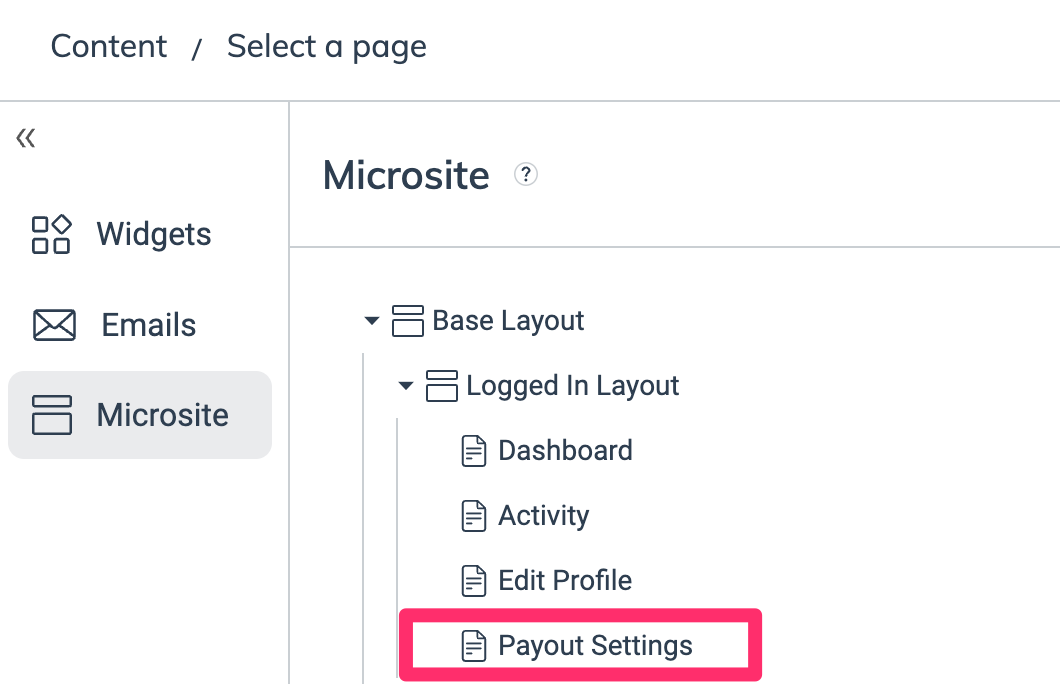
La tua nuova pagina apparirà ora sotto Layout per utenti con accesso nel Microsito menu.
Passaggio 2: Applica il modello Fiscale e Pagamenti in contanti
Nella Menu microsito, seleziona la nuova pagina che hai creato nel Passaggio 1. Verrà caricata in background.
Nella Microsito menu, dal Pagina corrente sezione, seleziona Modelli.
Trova la Carta modello Fiscale e Pagamenti in contanti e seleziona Applica modello → Applica modello.
In alto a destra della pagina, seleziona Salva.
Passaggio 3: Facoltativamente, personalizza l'email promemoria per il pagamento
Se un partecipante ha guadagnato una ricompensa in denaro ma non ci ha fornito i suoi dati fiscali o bancari, impact.com gli invia un promemoria per fornire queste informazioni in modo da poter ricevere la ricompensa. Puoi modificare l'email per adattarla al tuo brand.
Nella Contenuto menu, seleziona Email per passare all'editor delle email.
Program_Analytics.png Seleziona email-promemoria-pagamento-fiscale.
Personalizza le informazioni del mittente, l'oggetto o il contenuto come desideri.
Scopri di più su modificare le email del tuo programma Advocate.
Ultimo aggiornamento
È stato utile?