

例: 生成されたインプレッションあたりに支払われる日次コミッション = (コミッション合計 / インプレッション) / 31。

| データ可視化 | 可視化の説明 |
|---|---|
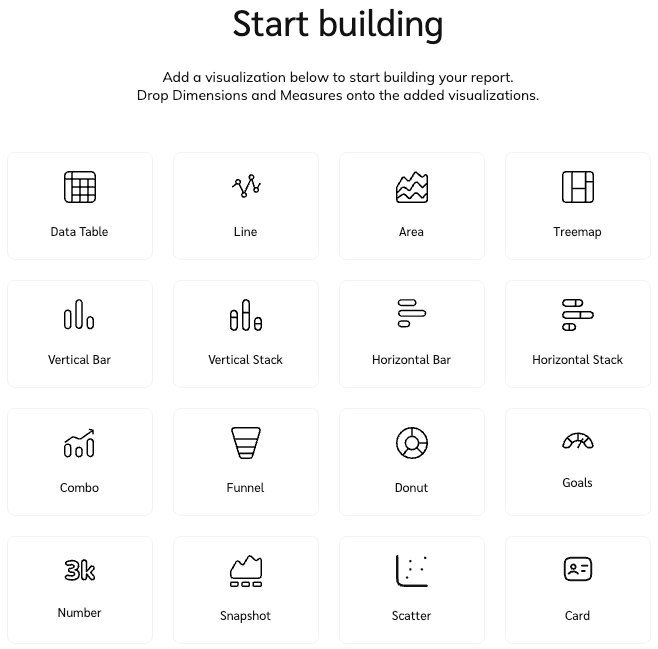
 [データテーブル] [データテーブル] | • 列を追加 – データテーブル内で表示したい各種のデータ指標列を追加します。例: アクション, 広告主 ID. • ディメンションフィルターを追加 – これにより、特定のデータサブセットだけを取得できます。例: を表示 広告主名 と クリック数 • 条件フィルターを追加 – これにより、希望するしきい値を上回る/下回るデータを除外できます。例: 条件を • 比較オプションを選択 – データ指標を日付範囲と比較するか、レポートと同じにするかを選択します。 例: 広告主名 & クリック数 過去7日間について、前の7日間と比較します。 • 設定オプションを追加 – • スタイル設定オプションを追加 – |
 [折れ線] [折れ線] | • X軸を追加 – 水平軸に沿って折れ線グラフへデータ指標を追加します。データは、Y軸のデータ指標が1つ追加されてから表示されます。 • 右Y軸を追加 – 垂直軸の右側に沿って折れ線グラフへデータ指標を追加します。 • 左Y軸を追加 – 垂直軸の左側に沿って折れ線グラフへデータ指標を追加します。 • ディメンションフィルターを追加 – これにより、特定のデータサブセットだけを取得できます。例: を表示 広告主名 と クリック数 • 条件フィルターを追加 – これにより、希望するしきい値を上回る/下回るデータを除外できます。例: 条件を • 比較オプションを選択 – データ指標を日付範囲と比較するか、レポートと同じにするかを選択します。 例: 広告主名 & クリック数 過去7日間について、前の7日間と比較します。 • スタイル設定オプションを追加 – できます |
 [エリア] [エリア] | • X軸を追加 – 水平軸に沿って折れ線グラフへデータ指標を追加します。データは、Y軸のデータ指標が1つ追加されてから表示されます。 • 系列 – データを系列として積み上げる指標を追加します。ドラッグ&ドロップで、指標を積み上げる順序を変更できます。 • ディメンションフィルターを追加 – これにより、特定のデータサブセットだけを取得できます。例: を表示 広告主名 とクリック数 • 条件フィルターを追加 – これにより、希望するしきい値を上回る/下回るデータを除外できます。例: 条件を • スタイル設定オプションを追加 – できます |
 [ツリーマップ] [ツリーマップ] | • グループ – データをグループ化したいデータ指標を1つ選択します。データを表示するには値の選択が必要です。 • 値 – グループ化した指標に対して、値を確認したいデータ指標を1つ選択します。 • ディメンションフィルターを追加 – これにより、特定のデータサブセットだけを取得できます。例: 広告主名とクリック数を表示 • 条件フィルターを追加 – これにより、希望するしきい値を上回る/下回るデータを除外できます。例: 条件を • 設定オプションを追加 – • スタイル設定オプションを追加 – できます |
 [縦棒] [縦棒] | • X軸を追加 – 水平軸に沿って折れ線グラフへデータ指標を追加します。このデータは、Y軸のデータ指標が1つ追加されてから表示されます。 • 左Y軸を追加 – 垂直軸の左側に沿って折れ線グラフへデータ指標を追加します。 • 右Y軸を追加 – 垂直軸の右側に沿って折れ線グラフへデータ指標を追加します。 • ディメンションフィルターを追加 – これにより、特定のデータサブセットだけを取得できます。例: 広告主名とクリック数を表示 • 条件フィルターを追加 – これにより、希望するしきい値を上回る/下回るデータを除外できます。例: 条件を • 比較オプションを選択 – データ指標を日付範囲と比較するか、レポートと同じにするかを選択します。 例: 過去7日間の広告主名とクリック数を表示し、前の7日間と比較します。 • 設定オプションを追加 – • スタイル設定オプションを追加 – できます |
 [縦積み] [縦積み] | • X軸を追加 – 水平軸に沿って折れ線グラフへデータ指標を追加します。このデータは、Y軸のデータ指標が1つ追加されてから表示されます。 • 系列 – データを系列として積み上げる指標を追加します。ドラッグ&ドロップで、指標の積み上げ順序を変更できます。 • ディメンションフィルターを追加 – これにより、特定のデータサブセットだけを取得できます。例: 広告主名とクリック数を表示 • 条件フィルターを追加 – これにより、希望するしきい値を上回る/下回るデータを除外できます。例: 条件を • 比較オプションを選択 – データ指標を日付範囲と比較するか、レポートと同じにするかを選択します。 例: 過去7日間の広告主名とクリック数を表示し、前の7日間と比較します。 • スタイル設定オプションを追加 – できます |
 [横棒] [横棒] | • Y軸を追加 – 垂直軸に沿って折れ線グラフへデータ指標を追加します。X軸のデータ指標が1つ追加されるまで、このデータは表示されません。 • X軸下部を追加 – 下側の水平軸に沿って折れ線グラフへデータ指標を追加します。 • X軸上部を追加 – 上側の水平軸に沿って折れ線グラフへデータ指標を追加します。 • ディメンションフィルターを追加 – これにより、特定のデータサブセットだけを取得できます。例: 広告主名とクリック数を表示 • 条件フィルターを追加 – これにより、希望するしきい値を上回る/下回るデータを除外できます。例: 条件を • 比較オプションを選択 – データ指標を日付範囲と比較するか、レポートと同じにするかを選択します。 例: 過去7日間の広告主名とクリック数を表示し、前の7日間と比較します。 • 設定オプションを追加 – • スタイル設定オプションを追加 – できます |
 [横積み] [横積み] | • Y軸 – Y軸に沿って表示したいデータ指標を追加します。系列データ指標も追加されるまで、このデータは表示されません。 • 系列 – データを系列として積み上げる指標を追加します。ドラッグ&ドロップで、指標を積み上げる順序を変更できます。 • ディメンションフィルターを追加 – これにより、特定のデータサブセットだけを取得できます。例: 広告主名とクリック数を表示 • 条件フィルターを追加 – これにより、希望するしきい値を上回る/下回るデータを除外できます。例: 条件を • 比較オプションを選択 – データ指標を日付範囲と比較するか、レポートと同じにするかを選択します。 例: 過去7日間の広告主名とクリック数を表示し、前の7日間と比較します。 • スタイル設定オプションを追加 – できます |
 [コンボ] [コンボ] | • ディメンション – ディメンション指標を追加します。これは水平軸に反映されます。可視化にデータが表示される前に、折れ線または棒の指標を追加する必要があります。 • 線 – 追加する指標を選択します。折れ線グラフとして表示されます。 • 棒 – 追加する指標を選択します。棒グラフとして表示されます。 • ディメンションフィルターを追加 – これにより、特定のデータサブセットだけを取得できます。例: 広告主名とクリック数を表示 • 条件フィルターを追加 – これにより、希望するしきい値を上回る/下回るデータを除外できます。例: 条件を • 設定オプションを追加 – • スタイル設定オプションを追加 – できます |
 [ファネル] [ファネル] | • グループ – データをグループ化したいデータ指標を1つ選択します。データを表示するには値の選択が必要です。 • 値 – グループ化した指標に対して、値を確認したいデータ指標を1つ選択します。 • ディメンションフィルターを追加 – これにより、特定のデータサブセットだけを取得できます。例: 広告主名とクリック数を表示 • 条件フィルターを追加 – これにより、希望するしきい値を上回る/下回るデータを除外できます。例: 条件を • 設定オプションを追加 – • スタイル設定オプションを追加 – できます |
 [ドーナツ] [ドーナツ] | • グループ – データをグループ化したいデータ指標を1つ選択します。データを表示するには値の選択が必要です。 • 値 – グループ化した指標に対して、値を確認したいデータ指標を1つ選択します。 • ディメンションフィルターを追加 – これにより、特定のデータサブセットだけを取得できます。例: 広告主名とクリック数を表示 • 条件フィルターを追加 – これにより、希望するしきい値を上回る/下回るデータを除外できます。例: 条件を • 設定オプションを追加 – • スタイル設定オプションを追加 – できます |
 [目標] [目標] | • 指標 – データを表示したいデータ指標を選択します。選択内容に応じて、指標をフィルタリングできます。 • 値 – グループ化した指標に対して、値を確認したいデータ指標を1つ選択します。 • ディメンションフィルターを追加 – これにより、特定のデータサブセットだけを取得できます。例: 広告主名とクリック数を表示 • 条件フィルターを追加 – これにより、希望するしきい値を上回る/下回るデータを除外できます。例: 条件を • 設定オプションを追加 – 達成目標として設定する値を入力します。 • スタイル設定オプションを追加 – できます |
 [数値] [数値] | • 指標 – データを表示したいデータ指標を選択します。選択内容に応じて、指標をフィルタリングできます。 • ディメンションフィルターを追加 – これにより、特定のデータサブセットだけを取得できます。例: 広告主名とクリック数を表示 • 条件フィルターを追加 – これにより、希望するしきい値を上回る/下回るデータを除外できます。例: 条件を • 比較オプションを選択 – データ指標を日付範囲と比較するか、レポートと同じにするかを選択します。 例: 過去7日間の広告主名とクリック数を表示し、前の7日間と比較します。 • 設定オプションを追加 – • スタイル設定オプションを追加 – できます |
 [テキスト] [テキスト] | テキストを挿入して書式設定し、レポートレイアウトに見出し、注記、または追加のコンテキストを加えます。 |
 [スナップショット] [スナップショット] | • ディメンション – ディメンション指標を追加します。これらの指標は水平軸に反映されます。 • 指標 – データを表示したいデータ指標を選択します。選択内容に応じて、指標をフィルタリングできます。 • ディメンションフィルターを追加 – これにより、特定のデータサブセットだけを取得できます。例: 広告主名とクリック数を表示 • 条件フィルターを追加 – これにより、希望するしきい値を上回る/下回るデータを除外できます。例: 条件を • 比較オプションを選択 – データ指標を日付範囲と比較するか、レポートと同じにするかを選択します。 例: 過去7日間の広告主名とクリック数を表示し、前の7日間と比較します。 • 設定オプションを追加 – • スタイル設定オプションを追加 – できます |
 [散布図] [散布図] | • ディメンション – ディメンション指標を追加します。これは選択したX軸とY軸のデータに応じて、グラフ全体に反映されます。 • X軸を追加 – グラフの水平軸に沿ってデータ指標を追加します。 • Y軸を追加 – グラフの垂直軸に沿ってデータ指標を追加します。 • バブルサイズ指標 – バブル表示で反映させたい指標を選択します。期間における指標の範囲が、散布図上のバブルの大きさを決定します。 • グラデーション指標 – グラデーション表示で反映させたい指標を選択します。指標の範囲が色のスケールを決定します。 例えば、ディメンションが パートナー で、指標の範囲が1から100万の場合、100万を表すバブルは別の色で表示されます。 • ディメンションフィルターを追加 – これにより、特定のデータサブセットだけを取得できます。例: 広告主名とクリック数を表示 • 条件フィルターを追加 – これにより、希望するしきい値を上回る/下回るデータを除外できます。例: 条件を • スタイル設定オプションを追加 – できます また、 |
 [カード] [カード] | • カードのメイン画像として使用するディメンションを1つだけ選択できます。このディメンションには画像URLが含まれている必要があります。 • カード上のテキストとして表示する追加ディメンションを1つ以上追加できます。ディメンション名は非表示で、ディメンションの値(例:「新製品」)のみが表示されます。 • 指標も1つ以上追加できます。指標の名前と値の両方がカードに表示されます(例:「売上 $17,897」)。 |

 オンに切り替える 可視化に表示できるデータ量を超える場合に、合計やページネーションを表示するかどうか。