# アフィリエイトネットワークを impact.com 内に統合する

<a href="https://pxa.impact.com/student/activity/1230206?sid=0c0e3e5c-54c9-4435-9bee-ebcdccb7f292&#x26;sid_i=0?utm_source=app.impact.com&#x26;utm_medium=owned-platform&#x26;utm_content=trx-251&#x26;utm_campaign=help-center" class="button primary">PXAコースを受講する</a>

**アップグレード**：この機能は Trackonomics Essentials で無料で利用できます。プログラムを成長させる追加ツール群と共にこの機能にアクセスするには、 [Trackonomics Essentials を有効化してください](https://impact.com/trackonomics-essentials/) 今日。

Trackonomics Essentials を使用すると、impact.com 内でさまざまなトラッキングネットワークを統合できます。Trackonomics Essentials により、impact.com プラットフォームを離れることなく複数のアフィリエイトネットワークにまたがる作業を管理できます。パフォーマンスレポートの表示、インサイトの取得、参加しているすべてのネットワークのすべてのブランドに対するトラッキングリンクの作成が可能です。

#### ネットワークを統合する

![](https://3659882269-files.gitbook.io/~/files/v0/b/gitbook-x-prod.appspot.com/o/spaces%2Fb2rE79d9UhOKZQLgzSqx%2Fuploads%2Fgit-blob-ce68cfb317a0bdf2b9e82f3df63b400f7764cbf2%2F6b9ec025210c2878ab8e126697a41af04cef94403a452d5dee89cf87e9f2cf2d.svg?alt=media) この機能は、特定の impact.com エディションまたはアドオンでのみ利用可能です。 [お問い合わせ](https://app.impact.com/support/portal.ihtml?createTicket=true) してアカウントをアップグレードし、アクセスを取得してください！

1. 上部ナビゲーションバーから、次を選択します **Trackonomics → アフィリエイトネットワーク**.

   <div data-with-frame="true"><figure><img src="https://3659882269-files.gitbook.io/~/files/v0/b/gitbook-x-prod.appspot.com/o/spaces%2Fb2rE79d9UhOKZQLgzSqx%2Fuploads%2Fgit-blob-4df5c4e60d1c3f7f2801443cbcaec4dab0014a58%2F28dd2b6d61cae98871d6701299837cf3a4a43c96e1aae5cc0b0b8b2dacf3581c.jpg?alt=media" alt=""><figcaption></figcaption></figure></div>
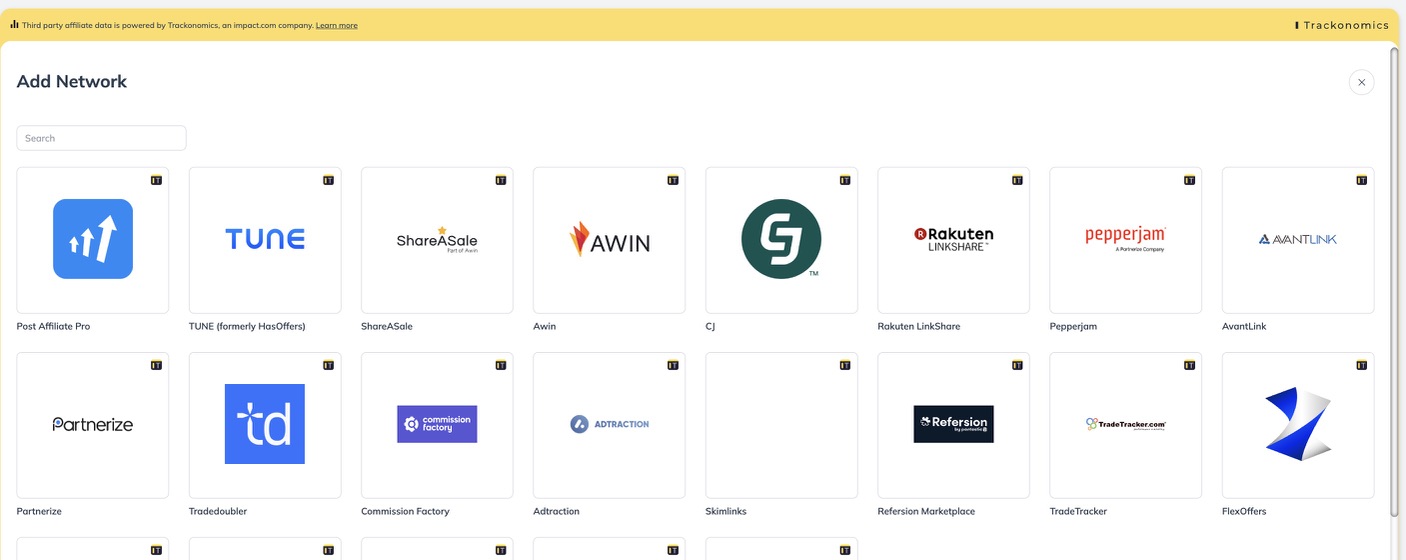
2. 選択 **ネットワークを追加** を選択してダウンロードできます。
3. リストから統合したい該当のネットワークを選択してください。
   * あるいは、検索バーを使って該当のネットワークを素早く見つけてください。

     <div data-with-frame="true"><figure><img src="https://3659882269-files.gitbook.io/~/files/v0/b/gitbook-x-prod.appspot.com/o/spaces%2Fb2rE79d9UhOKZQLgzSqx%2Fuploads%2Fgit-blob-cc8eb403377a1cf4ba92fe5fff672f84a15e69da%2F612dacc3d9895ade9b7c9f83180c3f7ba20e12cea7fdd6b3c79d57a7b28c6aca.jpg?alt=media" alt=""><figcaption></figcaption></figure></div>
4. 該当のプラットフォームを選択したら、ネットワークを設定するために必要な統合手順については下のタブを参照してください：

{% tabs %}
{% tab title="AdTraction" %}

* **ニックネーム**：ニックネームを使用すると、デフォルトのプラットフォーム名をよりわかりやすい名前に上書きできます。これは同じプラットフォームで複数のアカウントを持っている場合に便利です。
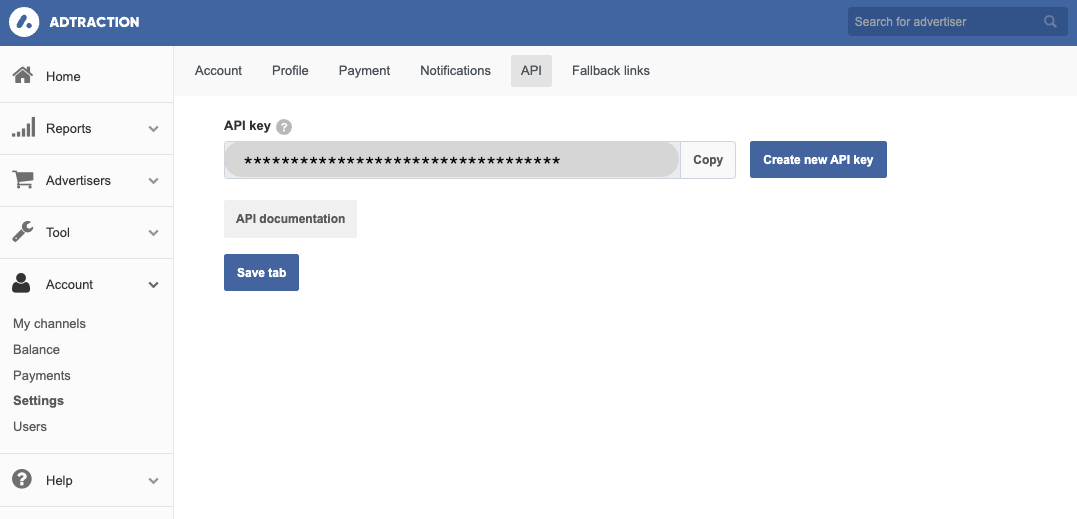
* **API トークン**：API トークンを見つけるには、AdTraction アカウントにログインし、次の手順に従ってください：
  1. 左側のナビゲーションメニューで、次を選択します **アカウント → 設定 → API**.
  2. ここに API トークンが表示されます。まだ API キーをお持ちでない場合は、次を選択してください **新しい API キーを作成** して生成します。
  3. 選択 **タブを保存** が完了したら。

     <div data-with-frame="true"><figure><img src="https://3659882269-files.gitbook.io/~/files/v0/b/gitbook-x-prod.appspot.com/o/spaces%2Fb2rE79d9UhOKZQLgzSqx%2Fuploads%2Fgit-blob-dd573149f0927058d6075c7be4d44186ee22efef%2F12d2486983855ed8ce10cd261fac53f842fd0acbcce3429502f64deee121debd.png?alt=media" alt=""><figcaption></figcaption></figure></div>
* **このプラットフォームはどの通貨でレポートしますか？**： [ISO 4217 通貨コード](https://www.iso.org/iso-4217-currency-codes.html) が必要です（例：USD、EUR、GBP など）。AdTraction アカウントに表示されている通貨を選択してください。
  {% endtab %}

{% tab title="Amazon" %}
**ステップ 1：データソースの設定**

* **ニックネーム：** ニックネームを使用すると、デフォルトのプラットフォーム名をよりわかりやすい名前に上書きできます。これは同じプラットフォームで複数のアカウントを持っている場合に便利です。
* **ストア ID：** ストア ID は Amazon アソシエイトアカウント内で確認できます。米国パートナーの場合、ストア ID は -20 で終わり、英国パートナーの場合は -21 で終わります。
* **ISO 4217 通貨コード：** An [ISO 4217 通貨コード](https://www.iso.org/iso-4217-currency-codes.html) が必要です（例：USD、EUR、GBP など）。
* **アフィリエイトプログラム：** から ![](https://3659882269-files.gitbook.io/~/files/v0/b/gitbook-x-prod.appspot.com/o/spaces%2Fb2rE79d9UhOKZQLgzSqx%2Fuploads%2Fgit-blob-c2cb550b55c51ea1eeff0acbd6f437a03b621a2c%2F60d033ae8a04c14498d5229c3c0160ac05feea7f605dbd770741793c900469f0.svg?alt=media) **［ドロップダウンメニュー］**、追加したい Amazon アソシエイトのアフィリエイトプログラムを選択してください。

**ステップ 2：データのアップロード**

Amazon ネットワークを impact.com と統合したら、Amazon からデータを直接取得し、手動で impact.com にデータをアップロードする必要があります。これは Amazon が第三者によるデータフィードへの直接接続を許可していないためです。

1. Amazon アカウントにログインします。
2. 上部ナビゲーションメニューから、次を選択します **レポート** そして次に **レポートをダウンロード**.
3. ポップアップ画面で、ダウンロードしたいレポートの日付範囲を選択します。
   * impact.com に初めてデータをアップロードする場合や、より過去のデータをアップロードしたい場合は、一度に 3 か月分のデータを Amazon からダウンロードすることを推奨します。アップロードできる最大ファイルサイズは 50MB です。Amazon のプログラムが非常に大きい場合は、より短い日付範囲を選択する必要があるかもしれません。
4. 利用可能なすべてを選択します **\[チェックボックス]**.
5. 選択 ![](https://3659882269-files.gitbook.io/~/files/v0/b/gitbook-x-prod.appspot.com/o/spaces%2Fb2rE79d9UhOKZQLgzSqx%2Fuploads%2Fgit-blob-590bdf4e1ffbcc1fe86ad456bebab6a28c64af1f%2Ffd6e4291628446bb1fe27a831f7874b256a28cc84833d72cce2e73b94641edb7.svg?alt=media) \*\*\[ラジオボタン] XLSX \*\*をフォーマットとして選択します。
6. 選択 **レポートを生成**.
7. レポートが準備できると、次の場所に表示されます *利用可能なレポート* テーブル。各レポートの **ダウンロード** を選択すると .zip ファイルがダウンロードされます。

   <div data-gb-custom-block data-tag="hint" data-style="info" class="hint hint-info"><p><strong>注意：</strong> ファイルをアップロードする前に、ファイルが圧縮（zip）されていることを確認してください。</p></div>
8. impact.com アカウント → に移動します **Trackonomics** → **アフィリエイトネットワーク**.
9. Amazon ネットワークにカーソルを合わせて、次を選択します ![](https://3659882269-files.gitbook.io/~/files/v0/b/gitbook-x-prod.appspot.com/o/spaces%2Fb2rE79d9UhOKZQLgzSqx%2Fuploads%2Fgit-blob-8ec3e877b1397045c61d394485e72ac4d93120ee%2Fc6ddb46c637059f06e86c790a911217a9428f5c47b5efef046f90555e85b03cd.svg?alt=media) **［その他］**.
10. 選択 **データをアップロード** そして .zip ファイルをアップロードします。
    {% endtab %}

{% tab title="AvantLink" %}

* **ニックネーム**：ニックネームを使用すると、デフォルトのプラットフォーム名をよりわかりやすい名前に上書きできます。これは同じプラットフォームで複数のアカウントを持っている場合に便利です。
* **アフィリエイト ID と API 認証キー**:
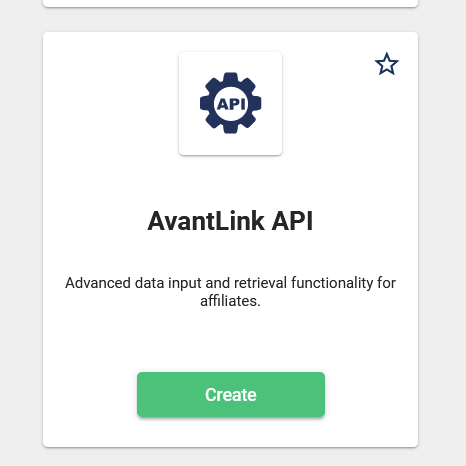
  1. AvantLink アカウントにログインし、次に移動します *広告ツール* セクションに移動するはずです。
  2. 次に、下にスクロールして次を表示するまで移動します *AvantLink API* 、そして次を選択します **作成する**.

     <div data-with-frame="true"><figure><img src="https://3659882269-files.gitbook.io/~/files/v0/b/gitbook-x-prod.appspot.com/o/spaces%2Fb2rE79d9UhOKZQLgzSqx%2Fuploads%2Fgit-blob-f27e095fe4e5d211a140cf8437906c642b07d8ce%2F4035062cb98875b0ea44115a75f5a8b49e29612643d566919af82752da71ceba.png?alt=media" alt=""><figcaption></figcaption></figure></div>
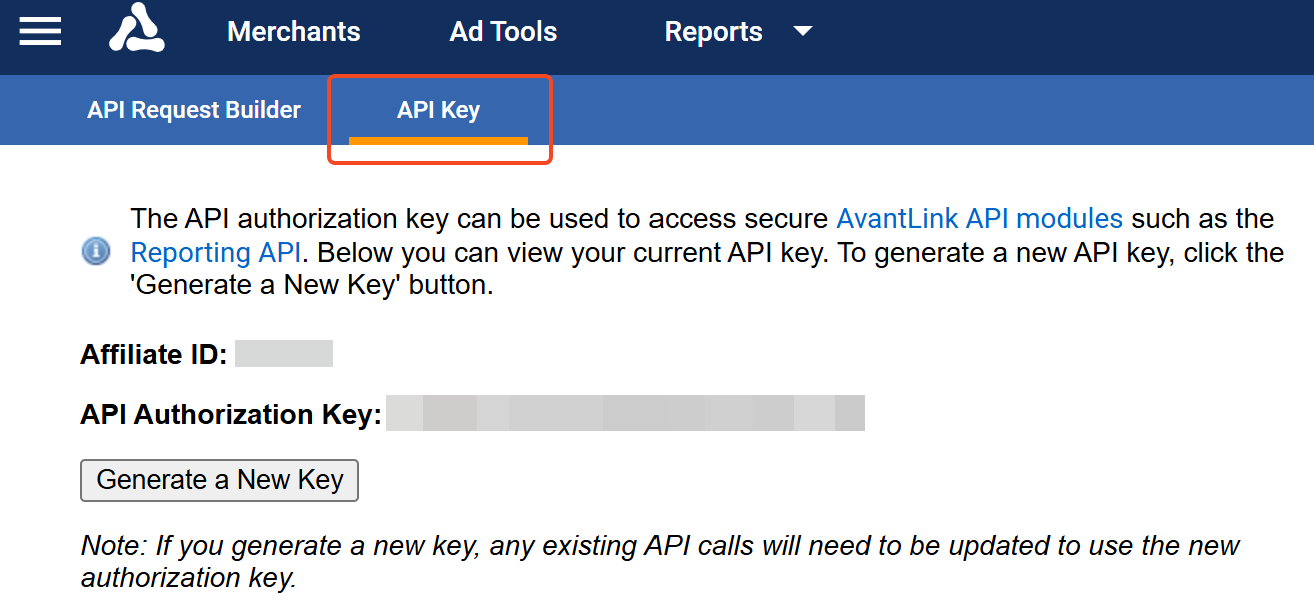
  3. を選択します。 **API キー** タブで API キーを表示します。API キーが表示されていない場合は、次を選択してください **新しいキーを生成**.

     <div data-with-frame="true"><figure><img src="https://3659882269-files.gitbook.io/~/files/v0/b/gitbook-x-prod.appspot.com/o/spaces%2Fb2rE79d9UhOKZQLgzSqx%2Fuploads%2Fgit-blob-0539a43d18dad2c0a2e88f97502347b4b884ff89%2Fad49dd3141b50d170dcd7393daa24fbbfa04585da0b585a14f0c31587e6e95f2.png?alt=media" alt=""><figcaption></figcaption></figure></div>

{% endtab %}

{% tab title="Awin" %}

* **ニックネーム**：ニックネームを使用すると、デフォルトのプラットフォーム名をよりわかりやすい名前に上書きできます。これは同じプラットフォームで複数のアカウントを持っている場合に便利です。
* **API キー**:
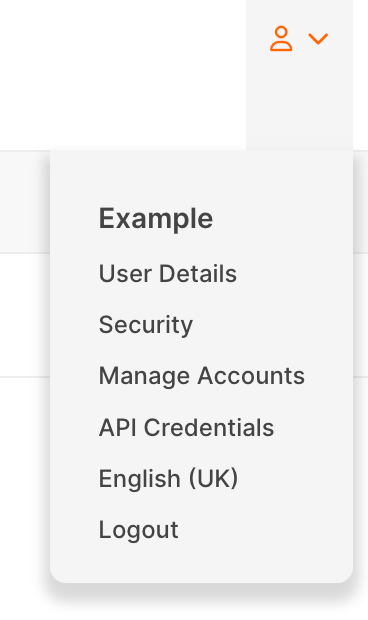
  1. 右上のメニューバーで次を選択します **API 資格情報**.

     <div data-with-frame="true"><figure><img src="https://3659882269-files.gitbook.io/~/files/v0/b/gitbook-x-prod.appspot.com/o/spaces%2Fb2rE79d9UhOKZQLgzSqx%2Fuploads%2Fgit-blob-1530f391bd37541352ba678e5ab105b95d8a5c47%2F51d155193aa411f526788d594d878d9463f4abece68a9e10503040ea0276596c.png?alt=media" alt=""><figcaption></figcaption></figure></div>
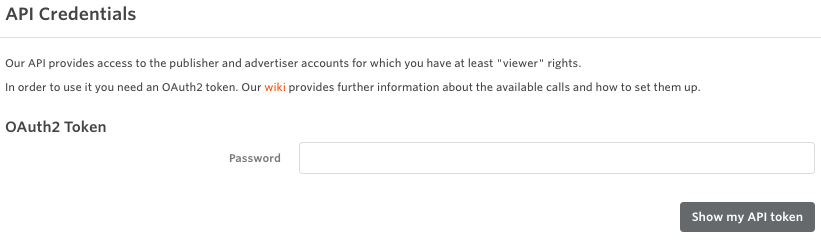
  2. OAuth2 トークンを取得するには、ログインパスワードを入力してから次を選択します **私の API トークンを表示**.
  3. API トークンをコピーしてオンボーディングフォームに貼り付けます。

     <div data-with-frame="true"><figure><img src="https://3659882269-files.gitbook.io/~/files/v0/b/gitbook-x-prod.appspot.com/o/spaces%2Fb2rE79d9UhOKZQLgzSqx%2Fuploads%2Fgit-blob-6eeeeb82267ab61ec5fc53dff0e214db18c0648b%2Fa3bab8a1224a340602521037058eed7dfcab48a325fabb9edde8da2a7eff9729.png?alt=media" alt=""><figcaption></figcaption></figure></div>
* **タイムゾーンを見つける**:
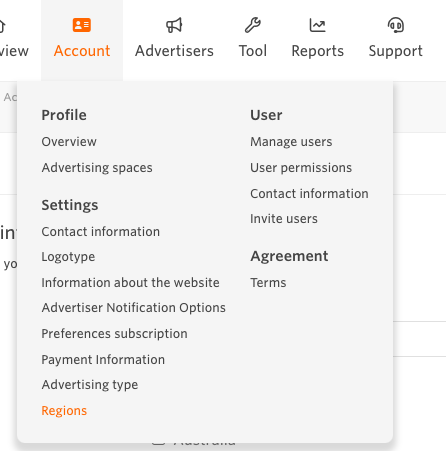
  1. メインページでアカウント名を選択します。
  2. 選択 **アカウント → 地域**.
  3. 下にスクロールして主要なタイムゾーンを見つけ、オンボーディングフォームで同じタイムゾーンを選択します。

     <div data-with-frame="true"><figure><img src="https://3659882269-files.gitbook.io/~/files/v0/b/gitbook-x-prod.appspot.com/o/spaces%2Fb2rE79d9UhOKZQLgzSqx%2Fuploads%2Fgit-blob-82fa831e62638945f4ea27101ad81e03264d4084%2F6f3cd450cb36fac6241004c88c420cb4e308d63abca68b67fcf2eb9a2e5e47a3.png?alt=media" alt=""><figcaption></figcaption></figure></div>

{% endtab %}

{% tab title="CJ" %}

* **ニックネーム**：ニックネームを使用すると、デフォルトのプラットフォーム名をよりわかりやすい名前に上書きできます。これは同じプラットフォームで複数のアカウントを持っている場合に便利です。
* **ユーザー名**：CJ アカウントにログインするために使用するユーザー名を入力してください。
* **パスワード**：CJ アカウントにログインするために使用するパスワードを入力してください。
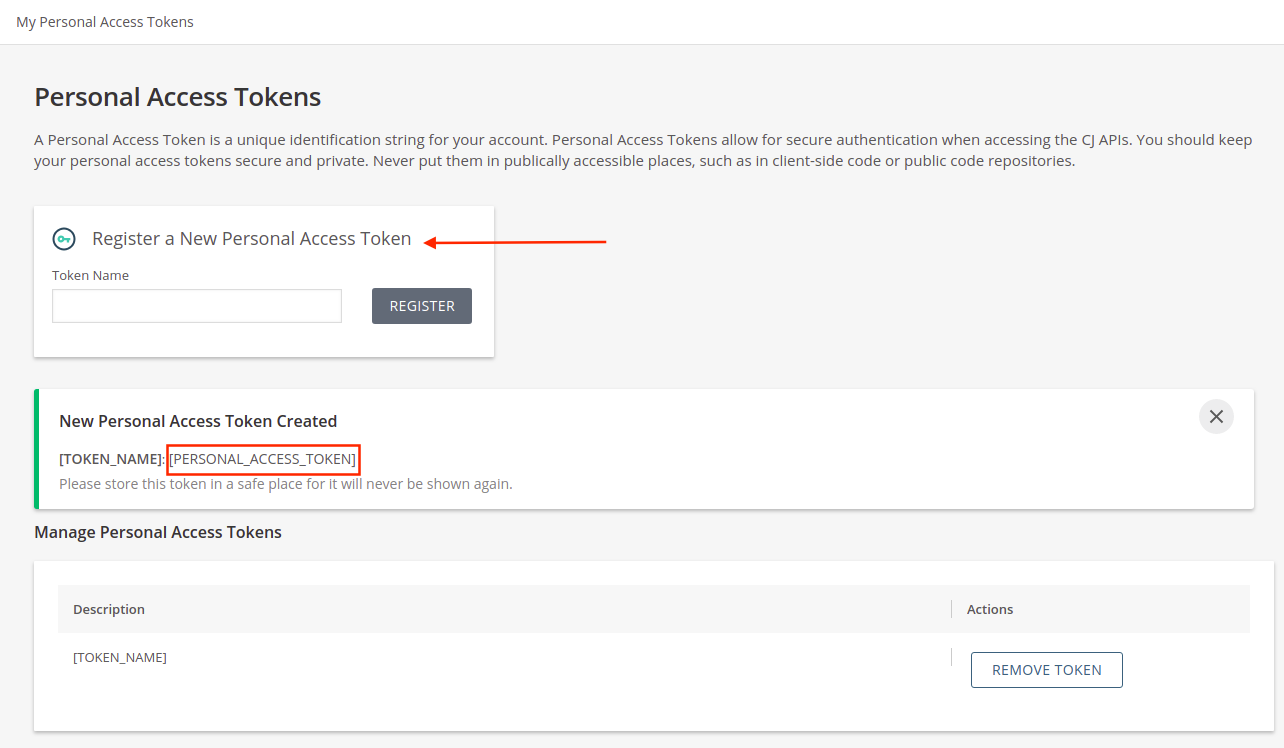
* **パーソナルアクセス トークン**:
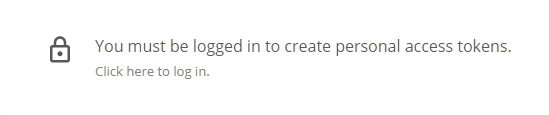
  1. パーソナルアクセス トークンは、次の場所から取得できます： [CJ 開発者ポータル](https://developers.cj.com/account/personal-access-tokens) .
  2. ログインしていることを確認してください。まだログインしていない場合は、次を選択してください **ここをクリックしてログイン** 表示されるロックされたメッセージ上で。

     <div data-with-frame="true"><figure><img src="https://3659882269-files.gitbook.io/~/files/v0/b/gitbook-x-prod.appspot.com/o/spaces%2Fb2rE79d9UhOKZQLgzSqx%2Fuploads%2Fgit-blob-de5fe6e09550794d5e8b9a9c6fb65e378980a1bb%2Ffd3c6d99314920b832c8e1fe5cb3fe95492606f97108acdeda5faa356f283fcf.png?alt=media" alt=""><figcaption></figcaption></figure></div>
  3. ログインしたら、次を選択します **新しいパーソナルアクセス トークンを登録**.
  4. 入力します **Trackonomics** をとして *トークン名* その後、選択します。 **登録**.

     <div data-with-frame="true"><figure><img src="https://3659882269-files.gitbook.io/~/files/v0/b/gitbook-x-prod.appspot.com/o/spaces%2Fb2rE79d9UhOKZQLgzSqx%2Fuploads%2Fgit-blob-4c559cd0ae6a0eae54fa3782ad9abb682888276a%2F73752d9d0fa9bb8e76894a3db9a2468febf642378d1199534cc555542433967a.png?alt=media" alt=""><figcaption></figcaption></figure></div>
  * 26 文字のトークンが表示されます。ダイアログを閉じるかページを離れるとトークンを再度表示できなくなるため、必ずコピーしてください。
    {% endtab %}

{% tab title="FlexOffers" %}

* **ニックネーム**：ニックネームを使用すると、デフォルトのプラットフォーム名をよりわかりやすい名前に上書きできます。これは同じプラットフォームで複数のアカウントを持っている場合に便利です。
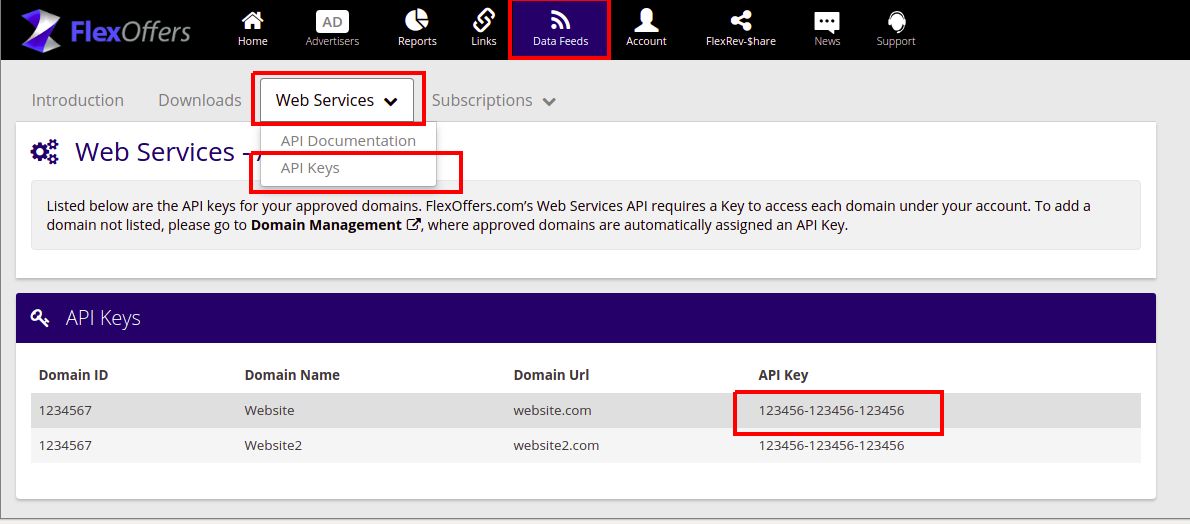
* **ドメイン ID、名前、URL、および API キー**:

  FlexOffers は使用する各ドメインごとに個別の API キーを作成します。接続する各アカウントに対して別々の統合を設定する必要があります。

  FlexOffers アカウントを接続するには、接続する各ドメインのドメイン ID、ドメイン名、ドメイン URL、および API キーが必要です。これら4つはすべて次のページで見つかります： [API キーのページ](https://publisherpro.flexoffers.com/DataFeeds/WebServices/APIKeys) .

  1. にログインします [FlexOffers](https://publisherpro.flexoffers.com/Login) アカウント」と呼びます。
  2. に移動 **データフィード** **→ ウェブサービス →** [API キー](https://publisherpro.flexoffers.com/DataFeeds/WebServices/APIKeys) .
  3. 次にコピーします *ドメイン ID*, *ドメイン名*, *ドメイン URL*、および *API キー* そのドメインのためにネットワークを接続します。

     <div data-with-frame="true"><figure><img src="https://3659882269-files.gitbook.io/~/files/v0/b/gitbook-x-prod.appspot.com/o/spaces%2Fb2rE79d9UhOKZQLgzSqx%2Fuploads%2Fgit-blob-35696e665f0d872513dcfee3156ff66cf2a5f9ac%2Fef3e9dae9b1aeb449b6f8533b9e26119a62e467597d452016c9a434a8eda2fa0.png?alt=media" alt=""><figcaption></figcaption></figure></div>

{% endtab %}

{% tab title="NetAffiliation (Kwanko)" %}

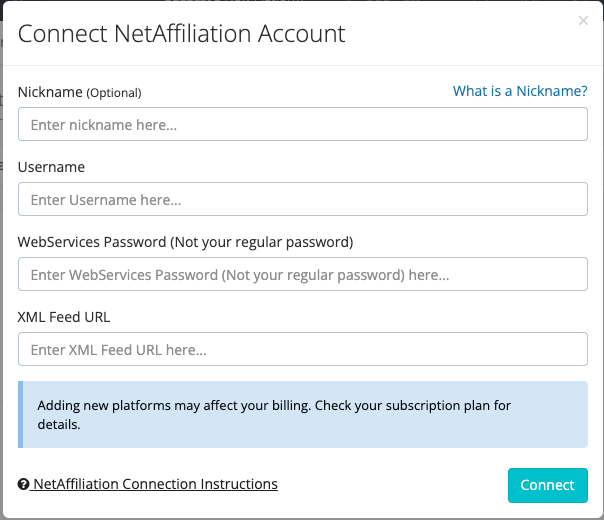
* **ニックネーム**：ニックネームを使用すると、デフォルトのプラットフォーム名をよりわかりやすい名前に上書きできます。これは同じプラットフォームで複数のアカウントを持っている場合に便利です。
* **ウェブサービスパスワード**:

  ウェブサービス用パスワードは、NetAffiliation プラットフォームにアクセスするために使用するパスワードとは異なります。ウェブサービスパスワードを生成するには：

  1. NetAffiliation (Kwanko) アカウントにログインします。
  2. 次に、次を選択します **ツール → 重複排除 → ウェブサービス**.

     <div data-with-frame="true"><figure><img src="https://3659882269-files.gitbook.io/~/files/v0/b/gitbook-x-prod.appspot.com/o/spaces%2Fb2rE79d9UhOKZQLgzSqx%2Fuploads%2Fgit-blob-9e61ab3fd681f021fe30106bc40155575059f81f%2Fc304f02a524ee63a2f42164f90c20a0d6337b35ec68171dbce4573ffcfc7d804.png?alt=media" alt=""><figcaption></figcaption></figure></div>
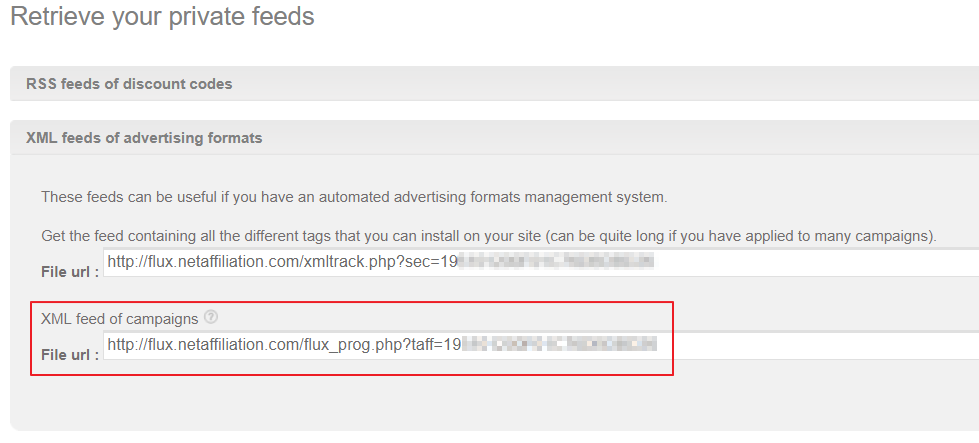
* **XML フィード URL**:

  NetAffiliation アカウントを接続するには、キャンペーンの XML フィードの URL が必要です。これはウェブサービスパスワードと同じページにあります。リンク全体をコピーしてください。

  <div data-with-frame="true"><figure><img src="https://3659882269-files.gitbook.io/~/files/v0/b/gitbook-x-prod.appspot.com/o/spaces%2Fb2rE79d9UhOKZQLgzSqx%2Fuploads%2Fgit-blob-79266a0c318187c279092181aab2458ce4ab0354%2F057d0abe09737305921985e83377cadc4ccc6818370c0fba8ecbcb9bd028d793.png?alt=media" alt=""><figcaption></figcaption></figure></div>

  4 つすべてのセクションに入力したら、次を選択します **画面の指示に従ってInstagramアカウントにログインします。** 画面左下にあります。

  <div data-with-frame="true"><figure><img src="https://3659882269-files.gitbook.io/~/files/v0/b/gitbook-x-prod.appspot.com/o/spaces%2Fb2rE79d9UhOKZQLgzSqx%2Fuploads%2Fgit-blob-0cd287b4212ef0aebaf9fdf22c743738eb827c96%2Fef40728cdfdf0c79750e073664bf9578b81b1ae2db61a3f8d2650422ea8cb54d.png?alt=media" alt=""><figcaption></figcaption></figure></div>

{% endtab %}

{% tab title="Partnerize" %}

* **ニックネーム**：ニックネームを使用すると、デフォルトのプラットフォーム名をよりわかりやすい名前に上書きできます。これは同じプラットフォームで複数のアカウントを持っている場合に便利です。
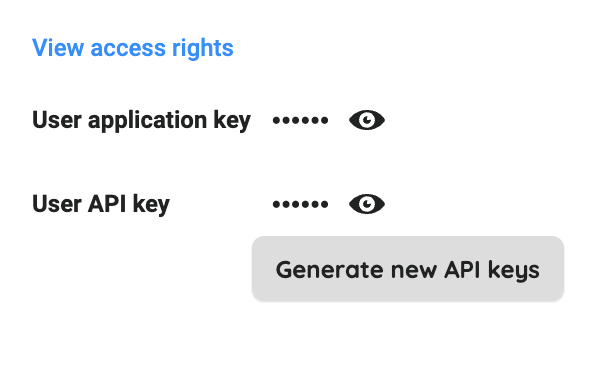
* **アプリケーションキー + ユーザー API キー**:
  1. Partnerize ダッシュボードで、左上の Partnerize ロゴに移動し、それを選択してドロップダウンメニューを開きます。
  2. 選択 **設定 → あなたのアカウント**.

     * 次に、次が表示されます *アプリケーションキー* および *ユーザー API キー*.

     <div data-with-frame="true"><figure><img src="https://3659882269-files.gitbook.io/~/files/v0/b/gitbook-x-prod.appspot.com/o/spaces%2Fb2rE79d9UhOKZQLgzSqx%2Fuploads%2Fgit-blob-1907eaccfaa3ce71f57309dfb98cee0ff0bbc835%2F8b3e7584b1d4685a568df7f76766b2cab95eeb5da0596775afa12df8044201fd.png?alt=media" alt=""><figcaption></figcaption></figure></div>

{% endtab %}

{% tab title="Pepperjam" %}

* **ニックネーム**：ニックネームを使用すると、デフォルトのプラットフォーム名をよりわかりやすい名前に上書きできます。これは同じプラットフォームで複数のアカウントを持っている場合に便利です。
* **ユーザー名**：PepperJam パブリッシャーアカウントにログインするために使用するユーザー名を入力してください。
* **パスワード**：PepperJam パブリッシャーアカウントにログインするために使用するパスワードを入力してください。
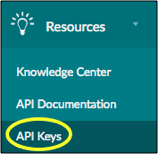
* **API キー**:
  1. PepperJam アカウントで、左側のメニューバーに移動して次を選択します **リソース → API キー**.

     <div data-with-frame="true"><figure><img src="https://3659882269-files.gitbook.io/~/files/v0/b/gitbook-x-prod.appspot.com/o/spaces%2Fb2rE79d9UhOKZQLgzSqx%2Fuploads%2Fgit-blob-31e4bb6b19c1255a518ba4a5e455408c5032eebd%2F8eadc66bcf3aab53316e0d76cc2551869d083af4b9695c5c5509c5eb9352081a.png?alt=media" alt=""><figcaption></figcaption></figure></div>
  2. 選択すると、新しいページが読み込まれ、既に生成された API キーが表示されるか、新しいキーを生成するオプションが表示されます。

     <div data-with-frame="true"><figure><img src="https://3659882269-files.gitbook.io/~/files/v0/b/gitbook-x-prod.appspot.com/o/spaces%2Fb2rE79d9UhOKZQLgzSqx%2Fuploads%2Fgit-blob-bf0a37e82725e2c61c3767ca478740720710ccb1%2Fa506293f740f6f26a22dd604b35c1cf722bd672f5625269912cc4416c3266dc1.png?alt=media" alt=""><figcaption></figcaption></figure></div>
* **このプラットフォームはどの通貨でレポートしますか？**： [ISO 4217 通貨コード](https://www.iso.org/iso-4217-currency-codes.html) が必要です（例：USD、EUR、GBP など）。PepperJam アカウントに表示されている通貨を選択してください。
  {% endtab %}

{% tab title="Post Aff Pro" %}

* **ニックネーム**：ニックネームを使用すると、デフォルトのプラットフォーム名をよりわかりやすい名前に上書きできます。これは同じプラットフォームで複数のアカウントを持っている場合に便利です。
* **ユーザー名**：Post Affiliate Pro パブリッシャーアカウントにログインするために使用するユーザー名を入力してください。
* **パスワード**：Post Affiliate Pro パブリッシャーアカウントにログインするために使用するパスワードを入力してください。
* **ドメイン**：ドメインの URL が必要です。プレフィックスの *http* または *https* を除外してください（例：company.postaffiliatepro.com または affiliatecompany.com）。
* **このプラットフォームはどの通貨でレポートしますか？**： [ISO 4217 通貨コード](https://www.iso.org/iso-4217-currency-codes.html) が必要です（例：USD、EUR、GBP など）。Post Affiliate Pro アカウントに表示されている通貨を選択してください。
  {% endtab %}

{% tab title="Rakuten (LinkShare)" %}

* **ニックネーム**：ニックネームを使用すると、デフォルトのプラットフォーム名をよりわかりやすい名前に上書きできます。これは同じプラットフォームで複数のアカウントを持っている場合に便利です。
* **ユーザー名**：Rakuten パブリッシャーアカウントにログインするために使用するユーザー名を入力してください。
* **パスワード**：Rakuten パブリッシャーアカウントにログインするために使用するパスワードを入力してください。
* **SID**：リストから該当する SID を選択してください。サイト ID 番号はホームページの右上にあります。

  <div data-with-frame="true"><figure><img src="https://3659882269-files.gitbook.io/~/files/v0/b/gitbook-x-prod.appspot.com/o/spaces%2Fb2rE79d9UhOKZQLgzSqx%2Fuploads%2Fgit-blob-0cb20fc2ebd205d7544bbf7386e2937fdb9e85e8%2F30745190c2fe8acfa0c16c9304d7b2e231fcc054aedf532e0a66fd12347ded51.png?alt=media" alt=""><figcaption></figcaption></figure></div>

{% endtab %}

{% tab title="Refersion Marketplace" %}

* **ニックネーム**：ニックネームを使用すると、デフォルトのプラットフォーム名をよりわかりやすい名前に上書きできます。これは同じプラットフォームで複数のアカウントを持っている場合に便利です。
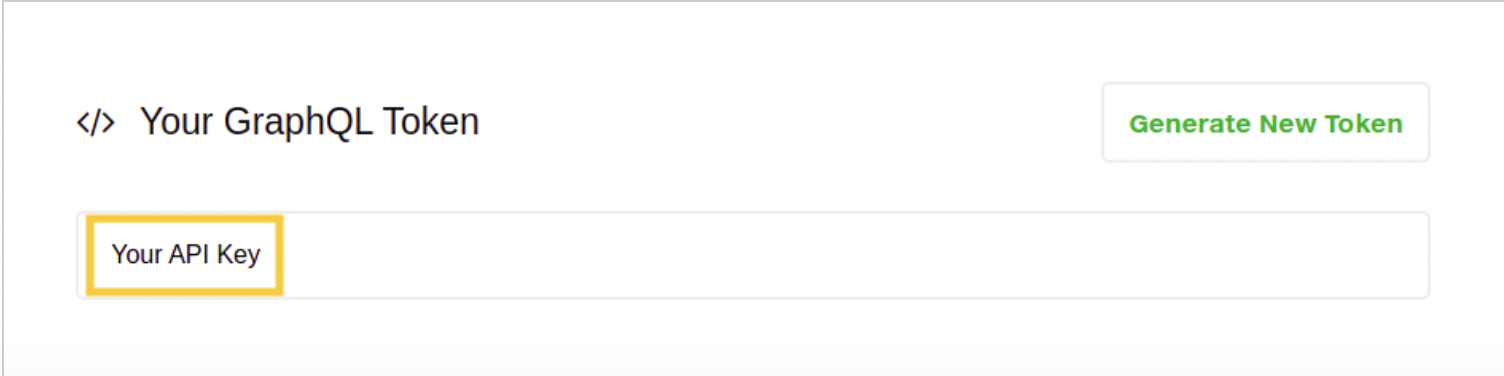
* **GraphQL アクセストークン**:
  1. Refersion Marketplace アカウントにログインします。
  2. 右上のユーザー名を選択し、次に選択します **プロフィールを編集**.

     <div data-with-frame="true"><figure><img src="https://3659882269-files.gitbook.io/~/files/v0/b/gitbook-x-prod.appspot.com/o/spaces%2Fb2rE79d9UhOKZQLgzSqx%2Fuploads%2Fgit-blob-6a5f5f3de3a942edd90a3e20aa906a29e2c00a1e%2Faf626d5e3ea6894bc62cd46c6eee741d299a2d6c27eef545898aadd41cb1e2b9.png?alt=media" alt=""><figcaption></figcaption></figure></div>
  3. 下にスクロールして次を確認します ![](https://3659882269-files.gitbook.io/~/files/v0/b/gitbook-x-prod.appspot.com/o/spaces%2Fb2rE79d9UhOKZQLgzSqx%2Fuploads%2Fgit-blob-ef24507db3f42deb3afb56262dda11ac1876a542%2F2e28fedcf39dbb091996c5883501adaf309f3c53abfc8ea6e023960c516dcdd9.svg?alt=media) **あなたの GraphQL トークン**。API キーはそのすぐ下のセクションに表示されるはずです。

     * トークンが表示されない場合は、次を選択して新しいトークンを作成する必要があるかもしれません **新しいトークンを生成**.

     <div data-with-frame="true"><figure><img src="https://3659882269-files.gitbook.io/~/files/v0/b/gitbook-x-prod.appspot.com/o/spaces%2Fb2rE79d9UhOKZQLgzSqx%2Fuploads%2Fgit-blob-fc0ad4472c61765fd9c2aed9f47b9a3c8305322a%2F9c55938070eaf6a6a242cb983dc2a076f0ca578b2bfe7801a4b20b276bc5aec0.png?alt=media" alt=""><figcaption></figcaption></figure></div>

{% endtab %}

{% tab title="Skimlinks" %}

* **ニックネーム**：ニックネームを使用すると、デフォルトのプラットフォーム名をよりわかりやすい名前に上書きできます。これは同じプラットフォームで複数のアカウントを持っている場合に便利です。
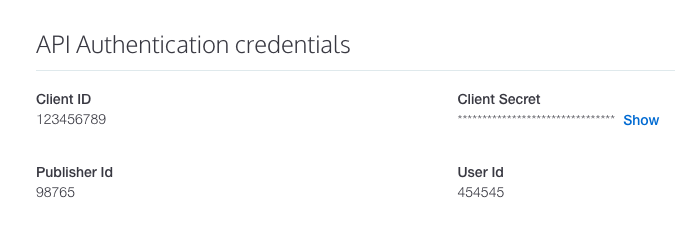
* **パブリッシャー ID、クライアント ID、およびクライアントシークレット**:
  1. Skimlinks アカウントにログインします。
  2. 上部メニューバーで次を選択します **ツールボックス → API → API 認証情報**.

     * ここに 3 つの認証情報すべてが表示されます。

     <div data-with-frame="true"><figure><img src="https://3659882269-files.gitbook.io/~/files/v0/b/gitbook-x-prod.appspot.com/o/spaces%2Fb2rE79d9UhOKZQLgzSqx%2Fuploads%2Fgit-blob-d2f43981c6b3a7eb79dc0bfeddebd06eff6c3c89%2F5f11b1f44c16fa8a6c2933679db67b92ffe67fc42f84f94fa69ca18677c8c6f2.png?alt=media" alt=""><figcaption></figcaption></figure></div>

{% endtab %}

{% tab title="Sovrn" %}

* **ニックネーム**：ニックネームを使用すると、デフォルトのプラットフォーム名をよりわかりやすい名前に上書きできます。これは同じプラットフォームで複数のアカウントを持っている場合に便利です。
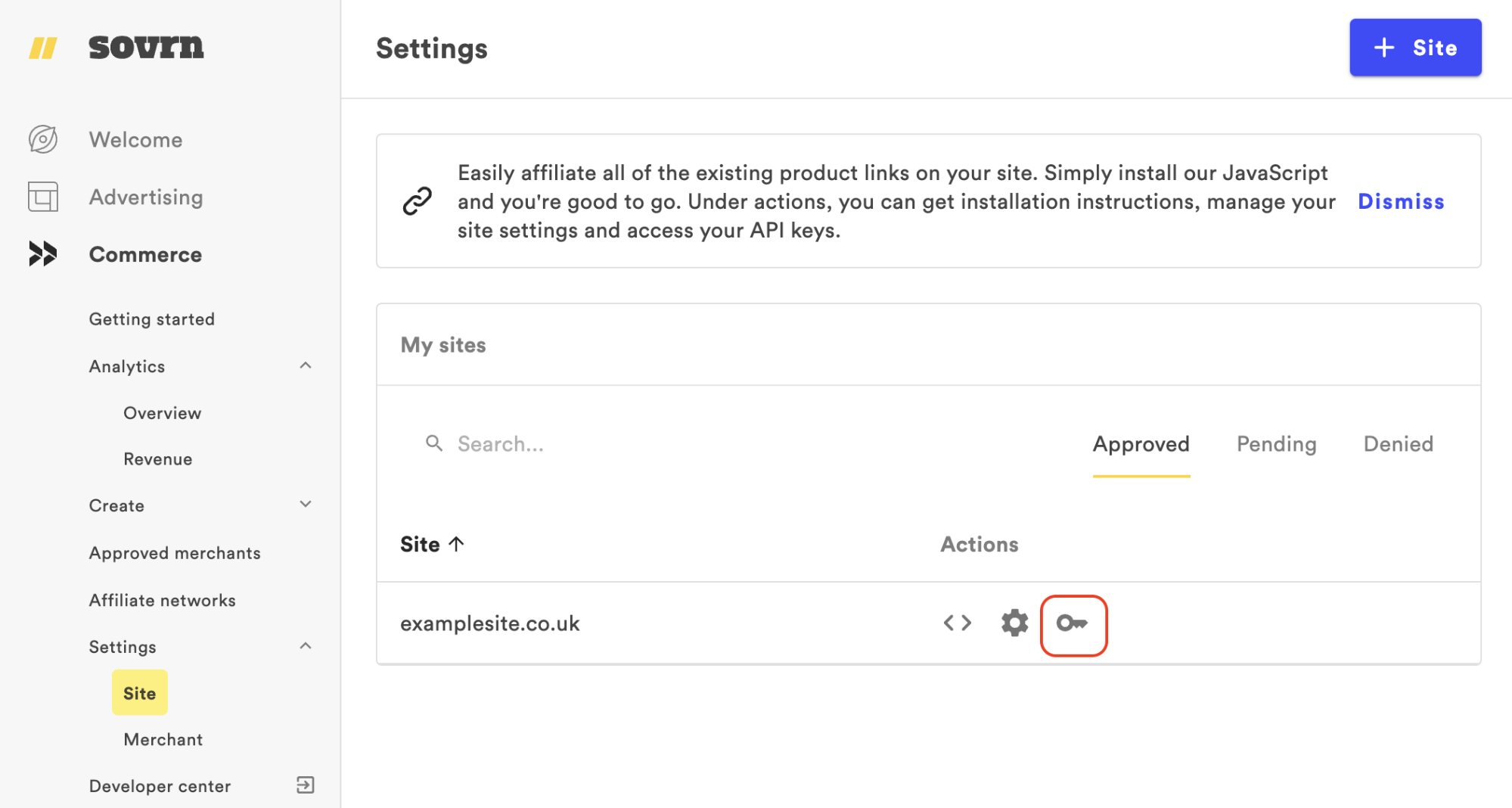
* **API キー + シークレットキー**:

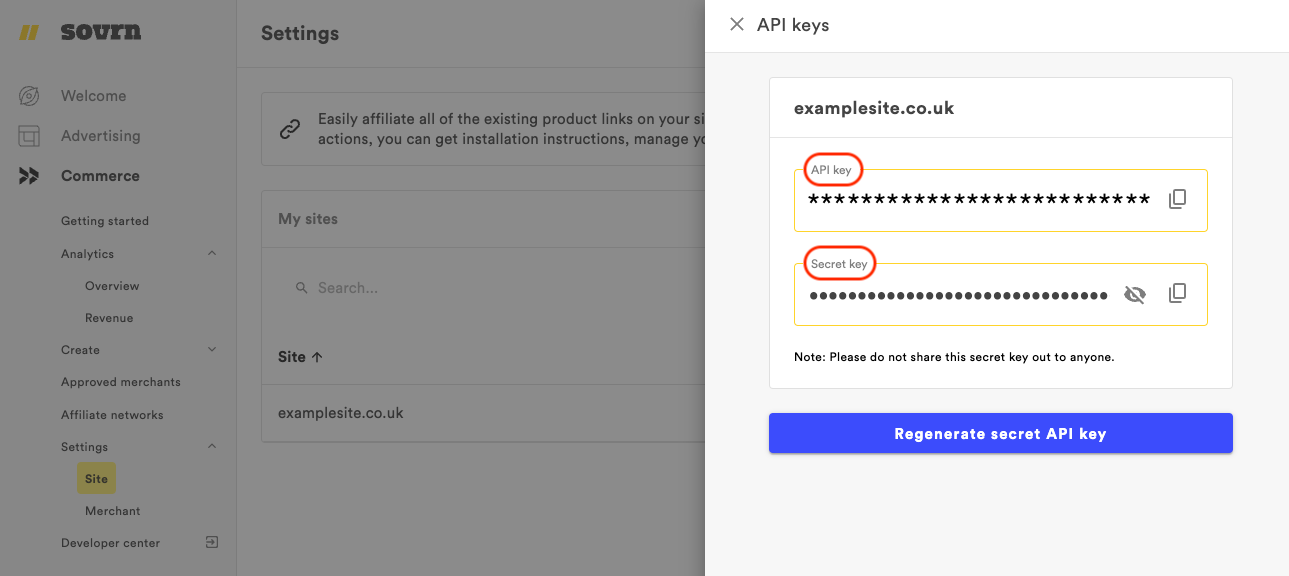
  あなたの *API キー* および *シークレットキー* を見つけるには、オンボードしたいサイトの横にあるキーを選択してください。

  <div data-with-frame="true"><figure><img src="https://3659882269-files.gitbook.io/~/files/v0/b/gitbook-x-prod.appspot.com/o/spaces%2Fb2rE79d9UhOKZQLgzSqx%2Fuploads%2Fgit-blob-ea27ace751af443434a41c13eb83c86279a86f5f%2Fdcb88a24c0be725270d4cc2a847603821e67291790ab11cf7815ce6839eb9fc3.png?alt=media" alt=""><figcaption></figcaption></figure></div>

  ここで API キーとシークレットキーが見つかります。あるいは、次を選択して **シークレット API キーを生成** キーを生成してください。

  <div data-with-frame="true"><figure><img src="https://3659882269-files.gitbook.io/~/files/v0/b/gitbook-x-prod.appspot.com/o/spaces%2Fb2rE79d9UhOKZQLgzSqx%2Fuploads%2Fgit-blob-3e7da2ce74e02ff841869b9d7a505a5876aa4ca6%2F5fe9f1a608b0ed52a5c05ba52e2a85ecafda15e28b6f4f6ae6424f779b9d44cf.png?alt=media" alt=""><figcaption></figcaption></figure></div>
* **このプラットフォームはどの通貨でレポートしますか？**： [ISO 4217 通貨コード](https://www.iso.org/iso-4217-currency-codes.html) が必要です（例：USD、EUR、GBP など）。Sovrn アカウントに表示されている通貨を選択してください。

{% hint style="info" %}
**注**：Sovrn Commerce API は通常 Sovrn Commerce の UI より 2～3 日遅れるため、Trackonomics Essentials と Sovrn の間に遅延が生じる場合があります。Sovrn Commerce API はトランザクションを最寄りのセントに丸めます。
{% endhint %}
{% endtab %}

{% tab title="Tradedoubler" %}

* **ニックネーム**：ニックネームを使用すると、デフォルトのプラットフォーム名をよりわかりやすい名前に上書きできます。これは同じプラットフォームで複数のアカウントを持っている場合に便利です。
* **ユーザー名**：Tradedoubler パブリッシャーアカウントにログインするために使用するユーザー名を入力してください。
* **パスワード**：Tradedoubler パブリッシャーアカウントにログインするために使用するパスワードを入力してください。
* **ID + クライアントシークレット**:
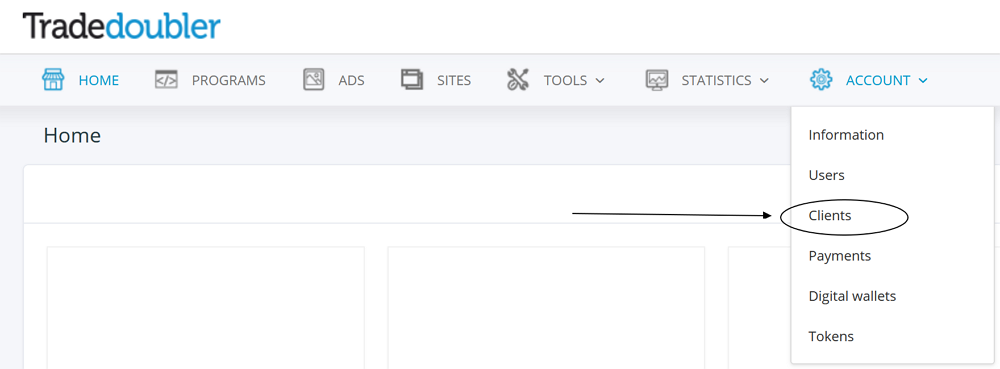
  1. ID とクライアントシークレットを生成するには、次に移動します **アカウント → クライアント** .

     <div data-with-frame="true"><figure><img src="https://3659882269-files.gitbook.io/~/files/v0/b/gitbook-x-prod.appspot.com/o/spaces%2Fb2rE79d9UhOKZQLgzSqx%2Fuploads%2Fgit-blob-812ec24b838b7fe7c0feafc80ad57d35329b9c1a%2Ff8418dc33df33c1c8b65551708880bebfcc83de07177a170066dbd9b04f6d5e9.png?alt=media" alt=""><figcaption></figcaption></figure></div>
  2. 選択 ![](https://3659882269-files.gitbook.io/~/files/v0/b/gitbook-x-prod.appspot.com/o/spaces%2Fb2rE79d9UhOKZQLgzSqx%2Fuploads%2Fgit-blob-3ca70a1ff22f0720bfb8c9e284c7d8178e3a547b%2Fb6a126b0775291b814c5a97f83039ef72ba42d6d02b0fe20f4790213ea01961e.svg?alt=media) **クライアントを追加** を選択して通知に移動します。

     <div data-with-frame="true"><figure><img src="https://3659882269-files.gitbook.io/~/files/v0/b/gitbook-x-prod.appspot.com/o/spaces%2Fb2rE79d9UhOKZQLgzSqx%2Fuploads%2Fgit-blob-5edb00ab5a44618a20f873d9f0a0277249e4f61b%2Fff74ff530d803901c90f652e79cdb19edb07e2d57dbac5db8cff27a38bd136c5.png?alt=media" alt=""><figcaption></figcaption></figure></div>
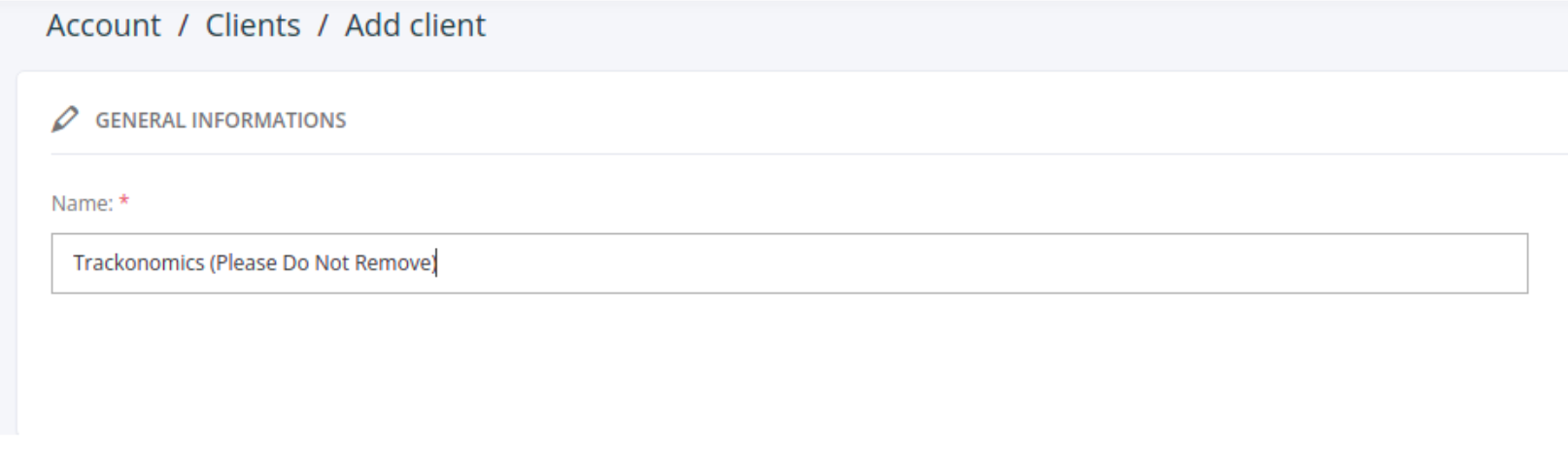
  3. 次に、 *クライアントを追加* ページで、新しいトークンの名前を次のようにします **Trackonomics（削除しないでください）** に入力し、を選択します **保存**.

     <div data-with-frame="true"><figure><img src="https://3659882269-files.gitbook.io/~/files/v0/b/gitbook-x-prod.appspot.com/o/spaces%2Fb2rE79d9UhOKZQLgzSqx%2Fuploads%2Fgit-blob-e6700d41aba0e5d6094a370464a478f567201102%2Fbb8a5e53178adba682b4566ce8a3aa5f4a3b15dd5582430013007c97e621d975.png?alt=media" alt=""><figcaption></figcaption></figure></div>
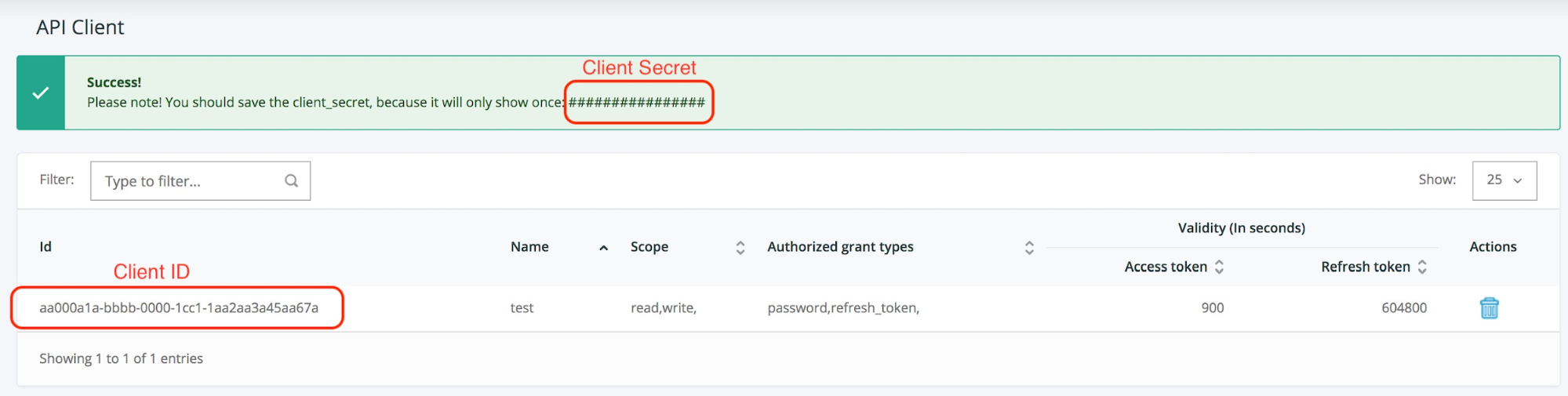
  4. 成功メッセージが表示され、次が含まれます *クライアントシークレット*。さらに、ID を含むレコードが表示されます。

     <div data-with-frame="true"><figure><img src="https://3659882269-files.gitbook.io/~/files/v0/b/gitbook-x-prod.appspot.com/o/spaces%2Fb2rE79d9UhOKZQLgzSqx%2Fuploads%2Fgit-blob-45e49a9da4357b52d724af1046fcfb71d4c1fc48%2F83a4b621571287c3a823cda71679a16f7b63627c5051883d9e03167a13155291.png?alt=media" alt=""><figcaption></figcaption></figure></div>

{% endtab %}

{% tab title="TradeTracker" %}

* **ニックネーム**：ニックネームを使用すると、デフォルトのプラットフォーム名をよりわかりやすい名前に上書きできます。これは同じプラットフォームで複数のアカウントを持っている場合に便利です。
* **カスタマー ID + パスフレーズ**:

  TradeTracker に接続するには、使用する各 TradeTracker ネットワークごとにカスタマー ID とパスフレーズが必要です（ユーザー名/パスワードではありません）。

  作業する各 TradeTracker ネットワークに対して別々の接続を設定する必要があります。たとえば、TradeTracker スペイン、TradeTracker ベルギー、TradeTracker ブラジルでアクティブであれば、Affluent にそれぞれ 3 つの別々の TradeTracker 統合を設定する必要があります。

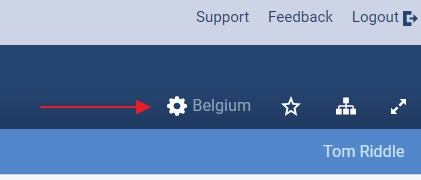
  1. 右上のメニューバーで次を選択します ![](https://3659882269-files.gitbook.io/~/files/v0/b/gitbook-x-prod.appspot.com/o/spaces%2Fb2rE79d9UhOKZQLgzSqx%2Fuploads%2Fgit-blob-b41bccda02eaed8c7460e5fff68d88faba98b23c%2Ffd32e503ed9f0744024a11f8cc94b7bd8b46b02169d70247c7128c8950e7a7cd.svg?alt=media)**メニューで、**.

     <div data-with-frame="true"><figure><img src="https://3659882269-files.gitbook.io/~/files/v0/b/gitbook-x-prod.appspot.com/o/spaces%2Fb2rE79d9UhOKZQLgzSqx%2Fuploads%2Fgit-blob-382b8d89de67ac39496166f6c41be86fc3cd18d1%2F2e00ac0fa7cc34a8e0f08ecb4b34ec65d458f76d8a3617c4e883388c1f38b93e.png?alt=media" alt=""><figcaption></figcaption></figure></div>
  2. を選択します。 **接続したい TradeTracker 国のネットワーク** を選択します。
  3. 次に、次に移動します **クリエイティブ → ウェブサービス**.

     <div data-with-frame="true"><figure><img src="https://3659882269-files.gitbook.io/~/files/v0/b/gitbook-x-prod.appspot.com/o/spaces%2Fb2rE79d9UhOKZQLgzSqx%2Fuploads%2Fgit-blob-6e9e4902c00c79b89729fccbaa9667c55e214265%2Ffbfb63780da70a35138a4e90bd3ad217142f5b0bb534ad45048c84bbaa1139d2.png?alt=media" alt=""><figcaption></figcaption></figure></div>
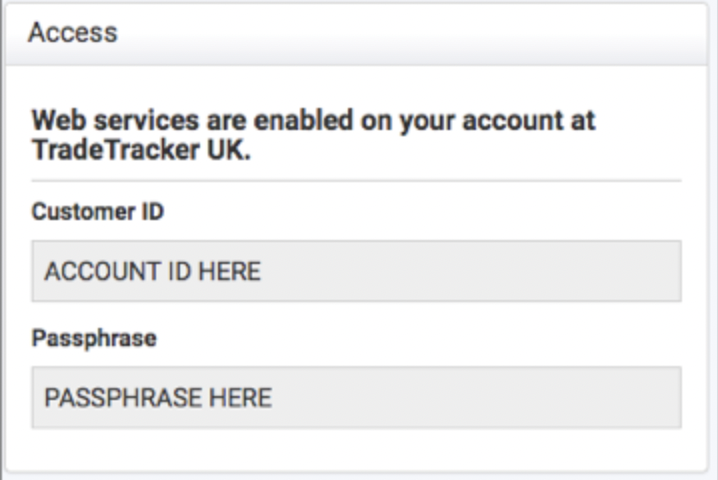
  4. 右側で、 *アクセス* の下に、あなたのカスタマー ID とパスフレーズが表示されるはずです。

     <div data-with-frame="true"><figure><img src="https://3659882269-files.gitbook.io/~/files/v0/b/gitbook-x-prod.appspot.com/o/spaces%2Fb2rE79d9UhOKZQLgzSqx%2Fuploads%2Fgit-blob-b74f8d3d465d80f853e8b329ee21b385e5f7439d%2F0c10757240ee6a4add5d83b87fa3ef98e346abda0dfadf423594aee4f6934643.png?alt=media" alt=""><figcaption></figcaption></figure></div>

{% hint style="info" %}
**注**：次のメッセージが表示される場合 *あなたのアカウントでウェブサービスが有効化されていません*、まず次を選択する必要があります **アクセスをリクエスト** カスタマー ID とパスフレーズを生成するために。
{% endhint %}
{% endtab %}

{% tab title="Tune" %}

* **ニックネーム**：ニックネームを使用すると、デフォルトのプラットフォーム名をよりわかりやすい名前に上書きできます。これは同じプラットフォームで複数のアカウントを持っている場合に便利です。
* **API キー + ネットワーク ID**:

  Tune アカウントにログインします。

  1. 選択 **サポート** 左下のメニューにあります。
  2. 選択 **）またはサーバー間トラッキングサービス（すなわち**.

ホワイトリストを無効にするには、次を入力します `0.0.0.0` をに *IP アドレス* フィールドに入力し、次に選択します **追加**.
{% endtab %}

{% tab title="Webgains" %}

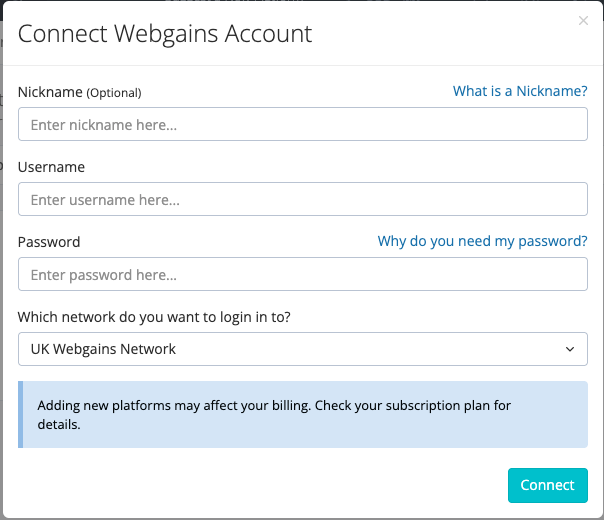
* **ニックネーム**：ニックネームを使用すると、デフォルトのプラットフォーム名をよりわかりやすい名前に上書きできます。これは同じプラットフォームで複数のアカウントを持っている場合に便利です。
* **ユーザー名**：Webgains パブリッシャーアカウントにログインするために使用するユーザー名を入力してください。
* **パスワード**：Webgains パブリッシャーアカウントにログインするために使用するパスワードを入力してください。
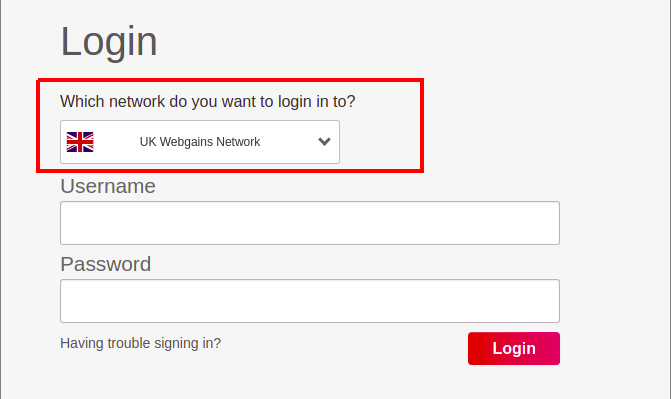
* **どのネットワークにログインしますか？**:

  このオプションは、ログイン画面の上部にあるオプションと一致する必要があります。 *ユーザー名* および *パスワード* フィールド。

  <div data-with-frame="true"><figure><img src="https://3659882269-files.gitbook.io/~/files/v0/b/gitbook-x-prod.appspot.com/o/spaces%2Fb2rE79d9UhOKZQLgzSqx%2Fuploads%2Fgit-blob-f05e67ed26b539118c051439b5a8cdab7f82c30b%2F4c64fc0f527938407657a2ad60bd68f07be136fe6807bc026fde9bd51198313a.png?alt=media" alt=""><figcaption></figcaption></figure></div>

  <div data-with-frame="true"><figure><img src="https://3659882269-files.gitbook.io/~/files/v0/b/gitbook-x-prod.appspot.com/o/spaces%2Fb2rE79d9UhOKZQLgzSqx%2Fuploads%2Fgit-blob-19958ce69b8e74e31b542f54be058b190e337d51%2F718c829e5c63d5d835c6eac380009415b127cd98d40eee2403c5cd9c6a505a2d.png?alt=media" alt=""><figcaption></figcaption></figure></div>

{% endtab %}
{% endtabs %}