

Configurer des paiements spécifiques aux campagnes
Dans le menu de navigation à gauche, sélectionnez
![[Engage] v2](https://help.impact.com/~gitbook/image?url=https%3A%2F%2Fpaligoapp-cdn-eu1.s3.eu-west-1.amazonaws.com%2Fimpact%2Fattachments%2Ff01cdffa431a4d75ff09c130b66974d4-aa671735ec2b65af79961eaf59ab60af.svg&width=300&dpr=3&quality=100&sign=92d8a20e&sv=2) [Engage]→ Campaign Manager → Performance.
[Engage]→ Campaign Manager → Performance.Alternativement, si vous avez un programme Creator, sélectionnez
[Engage] → Campaign Manager → Creator.
Survolez la campagne à laquelle vous souhaitez ajouter un paiement spécifique, sélectionnez
![[More] vNext](https://help.impact.com/~gitbook/image?url=https%3A%2F%2Fpaligoapp-cdn-eu1.s3.eu-west-1.amazonaws.com%2Fimpact%2Fattachments%2Ff01cdffa431a4d75ff09c130b66974d4-73f43076a692f2dcc8960037fabdca9c.svg&width=300&dpr=3&quality=100&sign=2fa1d177&sv=2) [Plus] → Modifier.
[Plus] → Modifier.Alternativement, survolez la campagne, sélectionnez Gérer la campagne, puis en haut à droite, sélectionnez
![[More]](https://help.impact.com/~gitbook/image?url=https%3A%2F%2Fpaligoapp-cdn-eu1.s3.eu-west-1.amazonaws.com%2Fimpact%2Fattachments%2Ff01cdffa431a4d75ff09c130b66974d4-e177a55169a53da65352a87e441df82e.svg&width=300&dpr=3&quality=100&sign=da8e33a0&sv=2) [Plus] → Modifier.
[Plus] → Modifier.
Sélectionner
![[Unchecked box]](https://help.impact.com/~gitbook/image?url=https%3A%2F%2Fpaligoapp-cdn-eu1.s3.eu-west-1.amazonaws.com%2Fimpact%2Fattachments%2Ff01cdffa431a4d75ff09c130b66974d4-396370c2cdec89ba7d714c4c58e6845b.svg&width=300&dpr=3&quality=100&sign=4d9c67fb&sv=2) [Case non cochée] Basé sur la performance, puis sélectionnez
[Case non cochée] Basé sur la performance, puis sélectionnez ![[Radio button]](https://help.impact.com/~gitbook/image?url=https%3A%2F%2Fpaligoapp-cdn-eu1.s3.eu-west-1.amazonaws.com%2Fimpact%2Fattachments%2Ff01cdffa431a4d75ff09c130b66974d4-b7d91d1c012267bd96951fe6c2b643a4.svg&width=300&dpr=3&quality=100&sign=aa3f1e3c&sv=2) [Bouton radio] Payer un taux de rémunération spécifique pour cette campagne.
[Bouton radio] Payer un taux de rémunération spécifique pour cette campagne.Sélectionnez votre type d'événement depuis le
![[Drop-down menu]](https://help.impact.com/~gitbook/image?url=https%3A%2F%2Fpaligoapp-cdn-eu1.s3.eu-west-1.amazonaws.com%2Fimpact%2Fattachments%2Ff01cdffa431a4d75ff09c130b66974d4-d6b35853a9aa1f1fe6bd66da29bd09fa.svg&width=300&dpr=3&quality=100&sign=48d3a78c&sv=2) [Menu déroulant].
[Menu déroulant].![[Toggle on]](https://help.impact.com/~gitbook/image?url=https%3A%2F%2Fpaligoapp-cdn-eu1.s3.eu-west-1.amazonaws.com%2Fimpact%2Fattachments%2Ff01cdffa431a4d75ff09c130b66974d4-84d1224fd3bb6ba94b899febe2021eaa.svg&width=300&dpr=3&quality=100&sign=9399a3b&sv=2) [Basculer activé] Paiement par défaut pour ajuster le montant de votre paiement par défaut. Sélectionnez l'une des options suivantes :
[Basculer activé] Paiement par défaut pour ajuster le montant de votre paiement par défaut. Sélectionnez l'une des options suivantes :- [Basculer activé] Groupes de paiement.
Sélectionner
![[Add]](https://help.impact.com/~gitbook/image?url=https%3A%2F%2Fpaligoapp-cdn-eu1.s3.eu-west-1.amazonaws.com%2Fimpact%2Fattachments%2Ff01cdffa431a4d75ff09c130b66974d4-568fc079a417d45c3469dad1ade0b41f.svg&width=300&dpr=3&quality=100&sign=b24bb29d&sv=2) Ajouter un groupe.
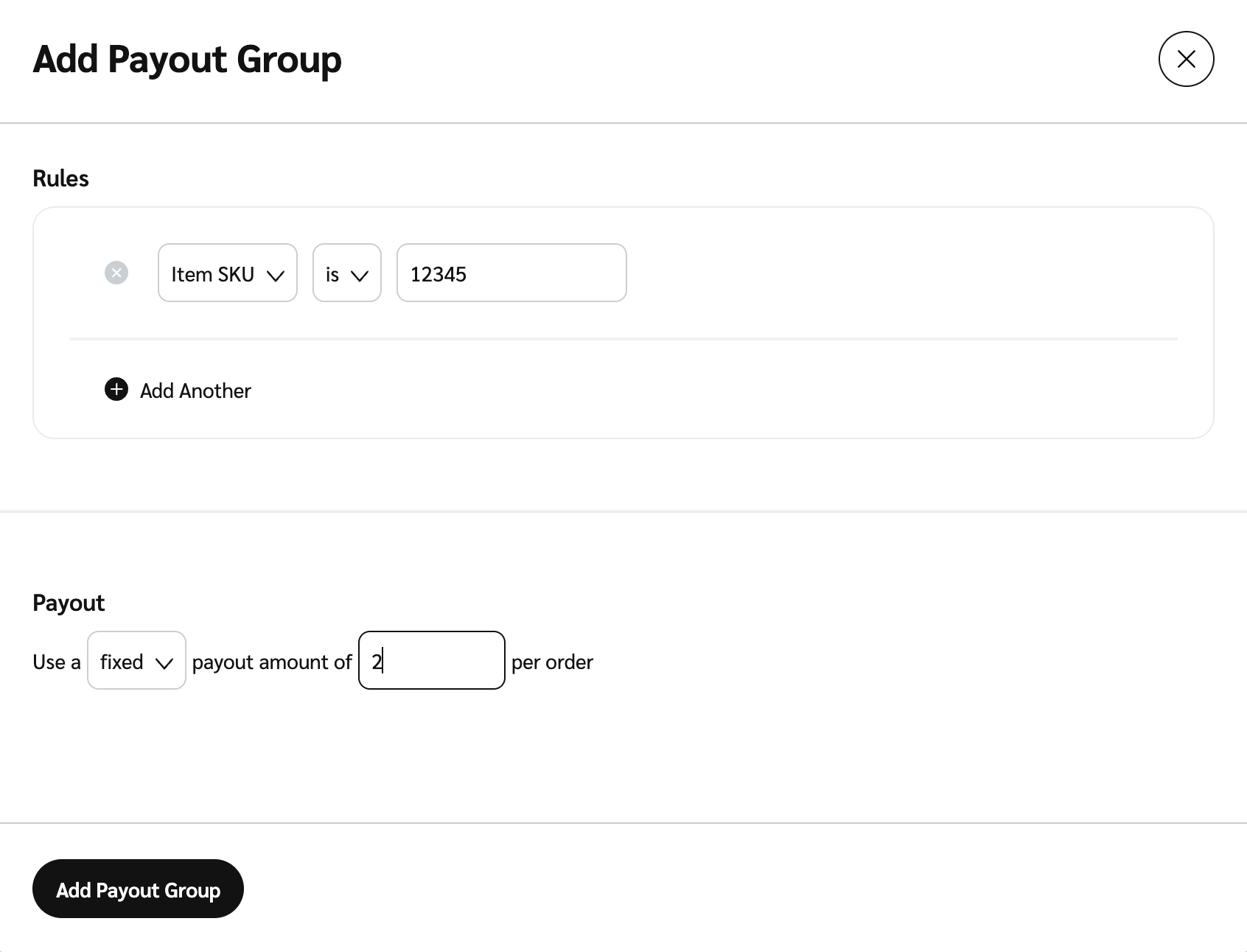
Ajouter un groupe.Dans la fenêtre modale, sélectionnez vos règles de paiement en utilisant le
[menus déroulants]. Consultez la Référence des règles de paiement pour en savoir plus.Facultativement, sélectionnez
Ajouter un autre pour créer une seconde règle au sein du même groupe de paiement.
Facultativement, sélectionnez
Ajouter un autre type d'événement.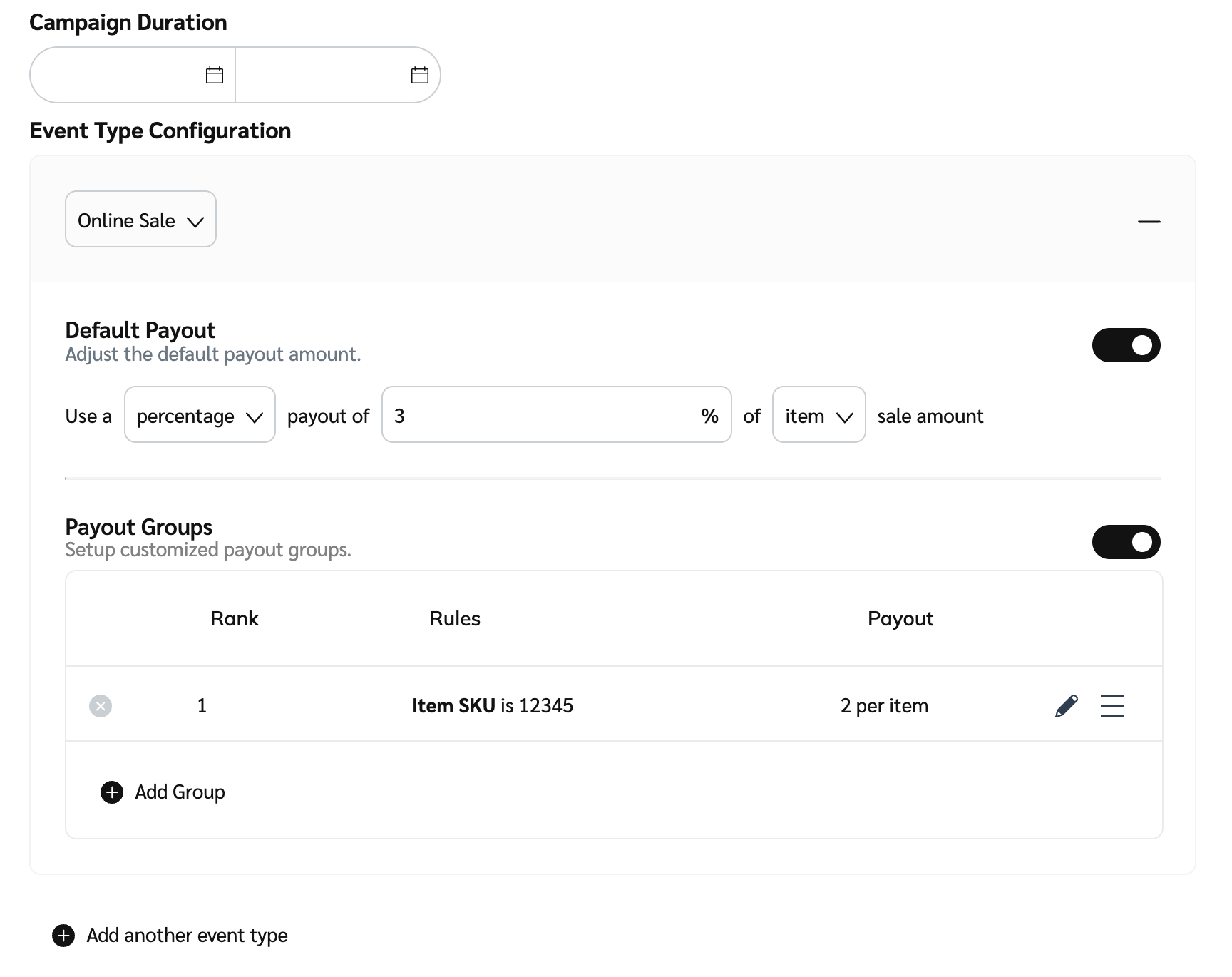
Mis à jour
Ce contenu vous a-t-il été utile ?