

Usare impact ai nella tua newsletter
Nota: Questa funzionalità è in beta. Contatta il tuo CSM o il nostro team di supporto se desideri testare questa funzione.
Usando il impact ai funzionalità nel tuo newsletter ti consente di creare e inviare automaticamente contenuti email personalizzati ai tuoi partner. Sfrutta l'IA per generare contenuti coinvolgenti su aggiornamenti del programma, cambiamenti imminenti, promozioni speciali e altro. Questo ti aiuta a risparmiare tempo garantendo comunicazioni coerenti e di alta qualità su larga scala.
Vantaggi dell'IA nelle newsletter
Di seguito è riportato un elenco di vantaggi che potresti ottenere utilizzando impact ai per generare la tua newsletter:
L'utilizzo di impact ai nella tua newsletter ti aiuta a creare contenuti di alta qualità più velocemente generando automaticamente oggetti e testi della newsletter.
Ti farà risparmiare tempo riducendo lo sforzo manuale necessario per scrivere, modificare e formattare le email.
impact ai suggerisce oggetti e contenuti ottimizzati per aiutare a migliorare il tasso di apertura e di clic.
impact ai ti aiuterà a mantenere una voce del marchio coerente in tutte le comunicazioni adattandosi al tuo tono e stile.
L'uso di impact ai aiuta a semplificare i flussi di lavoro in modo che i team possano concentrarsi sulla strategia anziché sulla produzione.
Ti consente di scalare campagne personalizzate senza necessità di risorse aggiuntive.
Lo strumento impact ai è integrato direttamente nella funzionalità newsletter, rendendolo facile da usare nel tuo flusso di lavoro esistente.
Tutti i contenuti generati dall'IA vengono prodotti in un ambiente sicuro che protegge la privacy e l'integrità dei dati.
Come generare una Newsletter con IA
Dalla barra di navigazione a sinistra, seleziona
![[Engage] v2](https://help.impact.com/~gitbook/image?url=https%3A%2F%2Fpaligoapp-cdn-eu1.s3.eu-west-1.amazonaws.com%2Fimpact%2Fattachments%2Ff01cdffa431a4d75ff09c130b66974d4-aa671735ec2b65af79961eaf59ab60af.svg&width=300&dpr=3&quality=100&sign=92d8a20e&sv=2) [Engage] → Partner → Automazione.
[Engage] → Partner → Automazione.Seleziona Newsletter, quindi selezionare Crea Newsletter nell'angolo in alto a destra.
Dopo che hai creato il tuo segmento, seleziona Aggiungi Email per iniziare a creare il contenuto della tua newsletter.
Una volta pronto per costruire il contenuto, seleziona Genera con ai.
Nella Aiutami a scrivere sezione, inserisci un breve paragrafo sul soggetto della tua newsletter.
È consentito un massimo di 300 caratteri.
Facoltativamente,
![[Toggle on]](https://help.impact.com/~gitbook/image?url=https%3A%2F%2Fpaligoapp-cdn-eu1.s3.eu-west-1.amazonaws.com%2Fimpact%2Fattachments%2Ff01cdffa431a4d75ff09c130b66974d4-84d1224fd3bb6ba94b899febe2021eaa.svg&width=300&dpr=3&quality=100&sign=9399a3b&sv=2) [Interruttore su] Opzioni avanzate.
[Interruttore su] Opzioni avanzate.Sotto Esempi aggiuntivi, includi brevi illustrazioni che dimostrino il tono, lo stile o il formato che desideri. Questi esempi aiutano l'IA a capire come dovrebbe apparire il prodotto finale.
È consentito un massimo di 500 caratteri.
Sotto Contesto aggiuntivo, includi dettagli di background come pubblico, obiettivi, tono o informazioni chiave. Questo aiuta impact ai a generare contenuti accurati, pertinenti e allineati alle tue esigenze.
È consentito un massimo di 500 caratteri.
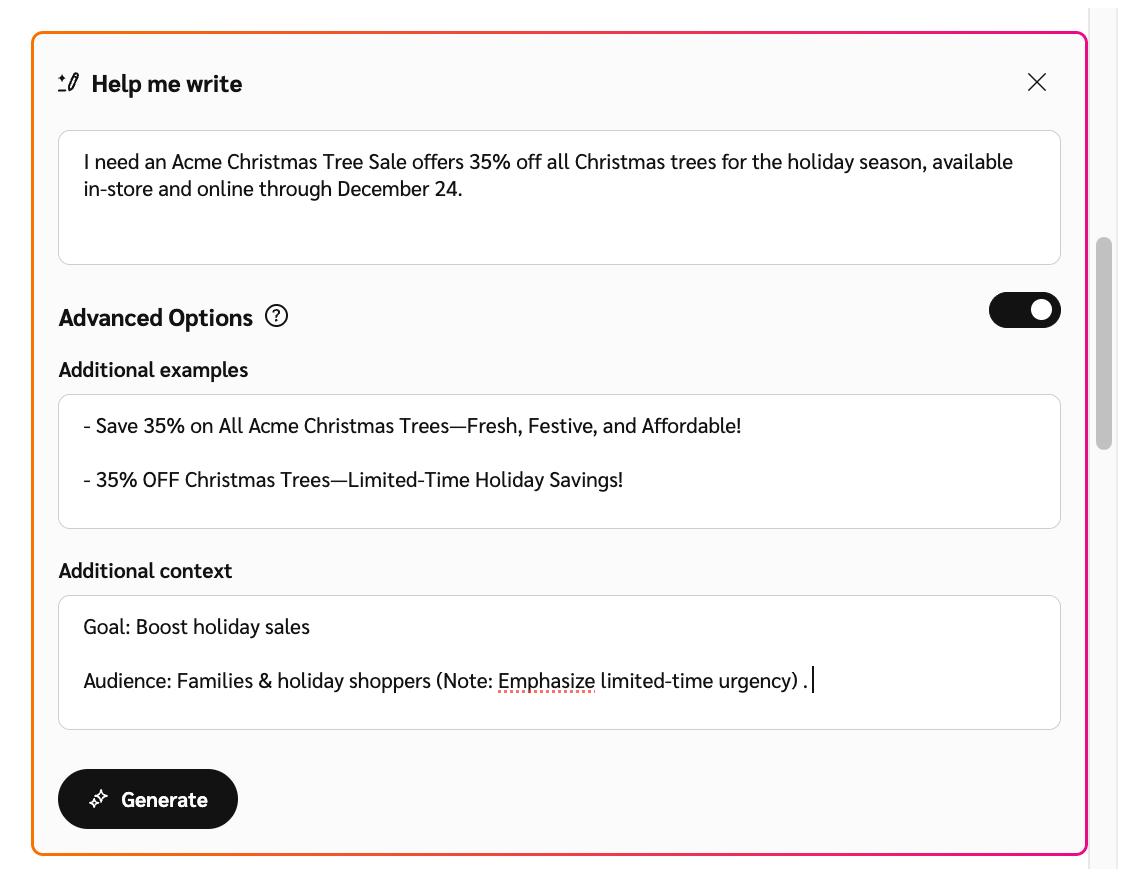
Seleziona Genera, per creare l'oggetto e il contenuto in base ai tuoi input.
Seleziona Inserisci, per aggiungere il testo generato alla Contenuto sezione.
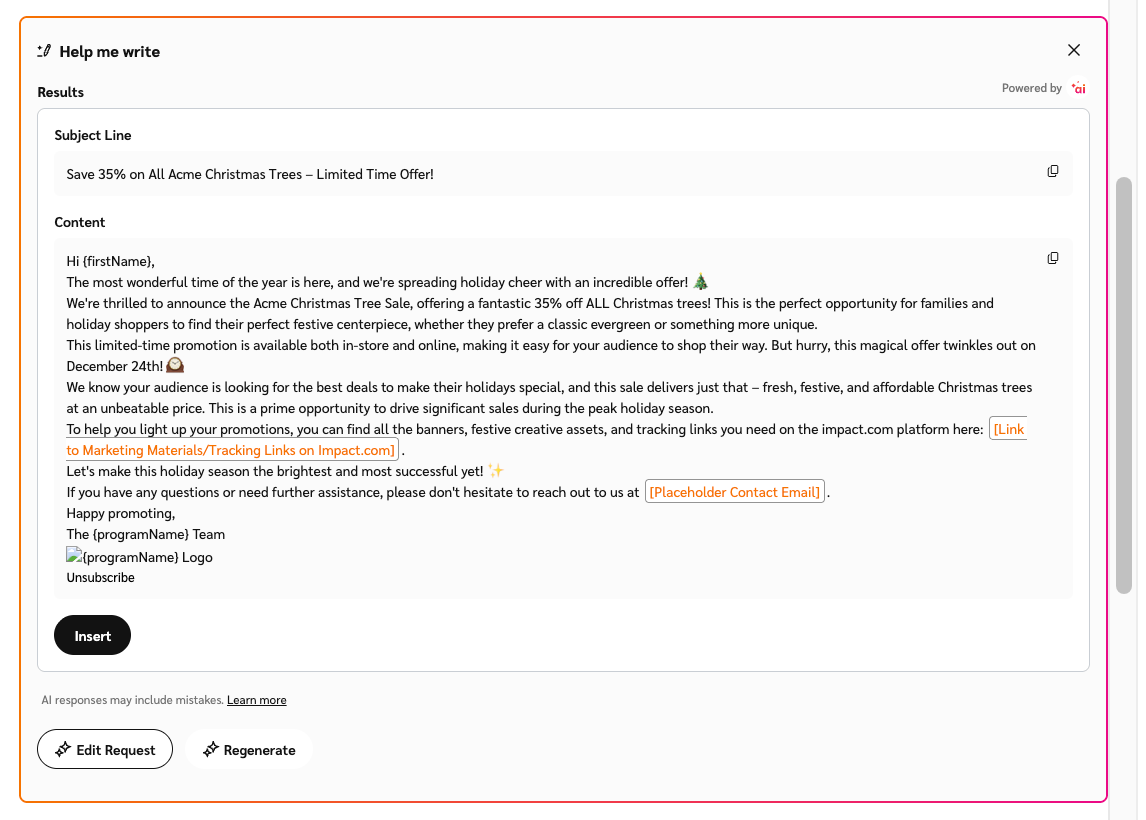
Facoltativamente, seleziona
![[Sparkles]](https://help.impact.com/~gitbook/image?url=https%3A%2F%2Fpaligoapp-cdn-eu1.s3.eu-west-1.amazonaws.com%2Fimpact%2Fattachments%2Ff01cdffa431a4d75ff09c130b66974d4-c7695b8ef9f6a16c97c64c73459402c9.png&width=300&dpr=3&quality=100&sign=d7101c41&sv=2) Richiesta di modifica per apportare modifiche alle informazioni inserite, oppure Rigenera per ottenere una versione nuova del contenuto basata sui tuoi input esistenti.
Richiesta di modifica per apportare modifiche alle informazioni inserite, oppure Rigenera per ottenere una versione nuova del contenuto basata sui tuoi input esistenti.In alternativa, seleziona
![[Copy]](https://help.impact.com/~gitbook/image?url=https%3A%2F%2Fpaligoapp-cdn-eu1.s3.eu-west-1.amazonaws.com%2Fimpact%2Fattachments%2Ff01cdffa431a4d75ff09c130b66974d4-0c3aad9a1c5e65e6f8909fe1de5fabac.png&width=300&dpr=3&quality=100&sign=d5419817&sv=2) [Copia] nell'angolo in alto a destra per copiare il contenuto mantenendo la formattazione HTML, da utilizzare altrove.
[Copia] nell'angolo in alto a destra per copiare il contenuto mantenendo la formattazione HTML, da utilizzare altrove.
Una volta che il testo generato è popolato nella Contenuto sezione, puoi apportare aggiustamenti e usare l'editor WYSIWYG secondo necessità.
Seleziona Anteprima per una visualizzazione preliminare della newsletter.
Seleziona
![[Desktop]](https://help.impact.com/~gitbook/image?url=https%3A%2F%2Fpaligoapp-cdn-eu1.s3.eu-west-1.amazonaws.com%2Fimpact%2Fattachments%2Ff01cdffa431a4d75ff09c130b66974d4-6840a1036f15605bb98845c6cde83246.svg&width=300&dpr=3&quality=100&sign=5f3f1421&sv=2) [Desktop] oppure
[Desktop] oppure ![[Phone]](https://help.impact.com/~gitbook/image?url=https%3A%2F%2Fpaligoapp-cdn-eu1.s3.eu-west-1.amazonaws.com%2Fimpact%2Fattachments%2Ff01cdffa431a4d75ff09c130b66974d4-3546a2fdc592c54d379a03fbbb692276.svg&width=300&dpr=3&quality=100&sign=3b75ecce&sv=2) [Mobile] anteprima per vedere come apparirà la newsletter sui diversi dispositivi.
[Mobile] anteprima per vedere come apparirà la newsletter sui diversi dispositivi.
Best practice quando si utilizza l'IA nella tua newsletter
Fornisci prompt chiari e concisi che spieghino cosa la tua newsletter dovrebbe trattare.
Includi link nelle tue indicazioni; saranno automaticamente incorporati nell'output generato dall'IA.
Includi esempi nella Esempi aggiuntivi sezione per guidare il tono e lo stile dell'IA.
Usa il Contesto aggiuntivo sezione per fornire all'IA informazioni di background rilevanti, come pubblico, obiettivi o tono.
Rivedi e modifica i contenuti generati dall'IA per assicurarti che siano allineati con la voce del tuo marchio e con l'accuratezza fattuale.
Anteprima la tua newsletter sia su desktop che su mobile per confermare formattazione e leggibilità prima dell'invio.
Non fare affidamento esclusivamente sul primo output dell'IA; rigenera o modifica il contenuto se non corrisponde alla tua intenzione.
Non superare il limite di 500 caratteri nelle Esempi aggiuntivi oppure Contesto aggiuntivo sezioni.
Non includere dati sensibili o riservati nei tuoi prompt o esempi.
Non saltare il passaggio di anteprima, poiché la formattazione potrebbe apparire diversa tra i provider di posta elettronica.
Non utilizzare token speciali non supportati o caratteri insoliti, poiché possono rompere la formattazione o causare errori di generazione.
Token speciali disponibili
{adcode_<adid>}
Si popolerà con l'elenco completo dell'annuncio specificato <adid> valore (ad es., {adcode_1122330}).
Limitazioni del codice annuncio Il numero di codici annuncio che puoi usare per newsletter è limitato dal numero di membri del pubblico che fanno parte della tua newsletter. Numero di Adcode/Limite
Massimo di 1 — fino a 60.000 partner Massimo di 5 — fino a 30.000 partner Massimo di 10 — fino a 20.000 partner Massimo di 20 — fino a 5.000 partner
{mpid}
Si popolerà con il valore ID dell'account del partner (ad es., 98765).
{mpname}
Nome dell'azienda.
{firstName}
Si popolerà con il nome del partner (ad es., John).
{lastName}
Si popolerà con il cognome del partner (ad es., Doe).
{currentDay}
Si popolerà con la data corrente (ad es., 19 gennaio 2038).
{currentTime}
Si popolerà con la data completa in formato ISO (ad es., 19-Jan-2038 03:14:08 UTC).
{currentMonthYear}
Si popolerà con il mese e l'anno correnti (ad es., gennaio, 2038).
{unsubscribeUrl}
URL per annullare l'iscrizione alla newsletter.
Avviso: Tutte le newsletter email devono includere un link per annullare l'iscrizione visibile e funzionante. Se non aggiungi un token di annullamento iscrizione, il nostro sistema ne aggiungerà automaticamente uno alla fine della tua newsletter per garantire la conformità.
{programName}
Il nome del programma.
{programLogoSrc}
L'URL sorgente del logo del programma.
Ultimo aggiornamento
È stato utile?