

Imposta pagamenti specifici per campagna
Dal menu di navigazione a sinistra, selezionare
![[Engage] v2](https://help.impact.com/~gitbook/image?url=https%3A%2F%2Fpaligoapp-cdn-eu1.s3.eu-west-1.amazonaws.com%2Fimpact%2Fattachments%2Ff01cdffa431a4d75ff09c130b66974d4-aa671735ec2b65af79961eaf59ab60af.svg&width=300&dpr=3&quality=100&sign=92d8a20e&sv=2) [Engage]→ Campaign Manager → Performance.
[Engage]→ Campaign Manager → Performance.In alternativa, se hai un programma Creator, seleziona
[Engage] → Campaign Manager → Creator.
Posiziona il cursore sulla campagna a cui vuoi aggiungere un pagamento specifico per la campagna, seleziona
![[More] vNext](https://help.impact.com/~gitbook/image?url=https%3A%2F%2Fpaligoapp-cdn-eu1.s3.eu-west-1.amazonaws.com%2Fimpact%2Fattachments%2Ff01cdffa431a4d75ff09c130b66974d4-73f43076a692f2dcc8960037fabdca9c.svg&width=300&dpr=3&quality=100&sign=2fa1d177&sv=2) [Altro] → Modifica.
[Altro] → Modifica.In alternativa, posiziona il cursore sulla campagna, seleziona Gestisci campagna, quindi nell'angolo in alto a destra seleziona
![[More]](https://help.impact.com/~gitbook/image?url=https%3A%2F%2Fpaligoapp-cdn-eu1.s3.eu-west-1.amazonaws.com%2Fimpact%2Fattachments%2Ff01cdffa431a4d75ff09c130b66974d4-e177a55169a53da65352a87e441df82e.svg&width=300&dpr=3&quality=100&sign=da8e33a0&sv=2) [Altro] → Modifica.
[Altro] → Modifica.
Seleziona
![[Unchecked box]](https://help.impact.com/~gitbook/image?url=https%3A%2F%2Fpaligoapp-cdn-eu1.s3.eu-west-1.amazonaws.com%2Fimpact%2Fattachments%2Ff01cdffa431a4d75ff09c130b66974d4-396370c2cdec89ba7d714c4c58e6845b.svg&width=300&dpr=3&quality=100&sign=4d9c67fb&sv=2) [Casella non selezionata] Basato sulle prestazioni, quindi selezionare
[Casella non selezionata] Basato sulle prestazioni, quindi selezionare ![[Radio button]](https://help.impact.com/~gitbook/image?url=https%3A%2F%2Fpaligoapp-cdn-eu1.s3.eu-west-1.amazonaws.com%2Fimpact%2Fattachments%2Ff01cdffa431a4d75ff09c130b66974d4-b7d91d1c012267bd96951fe6c2b643a4.svg&width=300&dpr=3&quality=100&sign=aa3f1e3c&sv=2) [Pulsante di opzione] Paga una tariffa di pagamento specifica per questa campagna.
[Pulsante di opzione] Paga una tariffa di pagamento specifica per questa campagna.Seleziona il tuo tipo di evento dal
![[Drop-down menu]](https://help.impact.com/~gitbook/image?url=https%3A%2F%2Fpaligoapp-cdn-eu1.s3.eu-west-1.amazonaws.com%2Fimpact%2Fattachments%2Ff01cdffa431a4d75ff09c130b66974d4-d6b35853a9aa1f1fe6bd66da29bd09fa.svg&width=300&dpr=3&quality=100&sign=48d3a78c&sv=2) [Menu a discesa].
[Menu a discesa].![[Toggle on]](https://help.impact.com/~gitbook/image?url=https%3A%2F%2Fpaligoapp-cdn-eu1.s3.eu-west-1.amazonaws.com%2Fimpact%2Fattachments%2Ff01cdffa431a4d75ff09c130b66974d4-84d1224fd3bb6ba94b899febe2021eaa.svg&width=300&dpr=3&quality=100&sign=9399a3b&sv=2) [Interruttore attivo] Pagamento predefinito per regolare l'importo del pagamento predefinito. Seleziona una delle seguenti opzioni:
[Interruttore attivo] Pagamento predefinito per regolare l'importo del pagamento predefinito. Seleziona una delle seguenti opzioni:- [Interruttore attivo] Gruppi di pagamento.
Seleziona
![[Add]](https://help.impact.com/~gitbook/image?url=https%3A%2F%2Fpaligoapp-cdn-eu1.s3.eu-west-1.amazonaws.com%2Fimpact%2Fattachments%2Ff01cdffa431a4d75ff09c130b66974d4-568fc079a417d45c3469dad1ade0b41f.svg&width=300&dpr=3&quality=100&sign=b24bb29d&sv=2) Aggiungi gruppo.
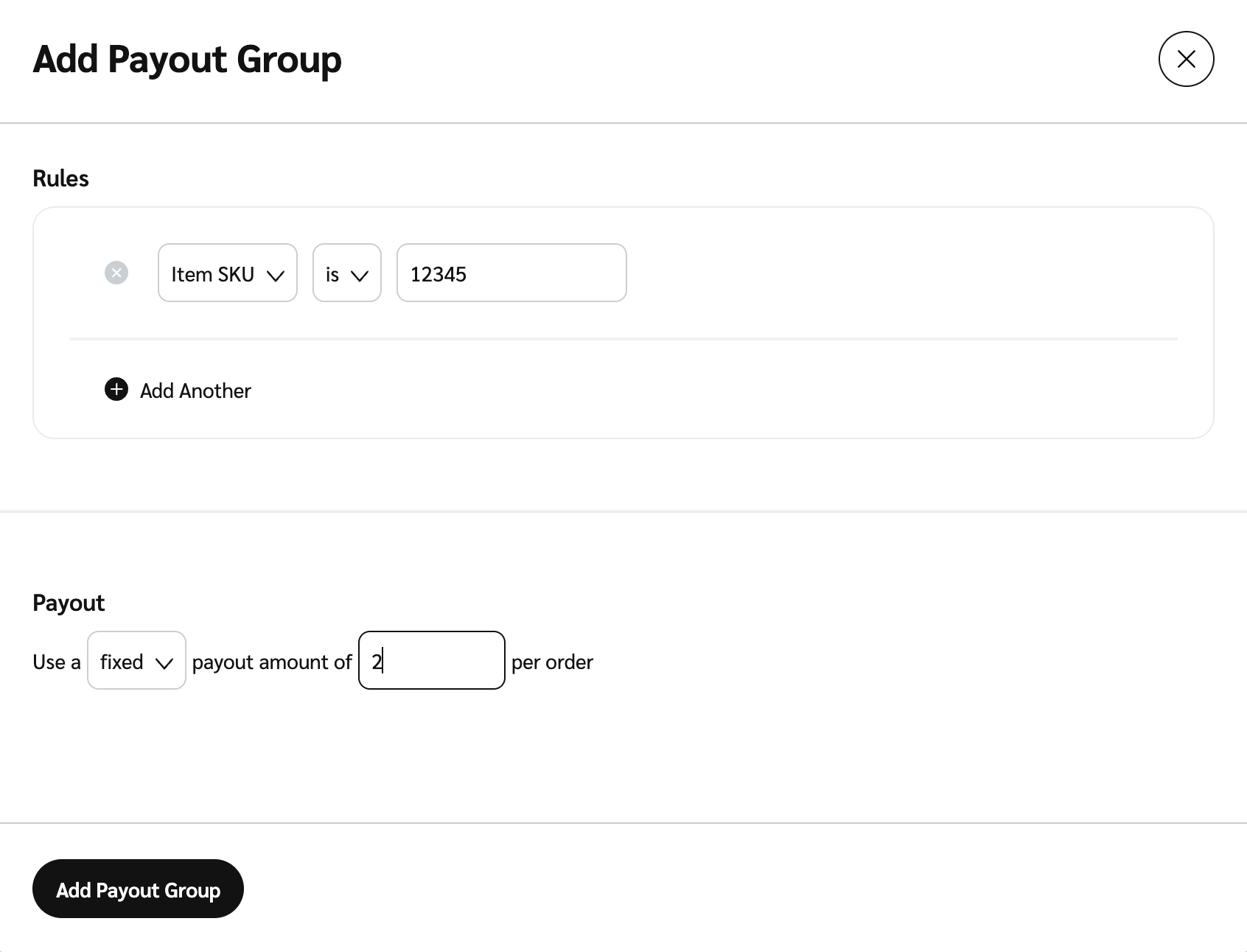
Aggiungi gruppo.Nel modale, seleziona le regole di pagamento usando il
[menu a discesa]. Consulta il Riferimento alle regole di pagamento per saperne di più.Facoltativamente, seleziona
Aggiungi un altro per creare una seconda regola all'interno dello stesso gruppo di pagamento.
Facoltativamente, seleziona
Aggiungi un altro tipo di evento.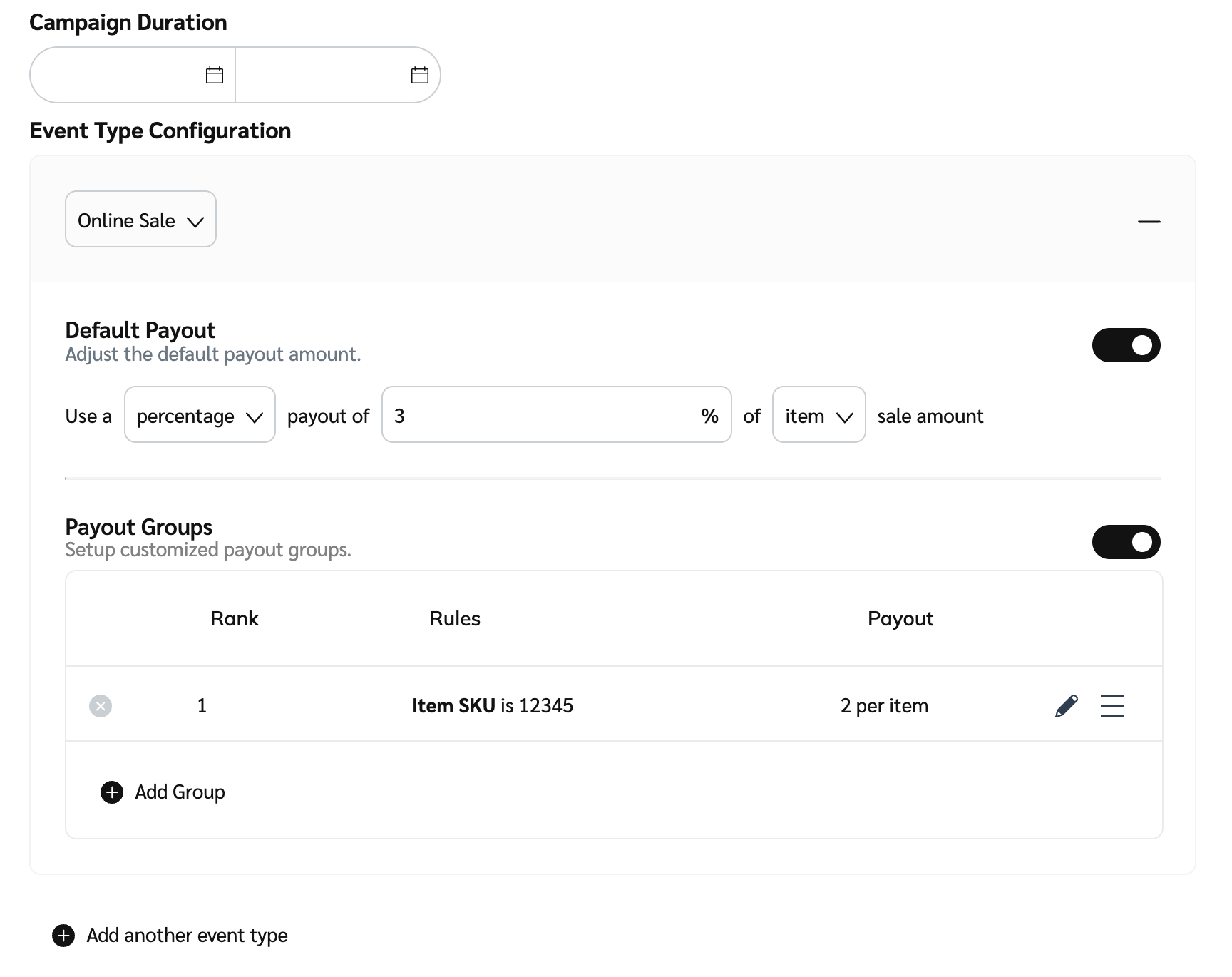
Ultimo aggiornamento
È stato utile?