

Configura la visibilità dei termini nel modello pubblico
Differenze principali
Imposta un nuovo termine pubblico predefinito
Dal menu di navigazione a sinistra, selezionare
![[Engage] v2](https://help.impact.com/~gitbook/image?url=https%3A%2F%2Fpaligoapp-cdn-eu1.s3.eu-west-1.amazonaws.com%2Fimpact%2Fattachments%2Ff01cdffa431a4d75ff09c130b66974d4-aa671735ec2b65af79961eaf59ab60af.svg&width=300&dpr=3&quality=100&sign=92d8a20e&sv=2) [Engage] → Contratti → Termini del modello.
[Engage] → Contratti → Termini del modello.Nell'elenco, trova i termini che desideri impostare come termini pubblici predefiniti, posiziona il cursore sulla riga e seleziona
![[More] vNext](https://help.impact.com/~gitbook/image?url=https%3A%2F%2Fpaligoapp-cdn-eu1.s3.eu-west-1.amazonaws.com%2Fimpact%2Fattachments%2Ff01cdffa431a4d75ff09c130b66974d4-73f43076a692f2dcc8960037fabdca9c.svg&width=300&dpr=3&quality=100&sign=2fa1d177&sv=2) [Altro] → Modifica impostazioni pubbliche.
[Altro] → Modifica impostazioni pubbliche.![[Toggle on]](https://help.impact.com/~gitbook/image?url=https%3A%2F%2Fpaligoapp-cdn-eu1.s3.eu-west-1.amazonaws.com%2Fimpact%2Fattachments%2Ff01cdffa431a4d75ff09c130b66974d4-84d1224fd3bb6ba94b899febe2021eaa.svg&width=300&dpr=3&quality=100&sign=9399a3b&sv=2) [Interruttore su] Impostazioni → seleziona
[Interruttore su] Impostazioni → seleziona ![[Radio button]](https://help.impact.com/~gitbook/image?url=https%3A%2F%2Fpaligoapp-cdn-eu1.s3.eu-west-1.amazonaws.com%2Fimpact%2Fattachments%2Ff01cdffa431a4d75ff09c130b66974d4-b7d91d1c012267bd96951fe6c2b643a4.svg&width=300&dpr=3&quality=100&sign=aa3f1e3c&sv=2) [Pulsante radio] Predefinito.
[Pulsante radio] Predefinito.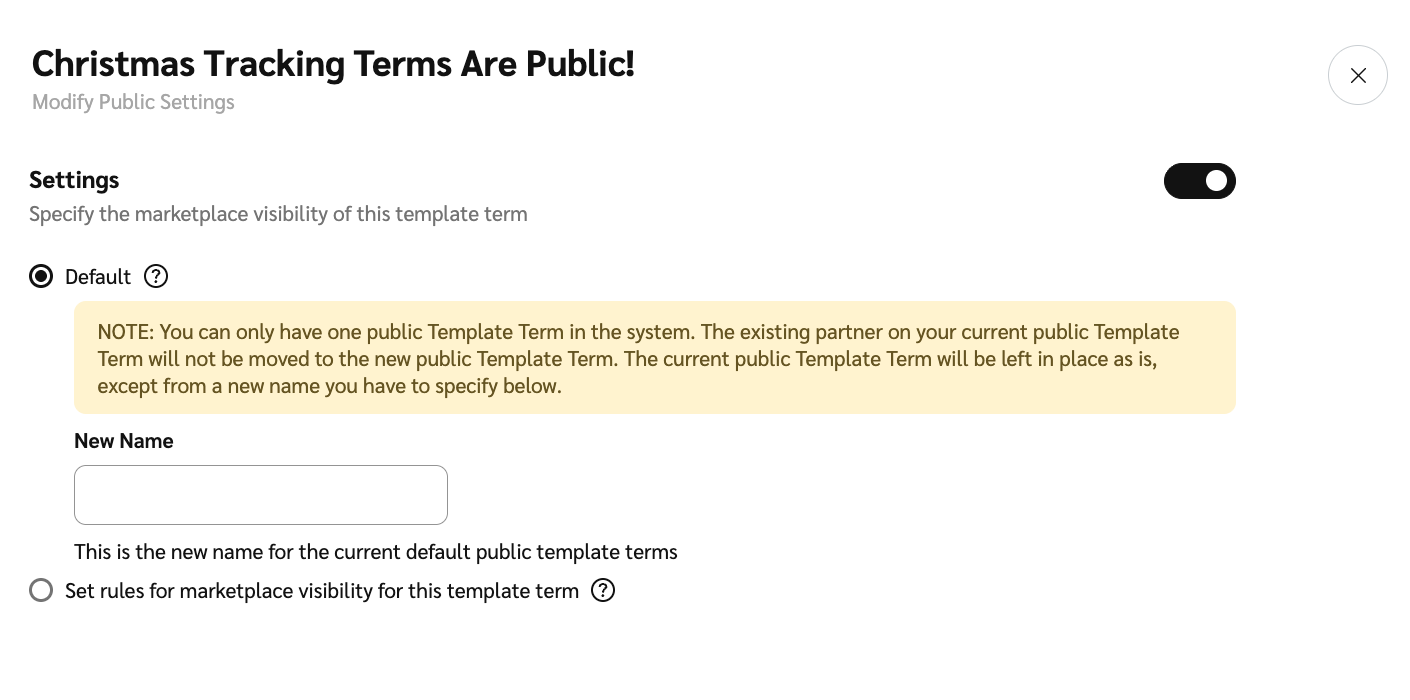
Aggiungi termini pubblici mirati
Dal menu di navigazione a sinistra, selezionare
[Engage] → Contratti → Termini del modello.Nell'elenco, trova i termini per i quali vuoi impostare regole di visibilità pubblica, posiziona il cursore sulla riga e seleziona
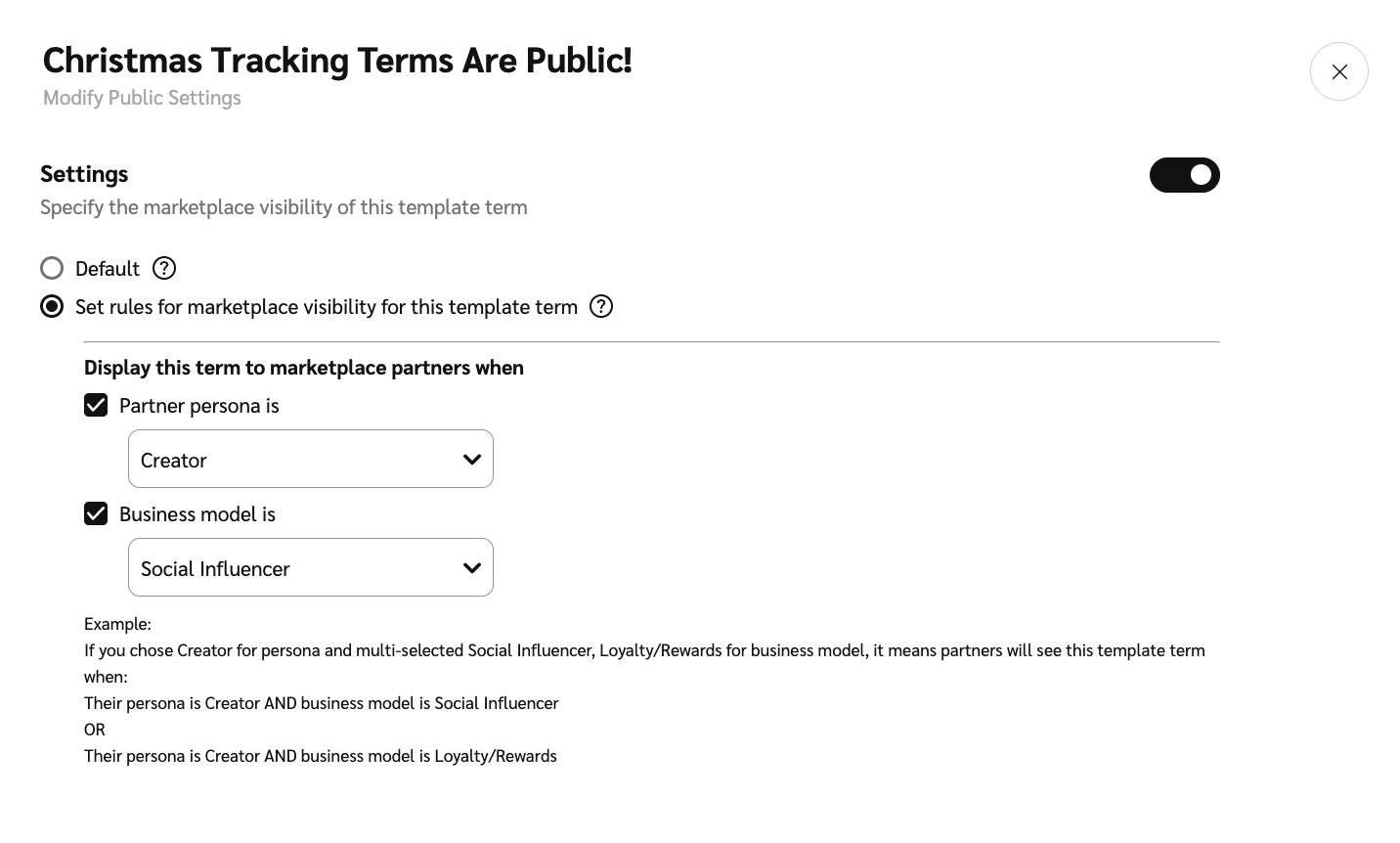
[Altro] → Modifica impostazioni pubbliche.- [Interruttore su] Impostazioni → seleziona [Pulsante radio] Imposta regole per la visibilità nel marketplace per questo termine modello.
Seleziona
![[Checked box]](https://help.impact.com/~gitbook/image?url=https%3A%2F%2Fpaligoapp-cdn-eu1.s3.eu-west-1.amazonaws.com%2Fimpact%2Fattachments%2Ff01cdffa431a4d75ff09c130b66974d4-aee23966cd91ec2a9f9985361c43ab1a.svg&width=300&dpr=3&quality=100&sign=72799de3&sv=2) [Casella di controllo] La persona del partner è per scegliere un tipo di partner a cui si applicano questi termini.
[Casella di controllo] La persona del partner è per scegliere un tipo di partner a cui si applicano questi termini.Seleziona
[Casella di controllo] Il modello di business è per scegliere un modello di business a cui si applicano questi termini.
Ultimo aggiornamento
È stato utile?