

Utiliser impact ai dans votre newsletter
Remarque : Cette fonctionnalité est en version bêta. Contactez votre CSM ou notre équipe d'assistance si vous souhaitez tester cette fonctionnalité.
En utilisant le impact ai fonctionnalité dans votre newsletter vous permet de créer et d'envoyer automatiquement du contenu d'e-mail personnalisé à vos partenaires. Exploitez l'IA pour générer un contenu engageant sur les mises à jour du programme, les changements à venir, les promotions spéciales et plus encore. Cela vous aide à gagner du temps tout en fournissant une communication cohérente et de haute qualité à grande échelle.
Avantages de l'IA dans les newsletters
Vous trouverez ci-dessous une liste d'avantages que vous pourriez obtenir en utilisant impact ai pour générer votre newsletter :
L'utilisation d'impact ai dans votre newsletter vous aide à créer du contenu de haute qualité plus rapidement en générant automatiquement des lignes d'objet et le texte de la newsletter.
Cela vous fera gagner du temps en réduisant l'effort manuel nécessaire pour rédiger, éditer et formater les e-mails.
impact ai suggère des lignes d'objet et du contenu optimisés pour aider à améliorer les taux d'ouverture et de clics.
impact ai vous aidera à maintenir une voix de marque cohérente dans toutes les communications en s'adaptant à votre ton et à votre style.
L'utilisation d'impact ai aide à rationaliser les flux de travail afin que les équipes puissent se concentrer sur la stratégie plutôt que sur la production.
Cela vous permet de développer des campagnes personnalisées sans avoir besoin de ressources supplémentaires.
L'outil impact ai est intégré directement à la fonctionnalité de newsletter, ce qui le rend facile à utiliser dans votre flux de travail existant.
Tout le contenu généré par l'IA est produit dans un environnement sécurisé qui protège la confidentialité et l'intégrité des données.
Comment générer une newsletter par IA
Depuis la barre de navigation de gauche, sélectionnez
![[Engage] v2](https://help.impact.com/~gitbook/image?url=https%3A%2F%2Fpaligoapp-cdn-eu1.s3.eu-west-1.amazonaws.com%2Fimpact%2Fattachments%2Ff01cdffa431a4d75ff09c130b66974d4-aa671735ec2b65af79961eaf59ab60af.svg&width=300&dpr=3&quality=100&sign=92d8a20e&sv=2) [Engage] → Partenaires → Automatisation.
[Engage] → Partenaires → Automatisation.Sélectionner Newsletters, puis sélectionnez Créer une newsletter dans le coin supérieur droit.
Après avoir créé votre segment, sélectionnez Ajouter un e-mail pour commencer à créer le contenu de votre newsletter.
Une fois que vous êtes prêt à créer votre contenu, sélectionnez Générer avec l'IA.
Dans la Aidez-moi à écrire section, saisissez un court paragraphe sur le sujet de votre newsletter.
Un maximum de 300 caractères est autorisé.
Optionnellement,
![[Toggle on]](https://help.impact.com/~gitbook/image?url=https%3A%2F%2Fpaligoapp-cdn-eu1.s3.eu-west-1.amazonaws.com%2Fimpact%2Fattachments%2Ff01cdffa431a4d75ff09c130b66974d4-84d1224fd3bb6ba94b899febe2021eaa.svg&width=300&dpr=3&quality=100&sign=9399a3b&sv=2) [Activer] Options avancées.
[Activer] Options avancées.Sous Exemples supplémentaires, incluez de courtes illustrations qui démontrent le ton, le style ou le format souhaités. Ces exemples aident l'IA à comprendre à quoi le produit final doit ressembler.
Un maximum de 500 caractères est autorisé.
Sous Contexte supplémentaire, incluez des informations de contexte telles que le public, les objectifs, le ton ou les informations clés. Cela aide impact ai à générer un contenu précis, pertinent et aligné sur vos besoins.
Un maximum de 500 caractères est autorisé.
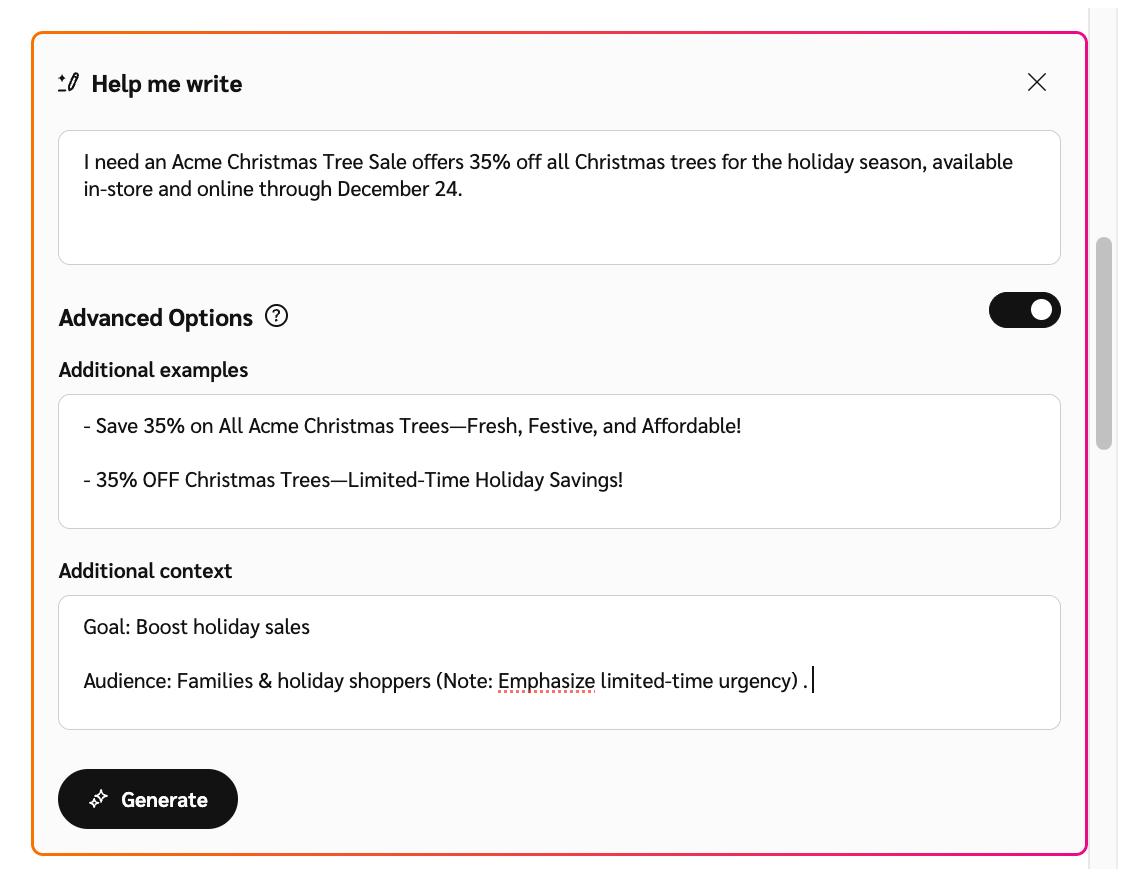
Sélectionner Générer, pour créer la ligne d'objet et le contenu en fonction de vos entrées.
Sélectionner Insérer, pour ajouter le texte généré au Contenu section.
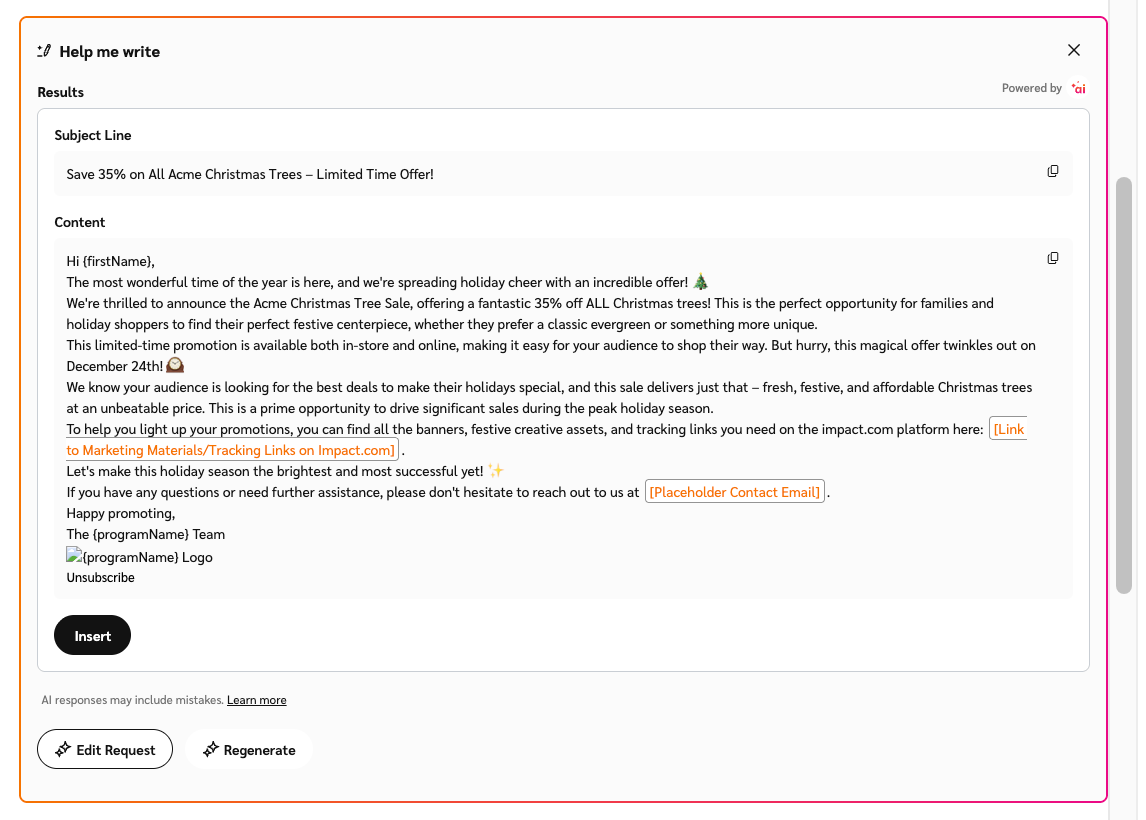
Facultativement, sélectionnez
![[Sparkles]](https://help.impact.com/~gitbook/image?url=https%3A%2F%2Fpaligoapp-cdn-eu1.s3.eu-west-1.amazonaws.com%2Fimpact%2Fattachments%2Ff01cdffa431a4d75ff09c130b66974d4-c7695b8ef9f6a16c97c64c73459402c9.png&width=300&dpr=3&quality=100&sign=d7101c41&sv=2) Demande de modification pour apporter des modifications aux informations que vous avez saisies, ou Régénérer pour obtenir une version nouvelle du contenu basée sur vos entrées existantes.
Demande de modification pour apporter des modifications aux informations que vous avez saisies, ou Régénérer pour obtenir une version nouvelle du contenu basée sur vos entrées existantes.Alternativement, sélectionnez
![[Copy]](https://help.impact.com/~gitbook/image?url=https%3A%2F%2Fpaligoapp-cdn-eu1.s3.eu-west-1.amazonaws.com%2Fimpact%2Fattachments%2Ff01cdffa431a4d75ff09c130b66974d4-0c3aad9a1c5e65e6f8909fe1de5fabac.png&width=300&dpr=3&quality=100&sign=d5419817&sv=2) [Copier] dans le coin supérieur droit pour copier le contenu en conservant son formatage HTML, afin de l'utiliser ailleurs.
[Copier] dans le coin supérieur droit pour copier le contenu en conservant son formatage HTML, afin de l'utiliser ailleurs.
Une fois que le texte généré est inséré dans la Contenu section, vous pouvez apporter des ajustements et utiliser l'éditeur WYSIWYG selon les besoins.
Sélectionner Aperçu pour un affichage préliminaire de la newsletter.
Sélectionner
![[Desktop]](https://help.impact.com/~gitbook/image?url=https%3A%2F%2Fpaligoapp-cdn-eu1.s3.eu-west-1.amazonaws.com%2Fimpact%2Fattachments%2Ff01cdffa431a4d75ff09c130b66974d4-6840a1036f15605bb98845c6cde83246.svg&width=300&dpr=3&quality=100&sign=5f3f1421&sv=2) [Bureau] ou
[Bureau] ou ![[Phone]](https://help.impact.com/~gitbook/image?url=https%3A%2F%2Fpaligoapp-cdn-eu1.s3.eu-west-1.amazonaws.com%2Fimpact%2Fattachments%2Ff01cdffa431a4d75ff09c130b66974d4-3546a2fdc592c54d379a03fbbb692276.svg&width=300&dpr=3&quality=100&sign=3b75ecce&sv=2) [Mobile] aperçu pour voir à quoi ressemblera la newsletter sur les différents appareils.
[Mobile] aperçu pour voir à quoi ressemblera la newsletter sur les différents appareils.
Bonnes pratiques lors de l'utilisation de l'IA dans votre newsletter
Fournissez des invites claires et concises expliquant ce que votre newsletter doit couvrir.
Incluez des liens dans vos consignes ; ils seront automatiquement intégrés dans la sortie générée par l'IA.
Incluez des exemples dans la Exemples supplémentaires section pour guider le ton et le style de l'IA.
Utilisez le Contexte supplémentaire section pour fournir à l'IA des informations contextuelles pertinentes, telles que le public, les objectifs ou le ton.
Relisez et éditez le contenu généré par l'IA pour vous assurer qu'il est conforme à la voix de votre marque et à l'exactitude des faits.
Aperçuez votre newsletter sur ordinateur et sur mobile pour confirmer le formatage et la lisibilité avant l'envoi.
Ne vous fiez pas uniquement à la première sortie de l'IA ; régénérez ou modifiez le contenu s'il ne correspond pas à votre intention.
Ne dépassez pas la limite de 500 caractères dans les Exemples supplémentaires ou Contexte supplémentaire sections.
N'incluez pas de données sensibles ou confidentielles dans vos invites ou exemples.
Ne sautez pas l'étape d'aperçu, car le formatage peut apparaître différemment selon les fournisseurs d'e-mail.
N'utilisez pas de jetons spéciaux non pris en charge ou de caractères inhabituels, car ils peuvent casser le formatage ou provoquer des erreurs de génération.
Jetons spéciaux disponibles
{adcode_<adid>}
Se remplit avec la liste complète de l'annonce spécifiée <adid> valeur (par ex., {adcode_1122330}).
Limitations du code d'annonce Le nombre de codes d'annonce que vous pouvez utiliser par newsletter est limité par le nombre de membres du public faisant partie de votre newsletter. Nombre de codes d'annonce/Limite
Maximum de 1 — jusqu'à 60 000 partenaires Maximum de 5 — jusqu'à 30 000 partenaires Maximum de 10 — jusqu'à 20 000 partenaires Maximum de 20 — jusqu'à 5 000 partenaires
{mpid}
Se remplit avec la valeur d'ID du compte du partenaire (par ex., 98765).
{mpname}
Nom de l'entreprise.
{firstName}
Se remplit avec le prénom du partenaire (par ex., John).
{lastName}
Se remplit avec le nom de famille du partenaire (par ex., Doe).
{currentDay}
Se remplit avec la date actuelle (par ex., 19 janvier 2038).
{currentTime}
Se remplit avec la date complète au format ISO (par ex., 19-Jan-2038 03:14:08 UTC).
{currentMonthYear}
Se remplit avec le mois et l'année en cours (par ex., janvier 2038).
{unsubscribeUrl}
URL pour se désabonner de la newsletter.
Avertissement : Toutes les newsletters par e-mail doivent inclure un lien de désabonnement visible et fonctionnel. Si vous n'ajoutez pas de jeton de désabonnement, notre système en ajoutera automatiquement un à la fin de votre newsletter pour garantir la conformité.
{programName}
Le nom du programme.
{programLogoSrc}
L'URL source du logo du programme.
Mis à jour
Ce contenu vous a-t-il été utile ?