# Kampagnenspezifische Auszahlungen einrichten
Sie können eine benutzerdefinierte leistungsbasierte Vergütung für eine bestimmte Performance- oder Creator-Kampagne einrichten, ohne Ihre bestehenden Bedingungen oder Verträge zu ändern. Wenn Sie eine neue Kampagne erstellen möchten, sehen Sie [Eine Performance-Kampagne konfigurieren](/brand/de/woruber-mochten-sie-mehr-erfahren/performance-program/beta-performance-campaigns/manage-a-performance-campaign/configure-a-performance-campaign.md) oder [Eine Creator-Kampagne konfigurieren](/brand/de/woruber-mochten-sie-mehr-erfahren/creator-program/creator-campaigns-for-brands/configure-a-creator-campaign.md) um zu erfahren, wie.
{% hint style="info" %}
**Hinweis:** Wenn Sie einer bereits gestarteten Kampagne eine kampagnenspezifische Vergütung hinzufügen, akzeptieren die beigetretenen Partner und Creator die neuen Vergütungsbedingungen automatisch.
{% endhint %}
1. Wählen Sie im linken Navigationsmenü ![\[Engage\] v2](https://paligoapp-cdn-eu1.s3.eu-west-1.amazonaws.com/impact/attachments/f01cdffa431a4d75ff09c130b66974d4-aa671735ec2b65af79961eaf59ab60af.svg) **\[Engage]→ Kampagnen-Manager → Performance**.
* Alternativ, wenn Sie ein Creator-Programm haben, wählen Sie ![\[Engage\] v2](https://paligoapp-cdn-eu1.s3.eu-west-1.amazonaws.com/impact/attachments/f01cdffa431a4d75ff09c130b66974d4-aa671735ec2b65af79961eaf59ab60af.svg) **\[Engage] → Kampagnen-Manager → Creator**.
2. Bewegen Sie den Mauszeiger über die Kampagne, der Sie eine kampagnenspezifische Vergütung hinzufügen möchten, und wählen Sie ![\[More\] vNext](https://paligoapp-cdn-eu1.s3.eu-west-1.amazonaws.com/impact/attachments/f01cdffa431a4d75ff09c130b66974d4-73f43076a692f2dcc8960037fabdca9c.svg) **\[Mehr]** → **Bearbeiten**.
* Alternativ bewegen Sie den Mauszeiger über die Kampagne und wählen Sie **Kampagne verwalten**, und wählen Sie dann oben rechts ![\[More\]](https://paligoapp-cdn-eu1.s3.eu-west-1.amazonaws.com/impact/attachments/f01cdffa431a4d75ff09c130b66974d4-e177a55169a53da65352a87e441df82e.svg) **\[Mehr]** → **Bearbeiten**.
3. Wählen Sie links **Vergütung**.
4. Wählen Sie ![\[Unchecked box\]](https://paligoapp-cdn-eu1.s3.eu-west-1.amazonaws.com/impact/attachments/f01cdffa431a4d75ff09c130b66974d4-396370c2cdec89ba7d714c4c58e6845b.svg) **\[Nicht markiertes Kästchen]** **Leistungsbasiert**, dann auswählen ![\[Radio button\]](https://paligoapp-cdn-eu1.s3.eu-west-1.amazonaws.com/impact/attachments/f01cdffa431a4d75ff09c130b66974d4-b7d91d1c012267bd96951fe6c2b643a4.svg) **\[Optionsfeld] Einen spezifischen Auszahlungssatz für diese Kampagne zahlen**.
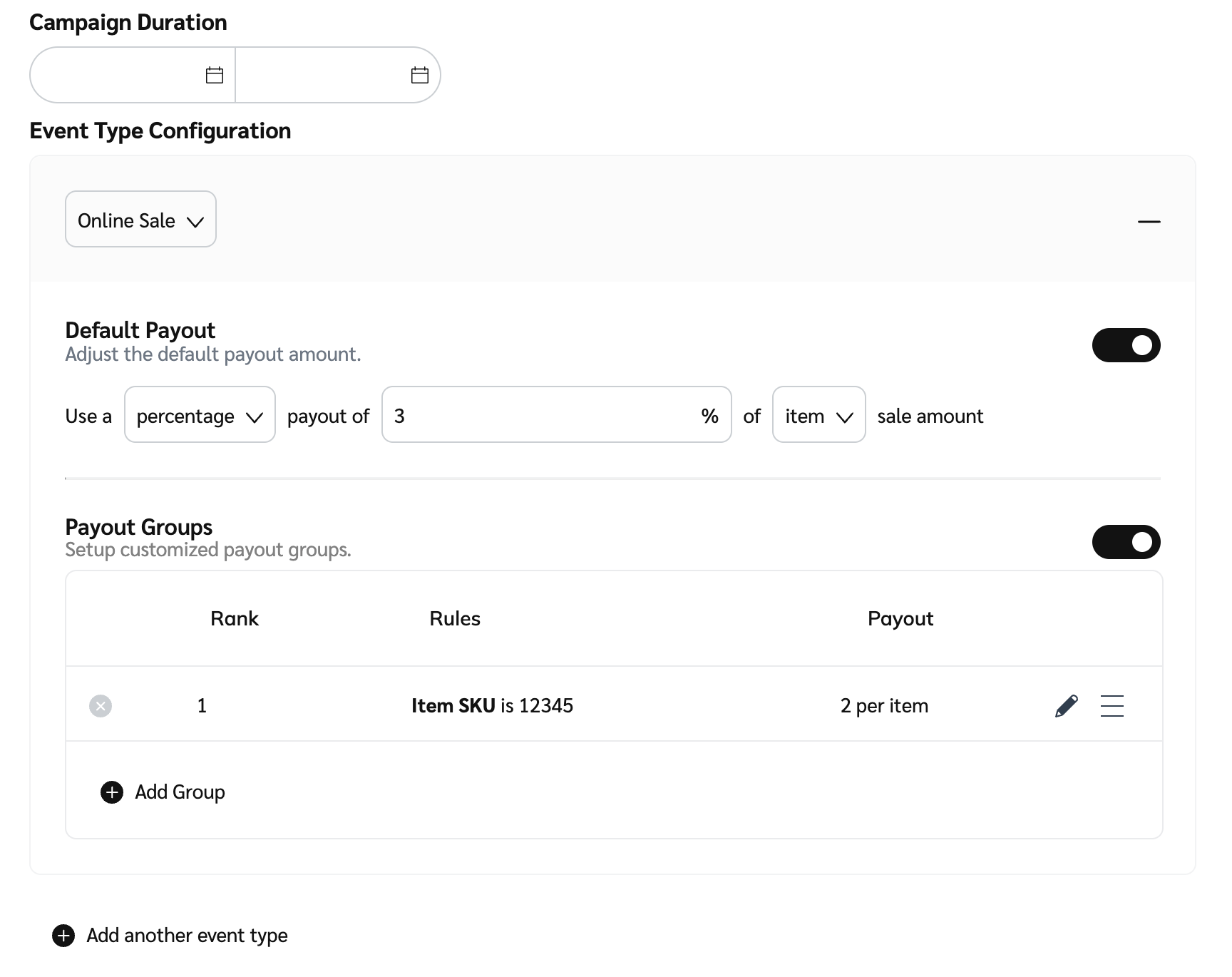
5. Legen Sie die Dauer Ihrer Kampagne fest, indem Sie das Start- und Enddatum auswählen.
* Wenn Sie *Heute* als Startdatum wird die Kampagne genau zu dem Zeitpunkt beginnen, an dem Sie sie veröffentlichen. Wenn es zum Beispiel am 11. Juli um 15:55 Uhr ist, wenn Sie veröffentlichen, beginnt die Kampagne um **15:55 Uhr am 11. Juli**.
* Sie können eine Kampagnendauer von 1 Tag festlegen, indem Sie dasselbe Start- und Enddatum angeben. Die Kampagne läuft von 00:00:00 bis einschließlich 23:59:59 in der Zeitzone Ihres Marken-Kontos (es sei denn, Sie wählen *Heute* als Startdatum).
6. Wählen Sie Ihre [Ereignistyp](/brand/de/woruber-mochten-sie-mehr-erfahren/platform-features/event-types/event-types-explained.md) aus den ![\[Drop-down menu\]](https://paligoapp-cdn-eu1.s3.eu-west-1.amazonaws.com/impact/attachments/f01cdffa431a4d75ff09c130b66974d4-d6b35853a9aa1f1fe6bd66da29bd09fa.svg) **\[Dropdown-Menü]**.
7. ![\[Toggle on\]](https://paligoapp-cdn-eu1.s3.eu-west-1.amazonaws.com/impact/attachments/f01cdffa431a4d75ff09c130b66974d4-84d1224fd3bb6ba94b899febe2021eaa.svg) **\[Schalter aktivieren] Standard-Auszahlung** um Ihren Standard-Auszahlungsbetrag anzupassen. Wählen Sie eine der folgenden Optionen aus:
* `Prozent` Auszahlungsbetrag von `Betrag` pro `Bestellung` oder `Artikel`: zahlt dem Partner einen Prozentsatz des Verkaufs aus – entweder der gesamten Bestellung oder pro Artikel.
* `Fest` Auszahlungsbetrag von `Betrag` pro `Bestellung` oder `Artikel`: zahlt dem Partner eine feste Auszahlung für den Bestellwert oder für die Artikel in einer Aktion aus.
8. Richten Sie Ihr *Auszahlungsgruppen* um unterschiedliche Beträge zu zahlen, wenn bestimmte Bedingungen erfüllt sind. Sie können mehrere Auszahlungsgruppen erstellen. Weitere Informationen finden Sie unter *Auszahlungsgruppen* im [*Referenz zu Feldern des Ereignistyps*](/brand/de/woruber-mochten-sie-mehr-erfahren/platform-features/contracts-and-template-terms/template-terms/create-template-terms.md). Siehe *Auszahlungsgruppen einrichten* unten, um Auszahlungsgruppen hinzuzufügen.\
\
**Auszahlungsgruppen einrichten**
1. ![\[Toggle on\]](https://paligoapp-cdn-eu1.s3.eu-west-1.amazonaws.com/impact/attachments/f01cdffa431a4d75ff09c130b66974d4-84d1224fd3bb6ba94b899febe2021eaa.svg) **\[Schalter aktivieren] Auszahlungsgruppen**.
2. Wählen Sie ![\[Add\]](https://paligoapp-cdn-eu1.s3.eu-west-1.amazonaws.com/impact/attachments/f01cdffa431a4d75ff09c130b66974d4-568fc079a417d45c3469dad1ade0b41f.svg) **Gruppe hinzufügen**.
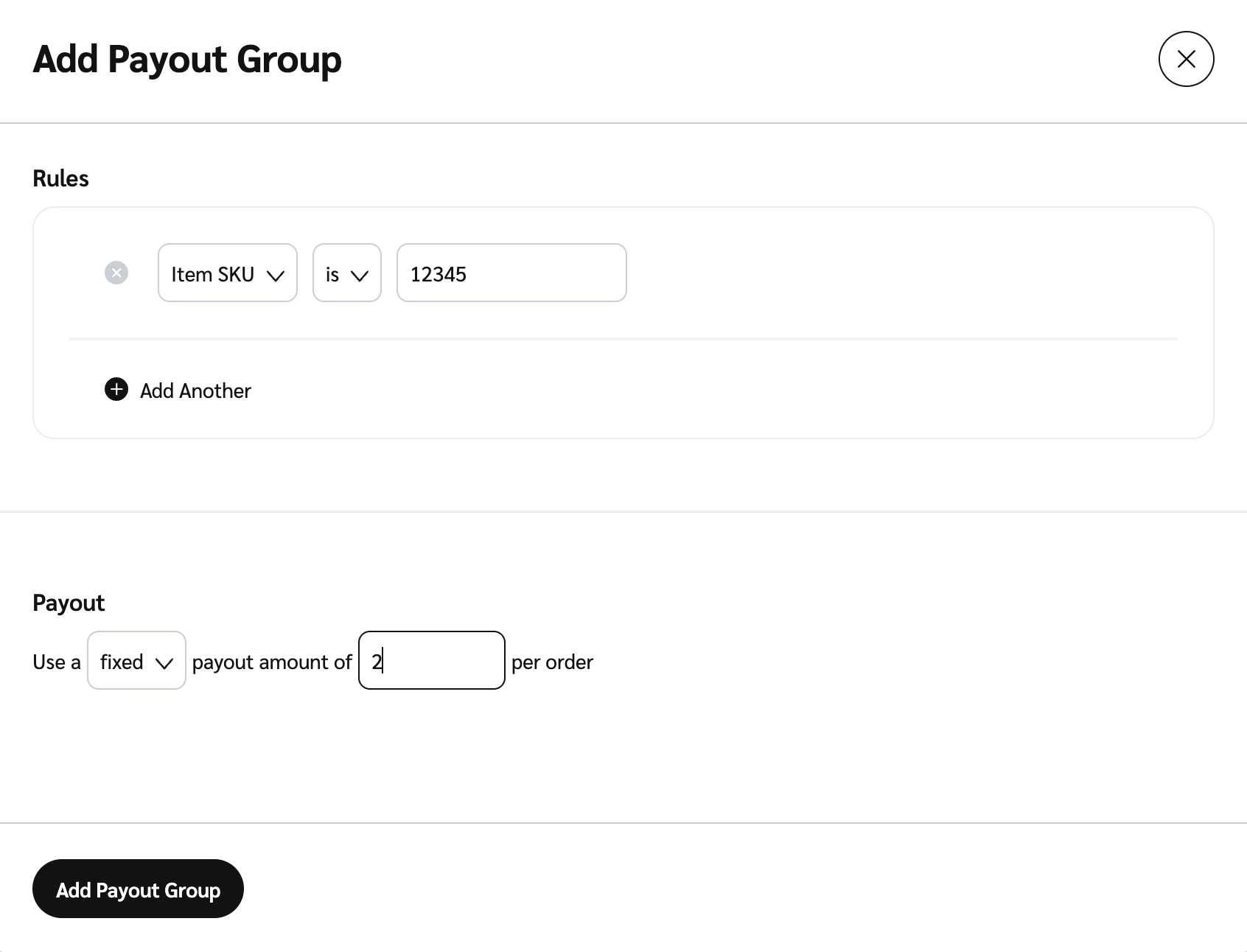
3. Wählen Sie im Modal Ihre Auszahlungsregeln mit der ![\[Drop-down menu\]](https://paligoapp-cdn-eu1.s3.eu-west-1.amazonaws.com/impact/attachments/f01cdffa431a4d75ff09c130b66974d4-d6b35853a9aa1f1fe6bd66da29bd09fa.svg) **\[Dropdown-Menüs]**. Sieh dir die [*Referenz zu Auszahlungsregeln*](/brand/de/woruber-mochten-sie-mehr-erfahren/platform-features/contracts-and-template-terms/template-terms/set-payout-rules-using-payout-groups.md) um mehr zu erfahren.
* Optional können Sie ![\[Add\]](https://paligoapp-cdn-eu1.s3.eu-west-1.amazonaws.com/impact/attachments/f01cdffa431a4d75ff09c130b66974d4-568fc079a417d45c3469dad1ade0b41f.svg) **Weitere hinzufügen** um eine zweite Regel innerhalb derselben Auszahlungsgruppe zu erstellen.
* Wenn Sie 1 Auszahlungsgruppe mehrere Regeln hinzufügen, müssen alle Regeln zutreffen, damit die Auszahlungsgruppe angewendet wird.
4. Gib den *Auszahlung* Betrag und geben Sie an, ob der Betrag **Fest** oder eine **Prozent** pro Artikel.
5. Wählen Sie **Auszahlungsgruppe hinzufügen**.
9. Optional können Sie ![\[Add\]](https://paligoapp-cdn-eu1.s3.eu-west-1.amazonaws.com/impact/attachments/f01cdffa431a4d75ff09c130b66974d4-568fc079a417d45c3469dad1ade0b41f.svg) **Weitere Ereignistyp hinzufügen**.
---
# Agent Instructions: Querying This Documentation
If you need additional information that is not directly available in this page, you can query the documentation dynamically by asking a question.
Perform an HTTP GET request on the current page URL with the `ask` query parameter:
```
GET https://help.impact.com/brand/de/woruber-mochten-sie-mehr-erfahren/platform-features/contracts-and-template-terms/template-terms/set-up-campaign-specific-payouts.md?ask=
```
The question should be specific, self-contained, and written in natural language.
The response will contain a direct answer to the question and relevant excerpts and sources from the documentation.
Use this mechanism when the answer is not explicitly present in the current page, you need clarification or additional context, or you want to retrieve related documentation sections.