# Öffentliche Sichtbarkeit von Vorlagenbedingungen konfigurieren
Nimm am PXA-Kurs teil
Wenn Sie mehrere öffentliche Vorlagenbedingungen haben, können Sie bestimmte öffentlich sichtbare Provisionsangebote gleichzeitig maßschneidern. Sie können eine Standard- *Auffang-* Provisionsrate für allgemeine Anwendungen festlegen und gleichzeitig gezielte, attraktive Sätze für strategische Partnertypen bewerben, wobei Regeln steuern, welche Partnersegmente welche spezifischen Angebote im Marktplatz sehen. Partner sehen dann die relevanten Bedingungen basierend auf ihren Attributen.
#### Wesentliche Unterschiede
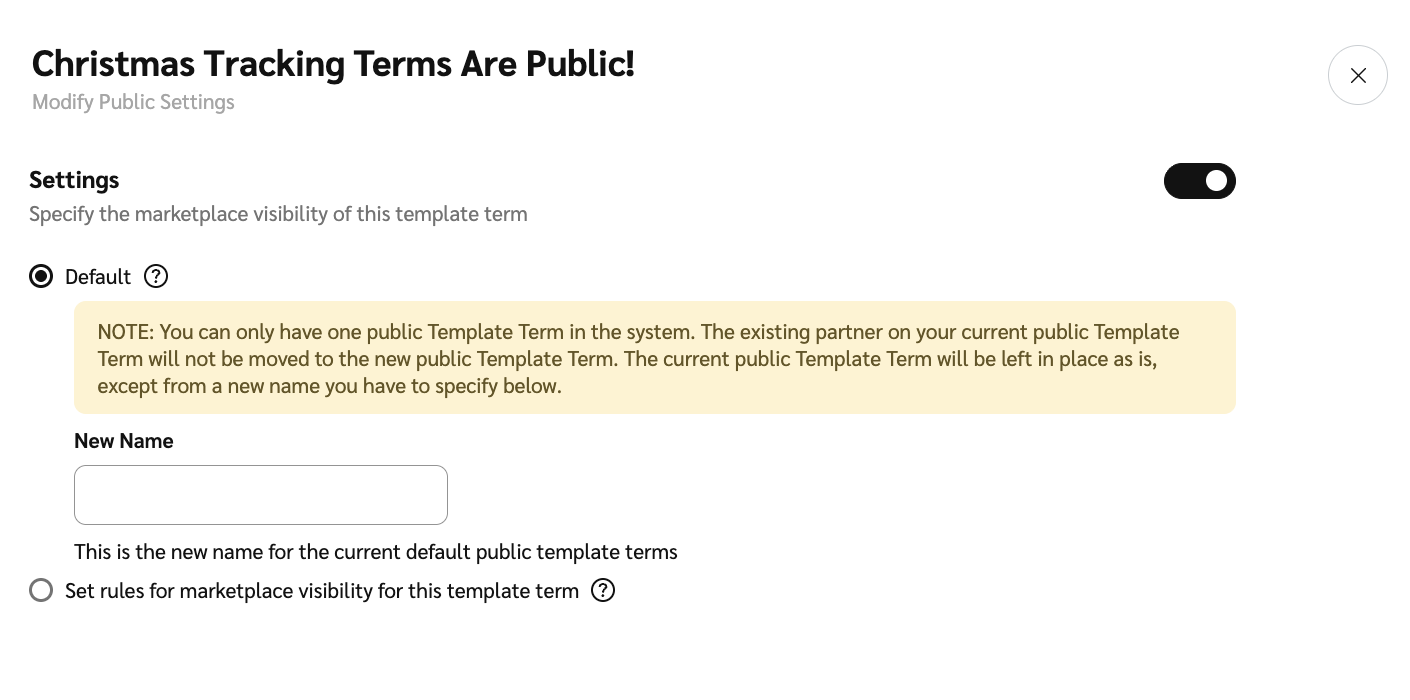
* **Eine neue standardmäßige öffentliche Bedingung festlegen:** Dies ersetzt Ihre bestehende standardmäßige öffentliche Bedingung. Die ausgewählten Bedingungen werden zum einzigen allgemein öffentlichen Angebot, das für Partner auf dem Marktplatz sichtbar ist, sofern keine anderen Regeln gelten. Ihre alten standardmäßigen öffentlichen Bedingungen sind nicht mehr das standardmäßige öffentliche Angebot. Die Bedingungen selbst (und die ihnen zugeordneten Partner) bleiben gleich.
* **Gezielte öffentlich sichtbare Bedingungen hinzufügen:** Damit können Sie zusätzlich zu den standardmäßigen öffentlichen Bedingungen weitere öffentlich sichtbare Bedingungen definieren. Sie können bestimmte Regeln festlegen (z. B. Partner-Persona oder Geschäftsmodell), sodass gezielt angesprochene Partner auf dem Marktplatz diese vorteilhafteren Bedingungen anstelle der standardmäßigen Vorlagenbedingungen sehen.
#### Eine neue standardmäßige öffentliche Bedingung festlegen
{% hint style="info" %}
**Hinweis:** Diese Option ist für die aktuellen öffentlichen Bedingungen nicht verfügbar.
{% endhint %}
1. Wählen Sie im linken Navigationsmenü ![\[Engage\] v2](https://paligoapp-cdn-eu1.s3.eu-west-1.amazonaws.com/impact/attachments/f01cdffa431a4d75ff09c130b66974d4-aa671735ec2b65af79961eaf59ab60af.svg) **\[Engage]** → **Verträge** → [**Template-Bedingungen**](https://app.impact.com/secure/advertiser/engage/contracts/library/view-manage-ios-flow.ihtml).
2. Suchen Sie in der Liste die Bedingungen, die Sie als standardmäßige öffentliche Bedingungen festlegen möchten, bewegen Sie den Mauszeiger über die Zeile und wählen Sie ![\[More\] vNext](https://paligoapp-cdn-eu1.s3.eu-west-1.amazonaws.com/impact/attachments/f01cdffa431a4d75ff09c130b66974d4-73f43076a692f2dcc8960037fabdca9c.svg) **\[Mehr]** → **Öffentliche Einstellungen ändern**.
3. ![\[Toggle on\]](https://paligoapp-cdn-eu1.s3.eu-west-1.amazonaws.com/impact/attachments/f01cdffa431a4d75ff09c130b66974d4-84d1224fd3bb6ba94b899febe2021eaa.svg) **\[Einschalten]** **Einstellungen** → wählen Sie ![\[Radio button\]](https://paligoapp-cdn-eu1.s3.eu-west-1.amazonaws.com/impact/attachments/f01cdffa431a4d75ff09c130b66974d4-b7d91d1c012267bd96951fe6c2b643a4.svg) **\[Optionsfeld]** **Standard**.
4. Geben Sie einen **Neuen Namen** für die alten standardmäßigen öffentlichen Bedingungen ein und wählen Sie dann **Speichern**.
* Diese Vorlagenbedingung ersetzt nun die bestehende standardmäßige öffentliche Vorlagenbedingung als neue Standardbedingung.
#### Gezielte öffentlich sichtbare Bedingungen hinzufügen
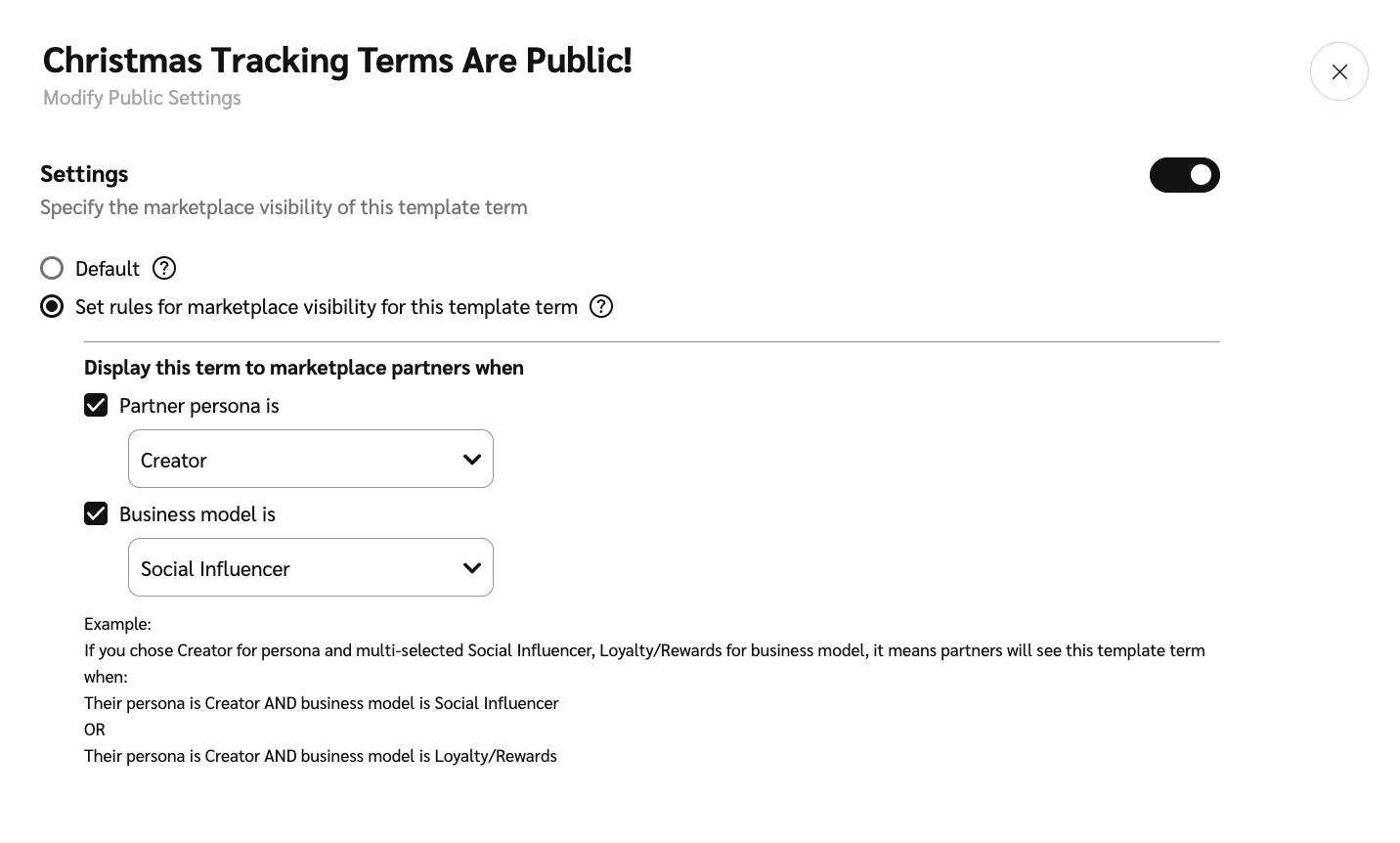
Beim Festlegen von Sichtbarkeitsregeln für verschiedene öffentlich sichtbare Vorlagenbedingungen können Sie Kriterien aus zwei Hauptkategorien definieren: *Partner-Persona* und *Geschäftsmodell*. Wenn sich Bedingungen überschneiden, sehen die betroffenen Partner die zuletzt festgelegte. Z. B. wenn Sie Vorlagenbedingungen erstellt haben, die nur mit Affiliate-Partnern verknüpft sind, und dann neue Bedingungen erstellen, die mit Affiliate- oder Creator-Partnern verknüpft sind, sehen Affiliate-Partner, die mit beiden Bedingungen verknüpft sind, zuerst die neuesten Bedingungen.
**Vorlagenbedingungskonfigurationen**
* **Die `UND` Regel (zwischen den Typen)**: Damit ein Partner die Vorlage sehen kann, muss er die Anforderungen für *Partner-Persona* `UND` *Geschäftsmodell* Typen
* **Beispiel:** erfüllen. Wenn Sie eine Anforderung für eine bestimmte Persona und ein bestimmtes Geschäftsmodell festlegen, muss der Partner beides erfüllen, um die Vorlagenbedingungen zu sehen.
* **Die `ODER` Regel (innerhalb eines Typs):** Innerhalb eines einzelnen Typs (z. B. Geschäftsmodell) muss der Partner eine `ODER` der anderen ausgewählten Optionen erfüllen.
* **Beispiel:** Wenn Sie *Social Influencer* und *Loyalität/Prämien* als zulässige Geschäftsmodelle ist ein Partner, der entweder ein Social Influencer `ODER` oder ein Loyalty-/Rewards-Partner ist, erfüllt diesen Teil der Regel.
1. Wählen Sie im linken Navigationsmenü ![\[Engage\] v2](https://paligoapp-cdn-eu1.s3.eu-west-1.amazonaws.com/impact/attachments/f01cdffa431a4d75ff09c130b66974d4-aa671735ec2b65af79961eaf59ab60af.svg) **\[Engage]** → **Verträge** → [**Template-Bedingungen**](https://app.impact.com/secure/advertiser/engage/contracts/library/view-manage-ios-flow.ihtml).
2. Suchen Sie in der Liste die Bedingungen, für die Sie Regeln zur öffentlichen Sichtbarkeit einrichten möchten, bewegen Sie den Mauszeiger über die Zeile und wählen Sie ![\[More\] vNext](https://paligoapp-cdn-eu1.s3.eu-west-1.amazonaws.com/impact/attachments/f01cdffa431a4d75ff09c130b66974d4-73f43076a692f2dcc8960037fabdca9c.svg) **\[Mehr]** → **Öffentliche Einstellungen ändern**.
3. ![\[Toggle on\]](https://paligoapp-cdn-eu1.s3.eu-west-1.amazonaws.com/impact/attachments/f01cdffa431a4d75ff09c130b66974d4-84d1224fd3bb6ba94b899febe2021eaa.svg) **\[Einschalten]** **Einstellungen** → wählen Sie ![\[Radio button\]](https://paligoapp-cdn-eu1.s3.eu-west-1.amazonaws.com/impact/attachments/f01cdffa431a4d75ff09c130b66974d4-b7d91d1c012267bd96951fe6c2b643a4.svg) **\[Optionsfeld]** **Regeln für die Marktplatzsichtbarkeit für diese Vorlagenbedingung festlegen**.
4. Unten *Diese Bedingung Marketplace-Partnern anzeigen, wenn*legen Sie Ihre Regeln für die Marktplatzsichtbarkeit fest. Weitere Informationen dazu, wie die Regelkonfigurationen funktionieren, finden Sie in den [Vorlagenbedingungskonfigurationen](/brand/de/woruber-mochten-sie-mehr-erfahren/platform-features/contracts-and-template-terms/template-terms/configure-public-facing-template-term-visibility.md) .
* Wählen Sie ![\[Checked box\]](https://paligoapp-cdn-eu1.s3.eu-west-1.amazonaws.com/impact/attachments/f01cdffa431a4d75ff09c130b66974d4-aee23966cd91ec2a9f9985361c43ab1a.svg) **\[Kontrollkästchen]** **Partner-Persona ist** um einen Partnertyp auszuwählen, für den diese Bedingungen gelten.
* Wählen Sie ![\[Checked box\]](https://paligoapp-cdn-eu1.s3.eu-west-1.amazonaws.com/impact/attachments/f01cdffa431a4d75ff09c130b66974d4-aee23966cd91ec2a9f9985361c43ab1a.svg) **\[Kontrollkästchen]** **Geschäftsmodell ist** um ein Geschäftsmodell auszuwählen, für das diese Bedingungen gelten.
5. Wählen Sie **Speichern**.
{% hint style="info" %}
**Hinweis:** Es kann bis zu 60 Minuten dauern, bis ein Partner die aktualisierten Bedingungen sieht, nachdem die Sichtbarkeitseinstellungen einer Vorlagenbedingung bearbeitet wurden.
{% endhint %}
---
# Agent Instructions: Querying This Documentation
If you need additional information that is not directly available in this page, you can query the documentation dynamically by asking a question.
Perform an HTTP GET request on the current page URL with the `ask` query parameter:
```
GET https://help.impact.com/brand/de/woruber-mochten-sie-mehr-erfahren/platform-features/contracts-and-template-terms/template-terms/configure-public-facing-template-term-visibility.md?ask=
```
The question should be specific, self-contained, and written in natural language.
The response will contain a direct answer to the question and relevant excerpts and sources from the documentation.
Use this mechanism when the answer is not explicitly present in the current page, you need clarification or additional context, or you want to retrieve related documentation sections.