

Verwendung von impact ai in Ihrem Newsletter
Hinweis: Diese Funktionalität befindet sich in der Beta-Phase. Kontaktieren Sie Ihren CSM oder unser Support-Team wenn Sie diese Funktion testen möchten.
Verwendung des impact ai Features in Ihrem Newsletter ermöglicht es Ihnen, automatisch personalisierte E-Mail-Inhalte an Ihre Partner zu erstellen und zu senden. Nutzen Sie KI, um ansprechende Inhalte zu Programmaktualisierungen, bevorstehenden Änderungen, Sonderaktionen und mehr zu erstellen. Dies hilft Ihnen, Zeit zu sparen und gleichzeitig konsistente, hochwertige Kommunikation in großem Umfang zu liefern.
Vorteile von KI in Newslettern
Nachfolgend finden Sie eine Liste von Vorteilen, die Sie erfahren können, wenn Sie impact ai zur Erstellung Ihres Newsletters verwenden:
Die Verwendung von impact ai in Ihrem Newsletter hilft Ihnen, hochwertige Inhalte schneller zu erstellen, indem automatisch Betreffzeilen und Newsletter-Text generiert werden.
Es spart Ihnen Zeit, indem der manuelle Aufwand für das Schreiben, Bearbeiten und Formatieren von E-Mails reduziert wird.
impact ai schlägt optimierte Betreffzeilen und Inhalte vor, um Öffnungs- und Klickrate zu verbessern.
impact ai hilft Ihnen, eine konsistente Markenstimme in allen Kommunikationen beizubehalten, indem es sich an Ihren Ton und Stil anpasst.
Die Verwendung von impact ai rationalisiert Arbeitsabläufe, sodass Teams sich auf Strategie statt Produktion konzentrieren können.
Es ermöglicht Ihnen, personalisierte Kampagnen zu skalieren, ohne zusätzliche Ressourcen zu benötigen.
Das impact ai-Tool ist direkt in die Newsletter-Funktion integriert, sodass es leicht in Ihren bestehenden Workflow zu verwenden ist.
Alle KI-generierten Inhalte werden in einer sicheren Umgebung erstellt, die Datenschutz und Integrität der Daten schützt.
So erstellen Sie einen KI-Newsletter
Wählen Sie in der linken Navigationsleiste
![[Engage] v2](https://help.impact.com/~gitbook/image?url=https%3A%2F%2Fpaligoapp-cdn-eu1.s3.eu-west-1.amazonaws.com%2Fimpact%2Fattachments%2Ff01cdffa431a4d75ff09c130b66974d4-aa671735ec2b65af79961eaf59ab60af.svg&width=300&dpr=3&quality=100&sign=92d8a20e&sv=2) [Engage] → Partner → Automatisierung.
[Engage] → Partner → Automatisierung.Wählen Sie Newsletter, dann wählen Sie Newsletter erstellen in der oberen rechten Ecke.
Nachdem Sie Ihr Segment erstellt haben, wählen Sie E-Mail hinzufügen um mit der Erstellung Ihres Newsletter-Inhalts zu beginnen.
Sobald Sie bereit sind, Ihren Inhalt zu erstellen, wählen Sie Mit KI generieren.
Im Hilf mir beim Schreiben Abschnitt, geben Sie einen kurzen Absatz über das Thema Ihres Newsletters ein.
Maximal 300 Zeichen sind erlaubt.
Optional,
![[Toggle on]](https://help.impact.com/~gitbook/image?url=https%3A%2F%2Fpaligoapp-cdn-eu1.s3.eu-west-1.amazonaws.com%2Fimpact%2Fattachments%2Ff01cdffa431a4d75ff09c130b66974d4-84d1224fd3bb6ba94b899febe2021eaa.svg&width=300&dpr=3&quality=100&sign=9399a3b&sv=2) [Schalter ein] Erweiterte Optionen.
[Schalter ein] Erweiterte Optionen.Unter Zusätzliche Beispiele, fügen Sie kurze Illustrationen bei, die Ton, Stil oder Format demonstrieren, das Sie wünschen. Diese Beispiele helfen der KI zu verstehen, wie das Endprodukt aussehen soll.
Maximal 500 Zeichen sind erlaubt.
Unter Zusätzlicher Kontext, fügen Sie Hintergrundinformationen wie Zielgruppe, Ziele, Ton oder wichtige Informationen hinzu. Dies hilft impact ai, Inhalte zu generieren, die genau, relevant und auf Ihre Bedürfnisse abgestimmt sind.
Maximal 500 Zeichen sind erlaubt.
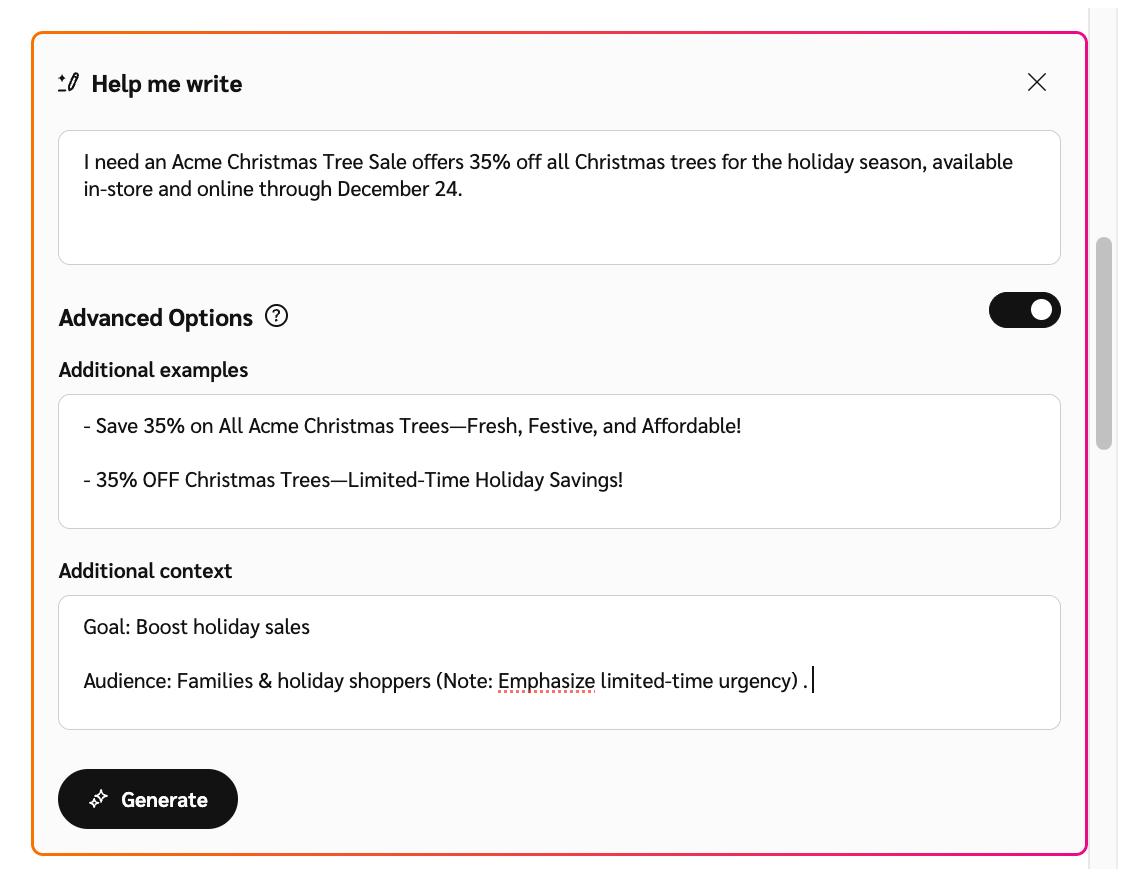
Wählen Sie Generieren, um die Betreffzeile und den Inhalt basierend auf Ihren Eingaben zu erstellen.
Wählen Sie Einfügen, um den generierten Text zum Inhalt Abschnitt.
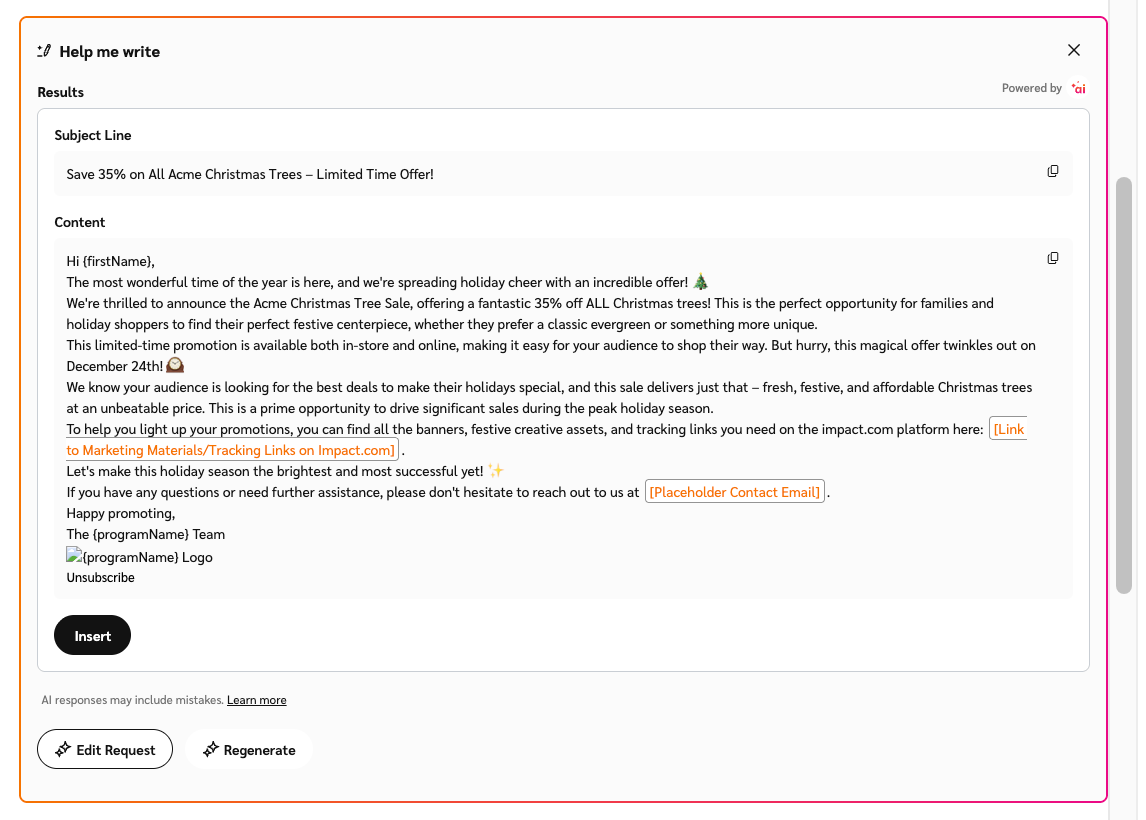
Optional: Wählen Sie
![[Sparkles]](https://help.impact.com/~gitbook/image?url=https%3A%2F%2Fpaligoapp-cdn-eu1.s3.eu-west-1.amazonaws.com%2Fimpact%2Fattachments%2Ff01cdffa431a4d75ff09c130b66974d4-c7695b8ef9f6a16c97c64c73459402c9.png&width=300&dpr=3&quality=100&sign=d7101c41&sv=2) Bearbeitungsanforderung hinzuzufügen, um Änderungen an den von Ihnen eingegebenen Informationen vorzunehmen, oder Erneut generieren um eine neue Version des Inhalts basierend auf Ihren vorhandenen Eingaben zu erhalten.
Bearbeitungsanforderung hinzuzufügen, um Änderungen an den von Ihnen eingegebenen Informationen vorzunehmen, oder Erneut generieren um eine neue Version des Inhalts basierend auf Ihren vorhandenen Eingaben zu erhalten.Alternativ wählen Sie
![[Copy]](https://help.impact.com/~gitbook/image?url=https%3A%2F%2Fpaligoapp-cdn-eu1.s3.eu-west-1.amazonaws.com%2Fimpact%2Fattachments%2Ff01cdffa431a4d75ff09c130b66974d4-0c3aad9a1c5e65e6f8909fe1de5fabac.png&width=300&dpr=3&quality=100&sign=d5419817&sv=2) [Kopieren] in der oberen rechten Ecke, um den Inhalt mit erhaltenem HTML-Format zu kopieren und anderswo zu verwenden.
[Kopieren] in der oberen rechten Ecke, um den Inhalt mit erhaltenem HTML-Format zu kopieren und anderswo zu verwenden.
Sobald der generierte Text im Inhalt Abschnitt eingefügt ist, können Sie Anpassungen vornehmen und bei Bedarf den WYSIWYG-Editor verwenden.
Wählen Sie Vorschau für eine vorläufige Anzeige des Newsletters.
Wählen Sie
![[Desktop]](https://help.impact.com/~gitbook/image?url=https%3A%2F%2Fpaligoapp-cdn-eu1.s3.eu-west-1.amazonaws.com%2Fimpact%2Fattachments%2Ff01cdffa431a4d75ff09c130b66974d4-6840a1036f15605bb98845c6cde83246.svg&width=300&dpr=3&quality=100&sign=5f3f1421&sv=2) [Desktop] oder
[Desktop] oder ![[Phone]](https://help.impact.com/~gitbook/image?url=https%3A%2F%2Fpaligoapp-cdn-eu1.s3.eu-west-1.amazonaws.com%2Fimpact%2Fattachments%2Ff01cdffa431a4d75ff09c130b66974d4-3546a2fdc592c54d379a03fbbb692276.svg&width=300&dpr=3&quality=100&sign=3b75ecce&sv=2) [Mobil] Vorschau, um zu sehen, wie der Newsletter auf den verschiedenen Geräten aussehen wird.
[Mobil] Vorschau, um zu sehen, wie der Newsletter auf den verschiedenen Geräten aussehen wird.
Beste Vorgehensweisen bei der Verwendung von KI in Ihrem Newsletter
Geben Sie klare und prägnante Eingaben, die erklären, was Ihr Newsletter abdecken sollte.
Fügen Sie Links in Ihre Anweisungen ein; sie werden automatisch in die KI-generierte Ausgabe übernommen.
Fügen Sie Beispiele in den Zusätzliche Beispiele Abschnitt ein, um den Ton und Stil der KI zu steuern.
Verwenden Sie das Zusätzlicher Kontext Abschnitt ein, um der KI relevante Hintergrundinformationen wie Zielgruppe, Ziele oder Ton zu geben.
Überprüfen und bearbeiten Sie die von der KI erzeugten Inhalte, um sicherzustellen, dass sie mit Ihrer Markenstimme und faktischer Richtigkeit übereinstimmen.
Vorschau Ihres Newsletters sowohl auf dem Desktop als auch mobil, um Formatierung und Lesbarkeit vor dem Versand zu bestätigen.
Verlassen Sie sich nicht ausschließlich auf die erste Ausgabe der KI; generieren Sie neu oder bearbeiten Sie den Inhalt, wenn er nicht Ihrer Absicht entspricht.
Überschreiten Sie nicht das 500-Zeichen-Limit in den Zusätzliche Beispiele oder Zusätzlicher Kontext Abschnitten.
Geben Sie keine sensiblen oder vertraulichen Daten in Ihre Eingaben oder Beispiele ein.
Überspringen Sie nicht den Vorschau-Schritt, da die Formatierung bei verschiedenen E-Mail-Anbietern anders aussehen kann.
Verwenden Sie keine nicht unterstützten speziellen Token oder ungewöhnliche Zeichen, da diese die Formatierung zerstören oder Generierungsfehler verursachen können.
Verfügbare spezielle Token
{adcode_<adid>}
Füllt sich mit der vollständigen Anzeigenauflistung des angegebenen <adid> Werts (z. B. {adcode_1122330}).
Einschränkungen für Anzeigen-Codes Die Anzahl der Ad-Codes, die Sie pro Newsletter verwenden können, ist durch die Anzahl der Audience-Mitglieder begrenzt, die Teil Ihres Newsletters sind. Anzahl der Adcodes/Limit
Maximal 1 — bis zu 60.000 Partner Maximal 5 — bis zu 30.000 Partner Maximal 10 — bis zu 20.000 Partner Maximal 20 — bis zu 5.000 Partner
{mpid}
Füllt sich mit dem ID-Wert des Partnerkontos (z. B. 98765).
{mpname}
Firmenname.
{firstName}
Füllt sich mit dem Vornamen des Partners (z. B. John).
{lastName}
Füllt sich mit dem Nachnamen des Partners (z. B. Doe).
{currentDay}
Füllt sich mit dem aktuellen Datum (z. B. 19. Januar 2038).
{currentTime}
Füllt sich mit dem vollständigen Datum im ISO-Format (z. B. 19-Jan-2038 03:14:08 UTC).
{currentMonthYear}
Füllt sich mit dem aktuellen Monat und Jahr (z. B. Januar 2038).
{unsubscribeUrl}
URL zum Abbestellen des Newsletters.
Warnung: Alle E-Mail-Newsletter müssen einen sichtbaren und funktionierenden Abmelde-Link enthalten. Wenn Sie kein Abmelde-Token hinzufügen, wird unser System automatisch eines am Ende Ihres Newsletters anhängen, um die Einhaltung sicherzustellen.
{programName}
Der Programmname.
{programLogoSrc}
Die Quell-URL des Programmlogos.
Zuletzt aktualisiert
War das hilfreich?