

设置特定活动的付款
从左侧导航菜单中选择
![[Engage] v2](https://help.impact.com/~gitbook/image?url=https%3A%2F%2Fpaligoapp-cdn-eu1.s3.eu-west-1.amazonaws.com%2Fimpact%2Fattachments%2Ff01cdffa431a4d75ff09c130b66974d4-aa671735ec2b65af79961eaf59ab60af.svg&width=300&dpr=3&quality=100&sign=92d8a20e&sv=2) [Engage]→ 活动管理 → Performance.
[Engage]→ 活动管理 → Performance.或者,如果您有 Creator 计划,请选择
[Engage] → 活动管理 → Creator.
将鼠标悬停在您想添加活动特定支付的活动上,选择
![[More] vNext](https://help.impact.com/~gitbook/image?url=https%3A%2F%2Fpaligoapp-cdn-eu1.s3.eu-west-1.amazonaws.com%2Fimpact%2Fattachments%2Ff01cdffa431a4d75ff09c130b66974d4-73f43076a692f2dcc8960037fabdca9c.svg&width=300&dpr=3&quality=100&sign=2fa1d177&sv=2) [More] → 编辑.
[More] → 编辑.或者,将鼠标悬停在该活动上,选择 管理活动,然后在右上角选择
![[More]](https://help.impact.com/~gitbook/image?url=https%3A%2F%2Fpaligoapp-cdn-eu1.s3.eu-west-1.amazonaws.com%2Fimpact%2Fattachments%2Ff01cdffa431a4d75ff09c130b66974d4-e177a55169a53da65352a87e441df82e.svg&width=300&dpr=3&quality=100&sign=da8e33a0&sv=2) [More] → 编辑.
[More] → 编辑.
选择
![[Unchecked box]](https://help.impact.com/~gitbook/image?url=https%3A%2F%2Fpaligoapp-cdn-eu1.s3.eu-west-1.amazonaws.com%2Fimpact%2Fattachments%2Ff01cdffa431a4d75ff09c130b66974d4-396370c2cdec89ba7d714c4c58e6845b.svg&width=300&dpr=3&quality=100&sign=4d9c67fb&sv=2) [Unchecked box] 基于业绩,然后选择
[Unchecked box] 基于业绩,然后选择 ![[Radio button]](https://help.impact.com/~gitbook/image?url=https%3A%2F%2Fpaligoapp-cdn-eu1.s3.eu-west-1.amazonaws.com%2Fimpact%2Fattachments%2Ff01cdffa431a4d75ff09c130b66974d4-b7d91d1c012267bd96951fe6c2b643a4.svg&width=300&dpr=3&quality=100&sign=aa3f1e3c&sv=2) [单选按钮] 为此活动支付特定的支付率.
[单选按钮] 为此活动支付特定的支付率.选择您的 事件类型 来自
![[Drop-down menu]](https://help.impact.com/~gitbook/image?url=https%3A%2F%2Fpaligoapp-cdn-eu1.s3.eu-west-1.amazonaws.com%2Fimpact%2Fattachments%2Ff01cdffa431a4d75ff09c130b66974d4-d6b35853a9aa1f1fe6bd66da29bd09fa.svg&width=300&dpr=3&quality=100&sign=48d3a78c&sv=2) [下拉菜单].
[下拉菜单].![[Toggle on]](https://help.impact.com/~gitbook/image?url=https%3A%2F%2Fpaligoapp-cdn-eu1.s3.eu-west-1.amazonaws.com%2Fimpact%2Fattachments%2Ff01cdffa431a4d75ff09c130b66974d4-84d1224fd3bb6ba94b899febe2021eaa.svg&width=300&dpr=3&quality=100&sign=9399a3b&sv=2) [切换开启] 默认支付 以调整您的默认支付金额。请选择以下选项之一:
[切换开启] 默认支付 以调整您的默认支付金额。请选择以下选项之一:- [切换开启] 支付组.
选择
![[Add]](https://help.impact.com/~gitbook/image?url=https%3A%2F%2Fpaligoapp-cdn-eu1.s3.eu-west-1.amazonaws.com%2Fimpact%2Fattachments%2Ff01cdffa431a4d75ff09c130b66974d4-568fc079a417d45c3469dad1ade0b41f.svg&width=300&dpr=3&quality=100&sign=b24bb29d&sv=2) 添加组.
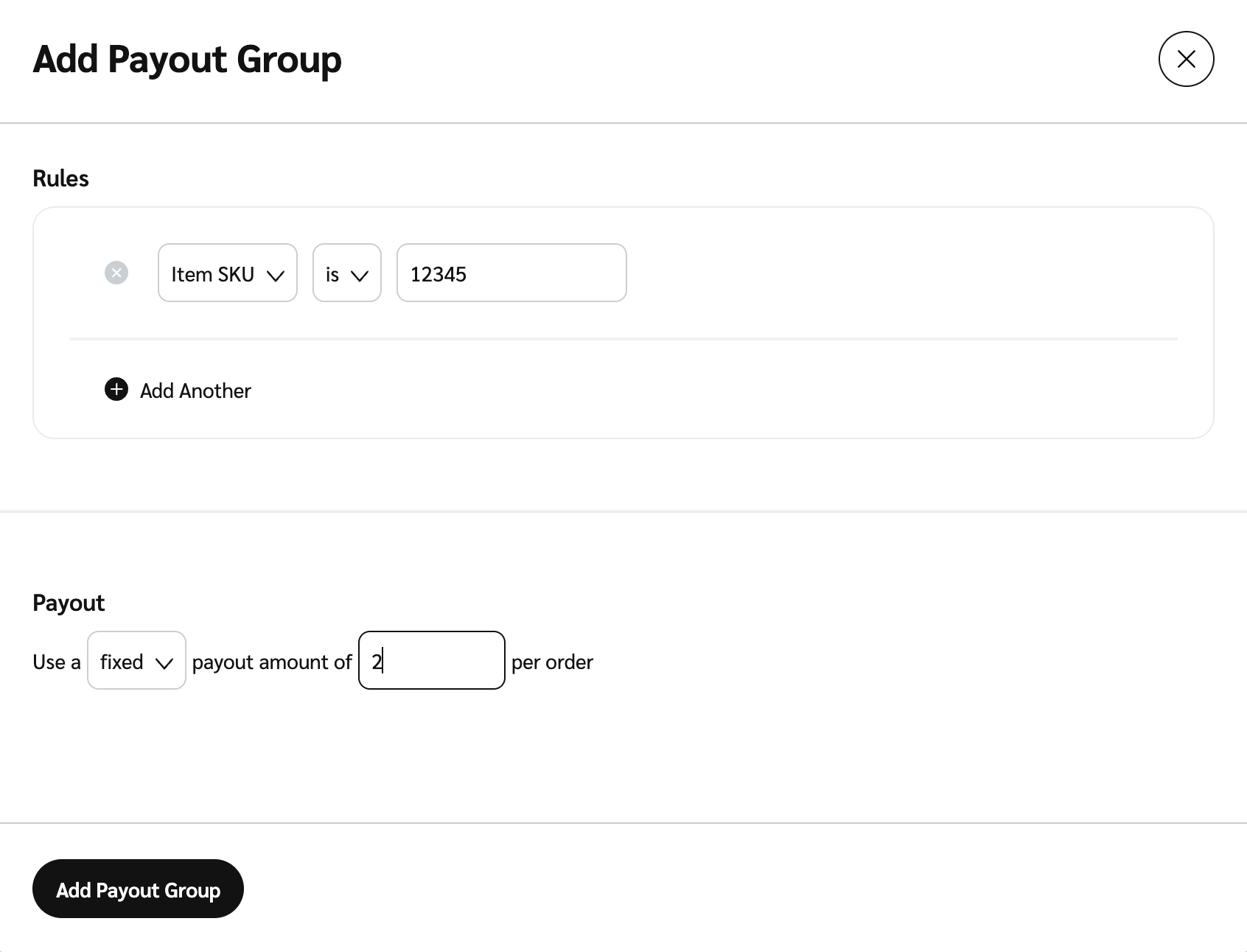
添加组.在模态框中,使用以下内容选择您的支付规则
[下拉菜单]。请参阅 支付规则参考 以了解更多信息。可选:选择
添加另一个 以在同一支付组内创建第二条规则。
可选:选择
添加另一个事件类型.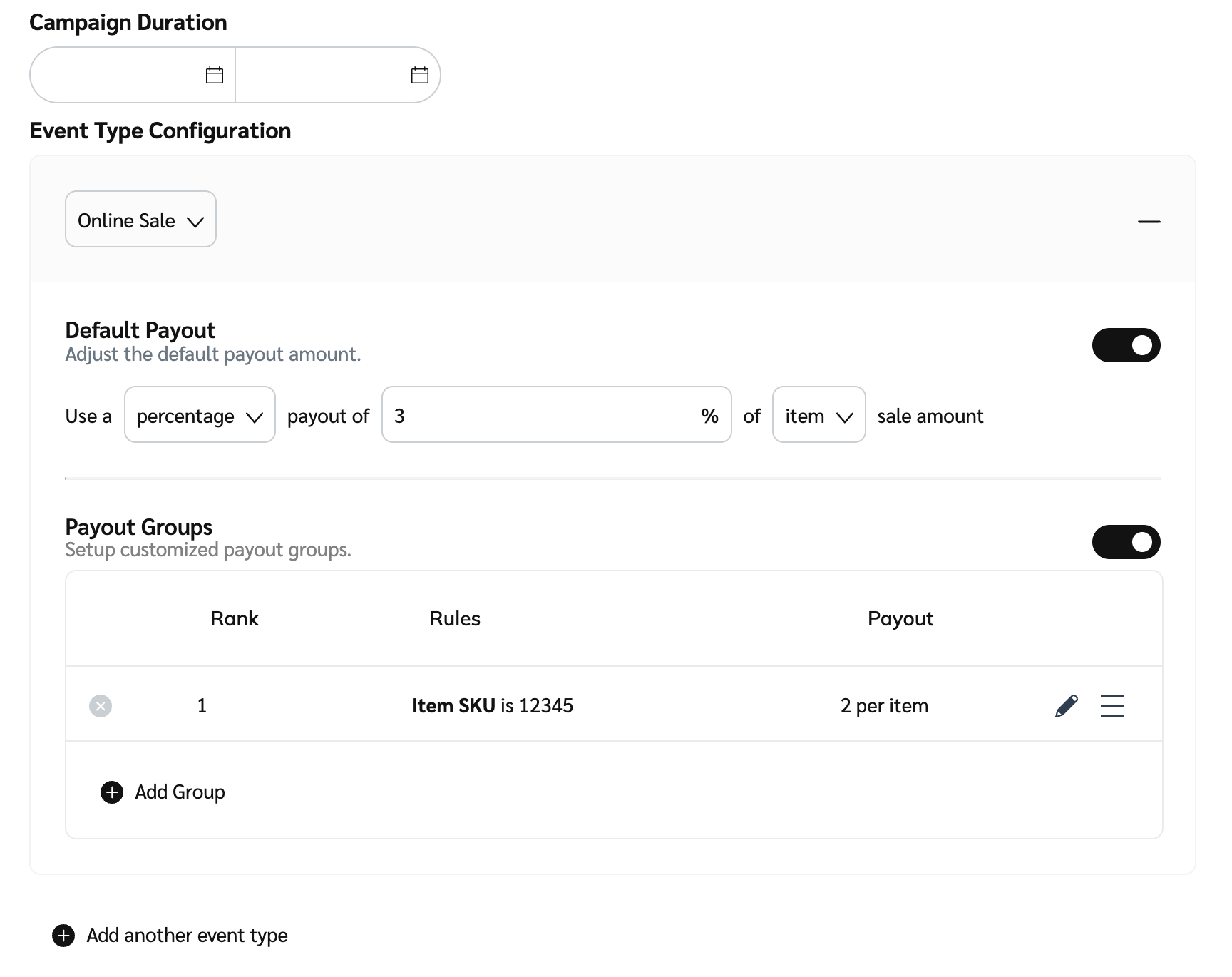
最后更新于
这有帮助吗?