

Usando impact ai em Seu Boletim Informativo
Observação: Esta funcionalidade está em versão beta. Entre em contato com seu CSM ou com a nossa equipe de suporte se você quiser testar este recurso.
Usando o impact ai recurso em seu newsletter permite criar e enviar automaticamente conteúdo de e-mail personalizado para seus parceiros. Aproveite a IA para gerar conteúdo envolvente sobre atualizações de programa, mudanças futuras, promoções especiais e mais. Isso ajuda a economizar tempo ao oferecer comunicação consistente e de alta qualidade em escala.
Benefícios da IA em Newsletters
Abaixo está uma lista de benefícios que você pode experimentar ao usar o impact ai para gerar sua newsletter:
Usar o impact ai em sua newsletter ajuda a criar conteúdo de alta qualidade mais rapidamente, gerando automaticamente linhas de assunto e textos da newsletter.
Isso economizará seu tempo ao reduzir o esforço manual necessário para escrever, editar e formatar e-mails.
o impact ai sugere linhas de assunto e conteúdo otimizados para ajudar a melhorar as taxas de abertura e de cliques.
o impact ai ajudará a manter uma voz de marca consistente em todas as comunicações, adaptando-se ao seu tom e estilo.
Usar o impact ai ajuda a simplificar fluxos de trabalho para que as equipes possam se concentrar em estratégia em vez de produção.
Permite escalar campanhas personalizadas sem precisar de recursos adicionais.
A ferramenta impact ai está integrada diretamente ao recurso de newsletter, tornando-a fácil de usar dentro do seu fluxo de trabalho existente.
Todo o conteúdo gerado pela IA é produzido em um ambiente seguro que protege a privacidade e a integridade dos dados.
Como gerar uma Newsletter com IA
Na barra de navegação à esquerda, selecione
![[Engage] v2](https://help.impact.com/~gitbook/image?url=https%3A%2F%2Fpaligoapp-cdn-eu1.s3.eu-west-1.amazonaws.com%2Fimpact%2Fattachments%2Ff01cdffa431a4d75ff09c130b66974d4-aa671735ec2b65af79961eaf59ab60af.svg&width=300&dpr=3&quality=100&sign=92d8a20e&sv=2) [Engage] → Parceiros → Automação.
[Engage] → Parceiros → Automação.Selecione Newsletters, em seguida selecione Criar Newsletter no canto superior direito.
Depois de criar seu segmento, selecione Adicionar E-mail para começar a criar o conteúdo da sua newsletter.
Quando estiver pronto para construir seu conteúdo, selecione Gerar com IA.
Na Me ajude a escrever seção, insira um breve parágrafo sobre o assunto da sua newsletter.
É permitido um máximo de 300 caracteres.
Opcionalmente,
![[Toggle on]](https://help.impact.com/~gitbook/image?url=https%3A%2F%2Fpaligoapp-cdn-eu1.s3.eu-west-1.amazonaws.com%2Fimpact%2Fattachments%2Ff01cdffa431a4d75ff09c130b66974d4-84d1224fd3bb6ba94b899febe2021eaa.svg&width=300&dpr=3&quality=100&sign=9399a3b&sv=2) [Ativar] Opções Avançadas.
[Ativar] Opções Avançadas.Em Exemplos adicionais, inclua pequenas ilustrações que demonstrem o tom, estilo ou formato que você deseja. Esses exemplos ajudam a IA a entender como o produto final deve ser.
É permitido um máximo de 500 caracteres.
Em Contexto adicional, inclua detalhes de fundo, como público, objetivos, tom ou informações-chave. Isso ajuda o impact ai a gerar conteúdo preciso, relevante e alinhado às suas necessidades.
É permitido um máximo de 500 caracteres.
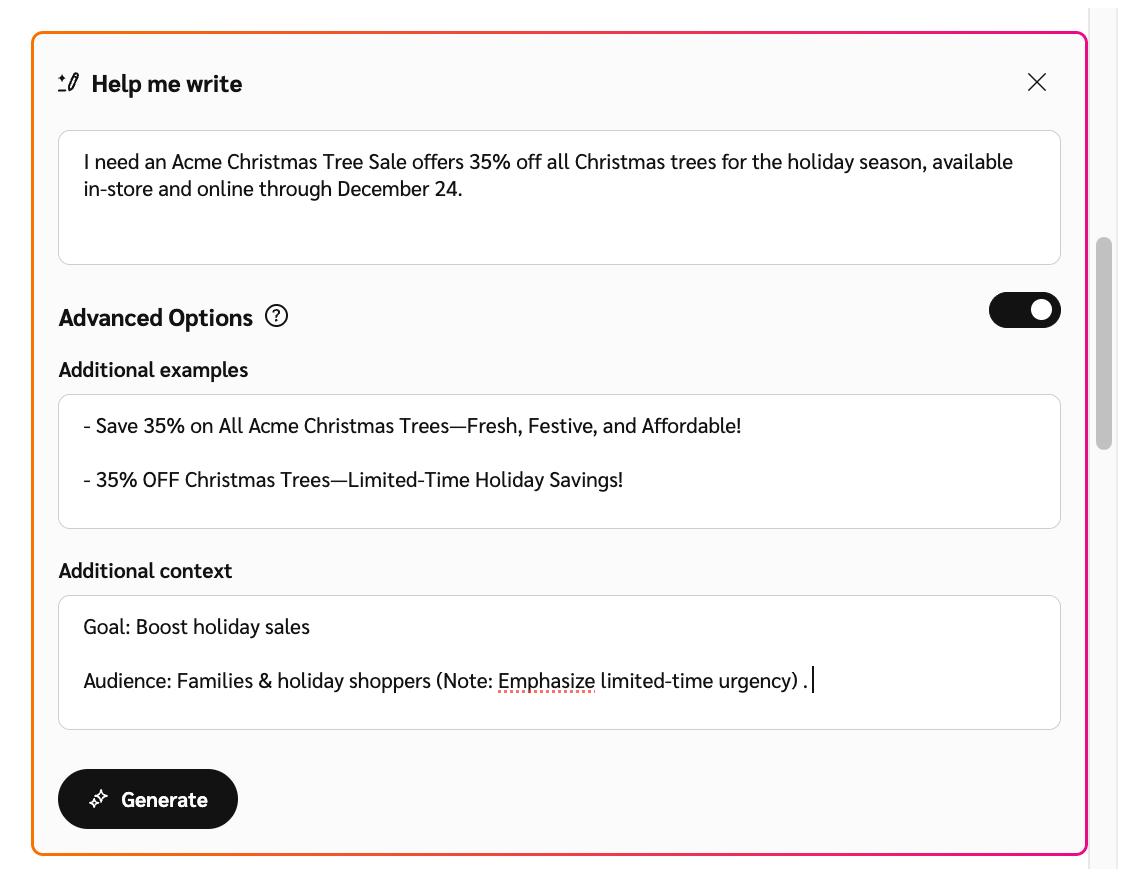
Selecione Gerar, para criar a linha de assunto e o conteúdo com base em suas entradas.
Selecione Inserir, para adicionar o texto gerado ao Conteúdo seção.
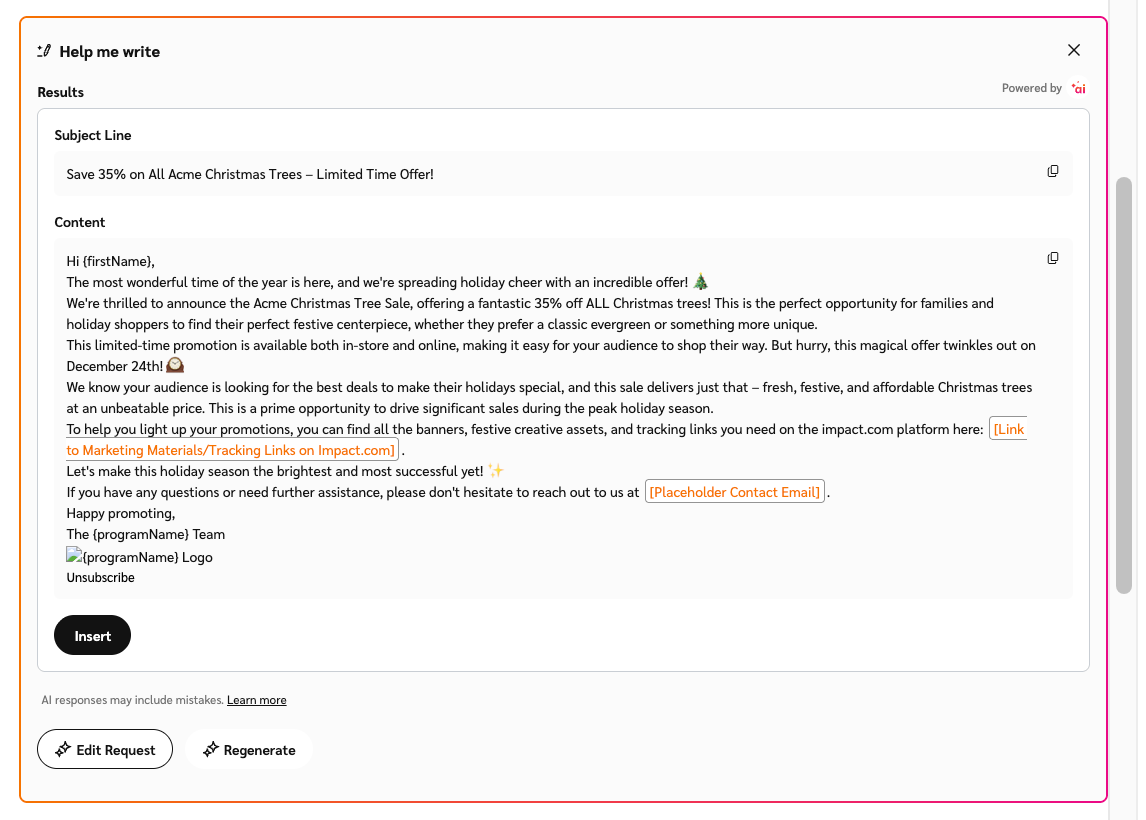
Opcionalmente, selecione
![[Sparkles]](https://help.impact.com/~gitbook/image?url=https%3A%2F%2Fpaligoapp-cdn-eu1.s3.eu-west-1.amazonaws.com%2Fimpact%2Fattachments%2Ff01cdffa431a4d75ff09c130b66974d4-c7695b8ef9f6a16c97c64c73459402c9.png&width=300&dpr=3&quality=100&sign=d7101c41&sv=2) Solicitação de Edição para fazer alterações nas informações que você inseriu, ou Regenerar para obter uma versão nova do conteúdo com base nas suas entradas existentes.
Solicitação de Edição para fazer alterações nas informações que você inseriu, ou Regenerar para obter uma versão nova do conteúdo com base nas suas entradas existentes.Alternativamente, selecione
![[Copy]](https://help.impact.com/~gitbook/image?url=https%3A%2F%2Fpaligoapp-cdn-eu1.s3.eu-west-1.amazonaws.com%2Fimpact%2Fattachments%2Ff01cdffa431a4d75ff09c130b66974d4-0c3aad9a1c5e65e6f8909fe1de5fabac.png&width=300&dpr=3&quality=100&sign=d5419817&sv=2) [Copiar] no canto superior direito para copiar o conteúdo com sua formatação HTML preservada, para ser usado em outro lugar.
[Copiar] no canto superior direito para copiar o conteúdo com sua formatação HTML preservada, para ser usado em outro lugar.
Depois que o texto gerado for preenchido na Conteúdo seção, você pode fazer ajustes e usar o editor WYSIWYG conforme necessário.
Selecione Visualizar para uma exibição preliminar da newsletter.
Selecione
![[Desktop]](https://help.impact.com/~gitbook/image?url=https%3A%2F%2Fpaligoapp-cdn-eu1.s3.eu-west-1.amazonaws.com%2Fimpact%2Fattachments%2Ff01cdffa431a4d75ff09c130b66974d4-6840a1036f15605bb98845c6cde83246.svg&width=300&dpr=3&quality=100&sign=5f3f1421&sv=2) [Desktop] ou
[Desktop] ou ![[Phone]](https://help.impact.com/~gitbook/image?url=https%3A%2F%2Fpaligoapp-cdn-eu1.s3.eu-west-1.amazonaws.com%2Fimpact%2Fattachments%2Ff01cdffa431a4d75ff09c130b66974d4-3546a2fdc592c54d379a03fbbb692276.svg&width=300&dpr=3&quality=100&sign=3b75ecce&sv=2) [Mobile] visualização para ver como a newsletter ficará nos diferentes dispositivos.
[Mobile] visualização para ver como a newsletter ficará nos diferentes dispositivos.
Melhores práticas ao usar IA em sua newsletter
Forneça prompts claros e concisos que expliquem o que sua newsletter deve abordar.
Inclua links em suas orientações; eles serão incorporados automaticamente na saída gerada pela IA.
Inclua exemplos na Exemplos adicionais seção para orientar o tom e o estilo da IA.
Use o Contexto adicional seção para fornecer à IA informações de contexto relevantes, como público, objetivos ou tom.
Revise e edite o conteúdo gerado pela IA para garantir que esteja alinhado com a voz da sua marca e a precisão factual.
Visualize sua newsletter tanto no desktop quanto no mobile para confirmar formatação e legibilidade antes de enviar.
Não confie apenas na primeira saída da IA; regenere ou edite o conteúdo se ele não corresponder à sua intenção.
Não exceda o limite de 500 caracteres nas Exemplos adicionais ou Contexto adicional seções.
Não inclua dados sensíveis ou confidenciais em seus prompts ou exemplos.
Não pule a etapa de pré-visualização, pois a formatação pode aparecer de forma diferente entre provedores de e-mail.
Não use tokens especiais não suportados ou caracteres incomuns, pois eles podem quebrar a formatação ou causar erros de geração.
Tokens especiais disponíveis
{adcode_<adid>}
Preenche com a listagem completa do anúncio do <adid> valor (por exemplo, {adcode_1122330}).
Limitações do código de anúncio O número de códigos de anúncio que você pode usar por newsletter é limitado pelo número de membros do público que fazem parte da sua newsletter. Número de Adcodes/Limite
Máximo de 1 — até 60.000 parceiros Máximo de 5 — até 30.000 parceiros Máximo de 10 — até 20.000 parceiros Máximo de 20 — até 5.000 parceiros
{mpid}
Preenche com o valor de ID da conta do parceiro (por exemplo, 98765).
{mpname}
Nome da empresa.
{firstName}
Preenche com o primeiro nome do parceiro (por exemplo, John).
{lastName}
Preenche com o sobrenome do parceiro (por exemplo, Doe).
{currentDay}
Preenche com a data atual (por exemplo, 19 de janeiro de 2038).
{currentTime}
Preenche com a data completa em formato ISO (por exemplo, 19-Jan-2038 03:14:08 UTC).
{currentMonthYear}
Preenche com o mês e ano atuais (por exemplo, janeiro, 2038).
{unsubscribeUrl}
URL para cancelar a inscrição na newsletter.
Aviso: Todas as newsletters por e-mail devem incluir um link visível e funcional para cancelamento de inscrição. Se você não adicionar um token de cancelamento, nosso sistema adicionará automaticamente um ao final da sua newsletter para garantir conformidade.
{programName}
O nome do programa.
{programLogoSrc}
A URL de origem do logotipo do programa.
Atualizado
Isto foi útil?