# impact ai in Ihrem Newsletter verwenden

{% hint style="info" %}
**Hinweis:** Diese Funktion befindet sich in der Beta-Phase. Wenden Sie sich an Ihren CSM oder an unseren [Support-Team](https://app.impact.com/support/portal.ihtml?createTicket=true&) wenn Sie diese Funktion testen möchten.
{% endhint %}

Verwendung der *impact ai* Funktion in Ihrem [Newsletter](/brand/de/woruber-mochten-sie-mehr-erfahren/platform-features/reach-out-to-partners/newsletters/create-and-send-newsletters-to-partners.md) ermöglicht es Ihnen, personalisierte E-Mail-Inhalte automatisch zu erstellen und an Ihre Partner zu senden. Nutzen Sie KI, um ansprechende Inhalte zu Programmaktualisierungen, bevorstehenden Änderungen, Sonderaktionen und mehr zu generieren. So sparen Sie Zeit und liefern gleichzeitig konsistente, hochwertige Kommunikation im großen Maßstab.

#### Vorteile von KI in Newslettern <a href="#section-id23524353686734" id="section-id23524353686734"></a>

Nachfolgend finden Sie eine Liste von Vorteilen, die Sie beim Einsatz von impact ai zur Erstellung Ihres Newsletters erleben können:

* Die Verwendung von impact ai in Ihrem Newsletter hilft Ihnen, schneller hochwertige Inhalte zu erstellen, indem automatisch Betreffzeilen und Newslettertexte generiert werden.
* Es spart Ihnen Zeit, indem der manuelle Aufwand für das Schreiben, Bearbeiten und Formatieren von E-Mails reduziert wird.
* impact ai schlägt optimierte Betreffzeilen und Inhalte vor, um die Öffnungs- und Klickrate zu verbessern.
* impact ai hilft Ihnen, eine konsistente Markenstimme über alle Kommunikationskanäle hinweg beizubehalten, indem es sich an Ihren Ton und Stil anpasst.
* Die Verwendung von impact ai hilft, Arbeitsabläufe zu optimieren, sodass sich Teams auf die Strategie statt auf die Produktion konzentrieren können.
* Es ermöglicht Ihnen, personalisierte Kampagnen ohne zusätzliche Ressourcen zu skalieren.
* Das Tool impact ai ist direkt in die Newsletter-Funktion integriert, sodass es sich leicht in Ihrem bestehenden Workflow verwenden lässt.
* Alle von der KI generierten Inhalte werden in einer sicheren Umgebung erstellt, die Datenschutz und Integrität schützt.

#### So erstellen Sie einen KI-Newsletter <a href="#how-to-generate-an-ai-newsletter-0-1" id="how-to-generate-an-ai-newsletter-0-1"></a>

1. Wählen Sie in der linken Navigationsleiste ![\[Engage\] v2](https://paligoapp-cdn-eu1.s3.eu-west-1.amazonaws.com/impact/attachments/f01cdffa431a4d75ff09c130b66974d4-aa671735ec2b65af79961eaf59ab60af.svg) **\[Engage]** → **Partner** → **Automatisierung**.
2. Wählen Sie **Newsletter**, dann auswählen [**Newsletter erstellen**](https://app.impact.com/secure/advertiser/fr/newsletter-ui.ihtml?route=/v2/newsletters/new) in der oberen rechten Ecke.
3. Nachdem Sie [Ihr Segment erstellt haben](/brand/de/woruber-mochten-sie-mehr-erfahren/platform-features/reach-out-to-partners/segments/create-a-partner-segment.md)wählen Sie **E-Mail hinzufügen** um mit der Erstellung Ihrer Newsletter-Inhalte zu beginnen.
4. Sobald Sie bereit sind, Ihre Inhalte zu erstellen, wählen Sie **Mit KI generieren**.
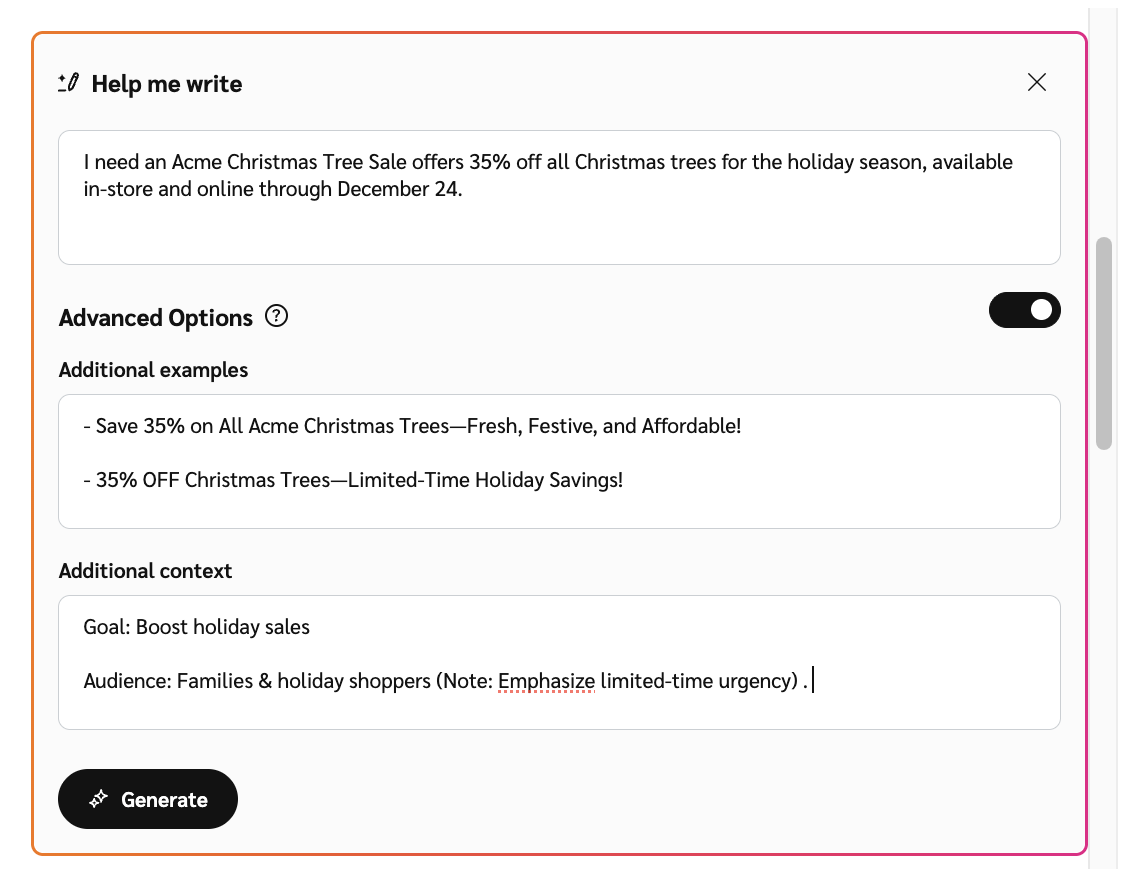
5. Wählen Sie im *Helfen Sie mir beim Schreiben* Bereich ein und geben Sie einen kurzen Absatz zum Thema Ihres Newsletters ein.
   * Es sind maximal 300 Zeichen erlaubt.
6. Optional, ![\[Toggle on\]](https://paligoapp-cdn-eu1.s3.eu-west-1.amazonaws.com/impact/attachments/f01cdffa431a4d75ff09c130b66974d4-84d1224fd3bb6ba94b899febe2021eaa.svg) **\[Einschalten]** **Erweiterte Optionen**.

   * Unter *Zusätzliche Beispiele*, fügen Sie kurze Beispiele hinzu, die den gewünschten Ton, Stil oder das gewünschte Format veranschaulichen. Diese Beispiele helfen der KI zu verstehen, wie das Endprodukt aussehen soll.
     * Es sind maximal 500 Zeichen erlaubt.
   * Unter *Zusätzlicher Kontext*, fügen Sie Hintergrundinformationen wie Zielgruppe, Ziele, Tonfall oder wichtige Informationen hinzu. So kann impact ai Inhalte generieren, die genau, relevant und auf Ihre Anforderungen abgestimmt sind.
     * Es sind maximal 500 Zeichen erlaubt.

   <div data-with-frame="true"><figure><img src="https://paligoapp-cdn-eu1.s3.eu-west-1.amazonaws.com/impact/attachments/f01cdffa431a4d75ff09c130b66974d4-c1f49ff3f82af4050acb87ffe95e6865.png" alt=""><figcaption></figcaption></figure></div>
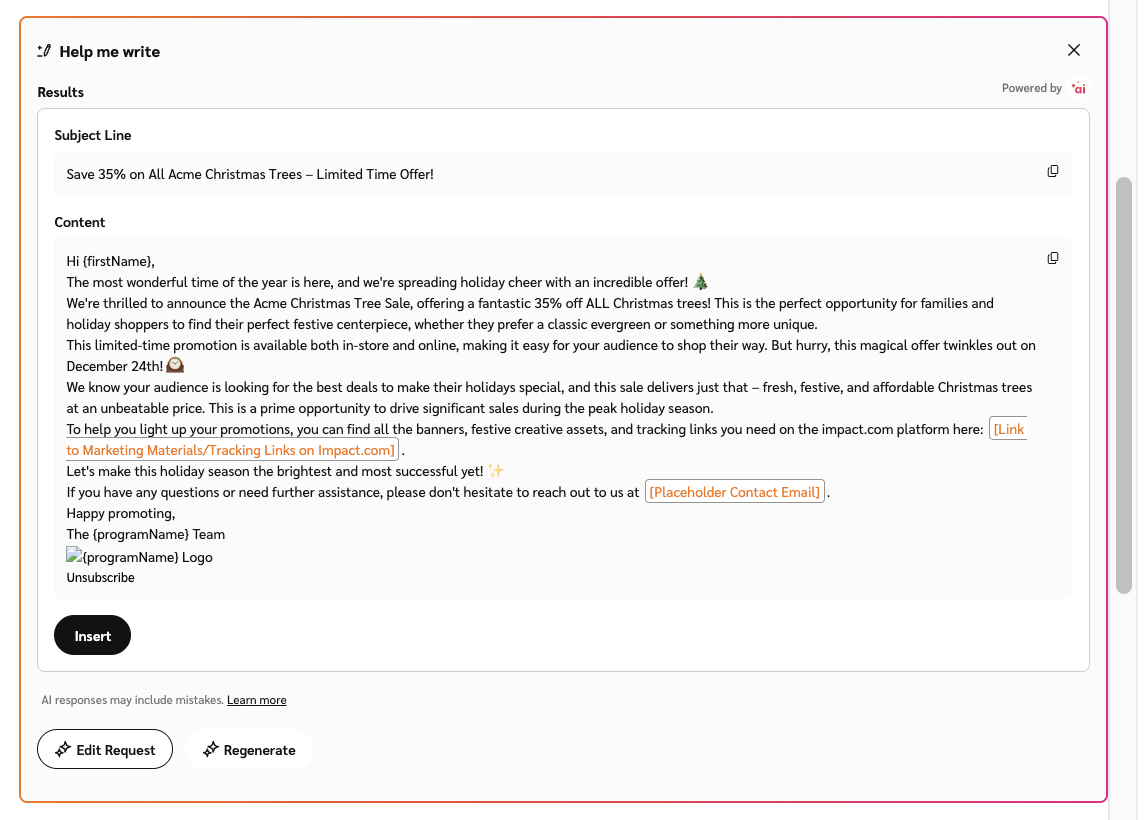
7. Wählen Sie **Generieren**, um Betreffzeile und Inhalt basierend auf Ihren Eingaben zu erstellen.
8. Wählen Sie **Einfügen**, um den generierten Text zum *Inhalt* Abschnitt.

   <div data-with-frame="true"><figure><img src="https://paligoapp-cdn-eu1.s3.eu-west-1.amazonaws.com/impact/attachments/f01cdffa431a4d75ff09c130b66974d4-9ec78b61c0aca03090fbb61b1dbc72c6.png" alt=""><figcaption></figcaption></figure></div>
9. Optional können Sie ![\[Sparkles\]](https://paligoapp-cdn-eu1.s3.eu-west-1.amazonaws.com/impact/attachments/f01cdffa431a4d75ff09c130b66974d4-c7695b8ef9f6a16c97c64c73459402c9.png) **Bearbeitungsanfrage** hinzuzufügen, um Änderungen an den von Ihnen eingegebenen Informationen vorzunehmen, oder ![\[Sparkles\]](https://paligoapp-cdn-eu1.s3.eu-west-1.amazonaws.com/impact/attachments/f01cdffa431a4d75ff09c130b66974d4-c7695b8ef9f6a16c97c64c73459402c9.png) **Neu generieren** um eine neue Version des Inhalts basierend auf Ihren vorhandenen Eingaben zu erhalten.
   * Alternativ wählen Sie ![\[Copy\]](https://paligoapp-cdn-eu1.s3.eu-west-1.amazonaws.com/impact/attachments/f01cdffa431a4d75ff09c130b66974d4-0c3aad9a1c5e65e6f8909fe1de5fabac.png) **\[Kopieren]** in der oberen rechten Ecke, um den Inhalt mit beibehaltener HTML-Formatierung zu kopieren und an anderer Stelle zu verwenden.
10. Sobald der generierte Text im *Inhalt* Bereich eingefügt ist, können Sie bei Bedarf Anpassungen vornehmen und den WYSIWYG-Editor verwenden.
11. Wählen Sie **Vorschau** für eine vorläufige Anzeige des Newsletters.
    * Wählen Sie ![\[Desktop\]](https://paligoapp-cdn-eu1.s3.eu-west-1.amazonaws.com/impact/attachments/f01cdffa431a4d75ff09c130b66974d4-6840a1036f15605bb98845c6cde83246.svg) **\[Desktop]** oder ![\[Phone\]](https://paligoapp-cdn-eu1.s3.eu-west-1.amazonaws.com/impact/attachments/f01cdffa431a4d75ff09c130b66974d4-3546a2fdc592c54d379a03fbbb692276.svg) **\[Mobil]** Vorschau, um zu sehen, wie der Newsletter auf den verschiedenen Geräten aussehen wird.

#### Best Practices beim Einsatz von KI in Ihrem Newsletter

{% tabs %}
{% tab title="Do" %}

* Formulieren Sie klare und präzise Anweisungen, die erklären, was Ihr Newsletter abdecken soll.
* Fügen Sie Links in Ihre Anweisungen ein; sie werden automatisch in die von der KI generierte Ausgabe aufgenommen.
* Fügen Sie Beispiele im *Zusätzliche Beispiele* Bereich ein, um Ton und Stil der KI zu steuern.
* Verwenden Sie die *Zusätzlicher Kontext* Bereich ein, um der KI relevante Hintergrundinformationen wie Zielgruppe, Ziele oder Tonfall zu geben.
* Überprüfen und bearbeiten Sie die von der KI generierten Inhalte, um sicherzustellen, dass sie Ihrer Markenstimme und der faktischen Genauigkeit entsprechen.
* Sehen Sie sich Ihren Newsletter sowohl auf dem Desktop als auch auf dem Mobilgerät in der Vorschau an, um Formatierung und Lesbarkeit vor dem Versand zu bestätigen.
  {% endtab %}

{% tab title="Don" %}

* Verlassen Sie sich nicht ausschließlich auf die erste Ausgabe der KI; generieren Sie den Inhalt neu oder bearbeiten Sie ihn, wenn er nicht Ihrer Absicht entspricht.
* Überschreiten Sie nicht das 500-Zeichen-Limit in den *Zusätzliche Beispiele* oder *Zusätzlicher Kontext* Bereichen.
* Geben Sie keine sensiblen oder vertraulichen Daten in Ihre Eingaben oder Beispiele ein.
* Überspringen Sie den Schritt der Vorschau nicht, da die Formatierung je nach E-Mail-Anbieter unterschiedlich aussehen kann.
* Verwenden Sie keine nicht unterstützten Sondertokens oder ungewöhnlichen Zeichen, da diese die Formatierung beschädigen oder Generierungsfehler verursachen können.

<details>

<summary>Verfügbare Sondertokens</summary>

| Token                | Beschreibung                                                                                                                                                                                                                                                                                                                                                                                                                                                                                                                                                                    |
| -------------------- | ------------------------------------------------------------------------------------------------------------------------------------------------------------------------------------------------------------------------------------------------------------------------------------------------------------------------------------------------------------------------------------------------------------------------------------------------------------------------------------------------------------------------------------------------------------------------------- |
| `{adcode_<adid>}`    | <p>Wird mit der vollständigen Anzeigenliste des angegebenen <code>\<adid></code> Wert (z. B. <code>{adcode\_1122330}</code>).<br></p><p><strong>Einschränkungen bei Anzeigen-Codes</strong><br>Die Anzahl der Anzeigen-Codes, die Sie pro Newsletter verwenden können, wird durch die Anzahl der Zielgruppenmitglieder begrenzt, die Teil Ihres Newsletters sind.<br><br><strong>Anzahl der Adcodes/Grenze</strong></p><p>Maximal 1 — bis zu 60 000 Partner<br>Maximal 5 — bis zu 30 000 Partner<br>Maximal 10 — bis zu 20 000 Partner<br>Maximal 20 — bis zu 5 000 Partner</p> |
| `{mpid}`             | Wird mit dem ID-Wert des Kontos des Partners gefüllt (z. B. 98765).                                                                                                                                                                                                                                                                                                                                                                                                                                                                                                             |
| `{mpname}`           | Firmenname.                                                                                                                                                                                                                                                                                                                                                                                                                                                                                                                                                                     |
| `{firstName}`        | Wird mit dem Vornamen des Partners gefüllt (z. B. John).                                                                                                                                                                                                                                                                                                                                                                                                                                                                                                                        |
| `{lastName}`         | Wird mit dem Nachnamen des Partners gefüllt (z. B. Doe).                                                                                                                                                                                                                                                                                                                                                                                                                                                                                                                        |
| `{currentDay}`       | Wird mit dem aktuellen Datum gefüllt (z. B. 19. Januar 2038).                                                                                                                                                                                                                                                                                                                                                                                                                                                                                                                   |
| `{currentTime}`      | Wird mit dem vollständigen Datum im ISO-Format gefüllt (z. B. 19-Jan-2038 03:14:08 UTC).                                                                                                                                                                                                                                                                                                                                                                                                                                                                                        |
| `{currentMonthYear}` | Wird mit dem aktuellen Monat und Jahr gefüllt (z. B. Januar 2038).                                                                                                                                                                                                                                                                                                                                                                                                                                                                                                              |
| `{unsubscribeUrl}`   | <p>URL zum Abbestellen des Newsletters.<br></p><p><strong>Warnung:</strong> Alle E-Mail-Newsletter müssen einen sichtbaren und funktionierenden Abmeldelink enthalten. Wenn Sie kein Abmelde-Token hinzufügen, hängt unser System am Ende Ihres Newsletters automatisch eines an, um die Einhaltung sicherzustellen.</p>                                                                                                                                                                                                                                                        |
| `{programName}`      | Der Programmname.                                                                                                                                                                                                                                                                                                                                                                                                                                                                                                                                                               |
| `{programLogoSrc}`   | Die Quell-URL des Programmlogos.                                                                                                                                                                                                                                                                                                                                                                                                                                                                                                                                                |

</details>
{% endtab %}
{% endtabs %}


---

# Agent Instructions: Querying This Documentation

If you need additional information that is not directly available in this page, you can query the documentation dynamically by asking a question.

Perform an HTTP GET request on the current page URL with the `ask` query parameter:

```
GET https://help.impact.com/brand/de/woruber-mochten-sie-mehr-erfahren/platform-features/reach-out-to-partners/newsletters/using-impact-ai-in-your-newsletter.md?ask=<question>
```

The question should be specific, self-contained, and written in natural language.
The response will contain a direct answer to the question and relevant excerpts and sources from the documentation.

Use this mechanism when the answer is not explicitly present in the current page, you need clarification or additional context, or you want to retrieve related documentation sections.
