

Richten Sie kampagnenspezifische Auszahlungen ein
Wählen Sie im linken Navigationsmenü
![[Engage] v2](https://help.impact.com/~gitbook/image?url=https%3A%2F%2Fpaligoapp-cdn-eu1.s3.eu-west-1.amazonaws.com%2Fimpact%2Fattachments%2Ff01cdffa431a4d75ff09c130b66974d4-aa671735ec2b65af79961eaf59ab60af.svg&width=300&dpr=3&quality=100&sign=92d8a20e&sv=2) [Engage]→ Kampagnenmanager → Performance.
[Engage]→ Kampagnenmanager → Performance.Alternativ, wenn Sie ein Creator-Programm haben, wählen Sie
[Engage] → Kampagnenmanager → Creator.
Fahren Sie mit der Maus über die Kampagne, der Sie eine kampagnenspezifische Auszahlung hinzufügen möchten, und wählen Sie
![[More] vNext](https://help.impact.com/~gitbook/image?url=https%3A%2F%2Fpaligoapp-cdn-eu1.s3.eu-west-1.amazonaws.com%2Fimpact%2Fattachments%2Ff01cdffa431a4d75ff09c130b66974d4-73f43076a692f2dcc8960037fabdca9c.svg&width=300&dpr=3&quality=100&sign=2fa1d177&sv=2) [Mehr] → Bearbeiten.
[Mehr] → Bearbeiten.Alternativ fahren Sie mit der Maus über die Kampagne und wählen Kampagne verwalten, dann wählen Sie oben rechts
![[More]](https://help.impact.com/~gitbook/image?url=https%3A%2F%2Fpaligoapp-cdn-eu1.s3.eu-west-1.amazonaws.com%2Fimpact%2Fattachments%2Ff01cdffa431a4d75ff09c130b66974d4-e177a55169a53da65352a87e441df82e.svg&width=300&dpr=3&quality=100&sign=da8e33a0&sv=2) [Mehr] → Bearbeiten.
[Mehr] → Bearbeiten.
Wählen Sie
![[Unchecked box]](https://help.impact.com/~gitbook/image?url=https%3A%2F%2Fpaligoapp-cdn-eu1.s3.eu-west-1.amazonaws.com%2Fimpact%2Fattachments%2Ff01cdffa431a4d75ff09c130b66974d4-396370c2cdec89ba7d714c4c58e6845b.svg&width=300&dpr=3&quality=100&sign=4d9c67fb&sv=2) [Nicht angekreuztes Kästchen] Leistungsbasiert, dann wählen Sie
[Nicht angekreuztes Kästchen] Leistungsbasiert, dann wählen Sie ![[Radio button]](https://help.impact.com/~gitbook/image?url=https%3A%2F%2Fpaligoapp-cdn-eu1.s3.eu-west-1.amazonaws.com%2Fimpact%2Fattachments%2Ff01cdffa431a4d75ff09c130b66974d4-b7d91d1c012267bd96951fe6c2b643a4.svg&width=300&dpr=3&quality=100&sign=aa3f1e3c&sv=2) [Optionsfeld] Für diese Kampagne einen spezifischen Auszahlungsbetrag zahlen.
[Optionsfeld] Für diese Kampagne einen spezifischen Auszahlungsbetrag zahlen.Wählen Sie Ihr Früher bekannt als Aktionstracker, wählen Sie welchen aus dem
![[Drop-down menu]](https://help.impact.com/~gitbook/image?url=https%3A%2F%2Fpaligoapp-cdn-eu1.s3.eu-west-1.amazonaws.com%2Fimpact%2Fattachments%2Ff01cdffa431a4d75ff09c130b66974d4-d6b35853a9aa1f1fe6bd66da29bd09fa.svg&width=300&dpr=3&quality=100&sign=48d3a78c&sv=2) [Dropdown-Menü].
[Dropdown-Menü].![[Toggle on]](https://help.impact.com/~gitbook/image?url=https%3A%2F%2Fpaligoapp-cdn-eu1.s3.eu-west-1.amazonaws.com%2Fimpact%2Fattachments%2Ff01cdffa431a4d75ff09c130b66974d4-84d1224fd3bb6ba94b899febe2021eaa.svg&width=300&dpr=3&quality=100&sign=9399a3b&sv=2) [Schalter an] Standardauszahlung um Ihren Standardauszahlungsbetrag anzupassen. Wählen Sie eine der folgenden Optionen:
[Schalter an] Standardauszahlung um Ihren Standardauszahlungsbetrag anzupassen. Wählen Sie eine der folgenden Optionen:- [Schalter an] Auszahlungsgruppen.
Wählen Sie
![[Add]](https://help.impact.com/~gitbook/image?url=https%3A%2F%2Fpaligoapp-cdn-eu1.s3.eu-west-1.amazonaws.com%2Fimpact%2Fattachments%2Ff01cdffa431a4d75ff09c130b66974d4-568fc079a417d45c3469dad1ade0b41f.svg&width=300&dpr=3&quality=100&sign=b24bb29d&sv=2) Gruppe hinzufügen.
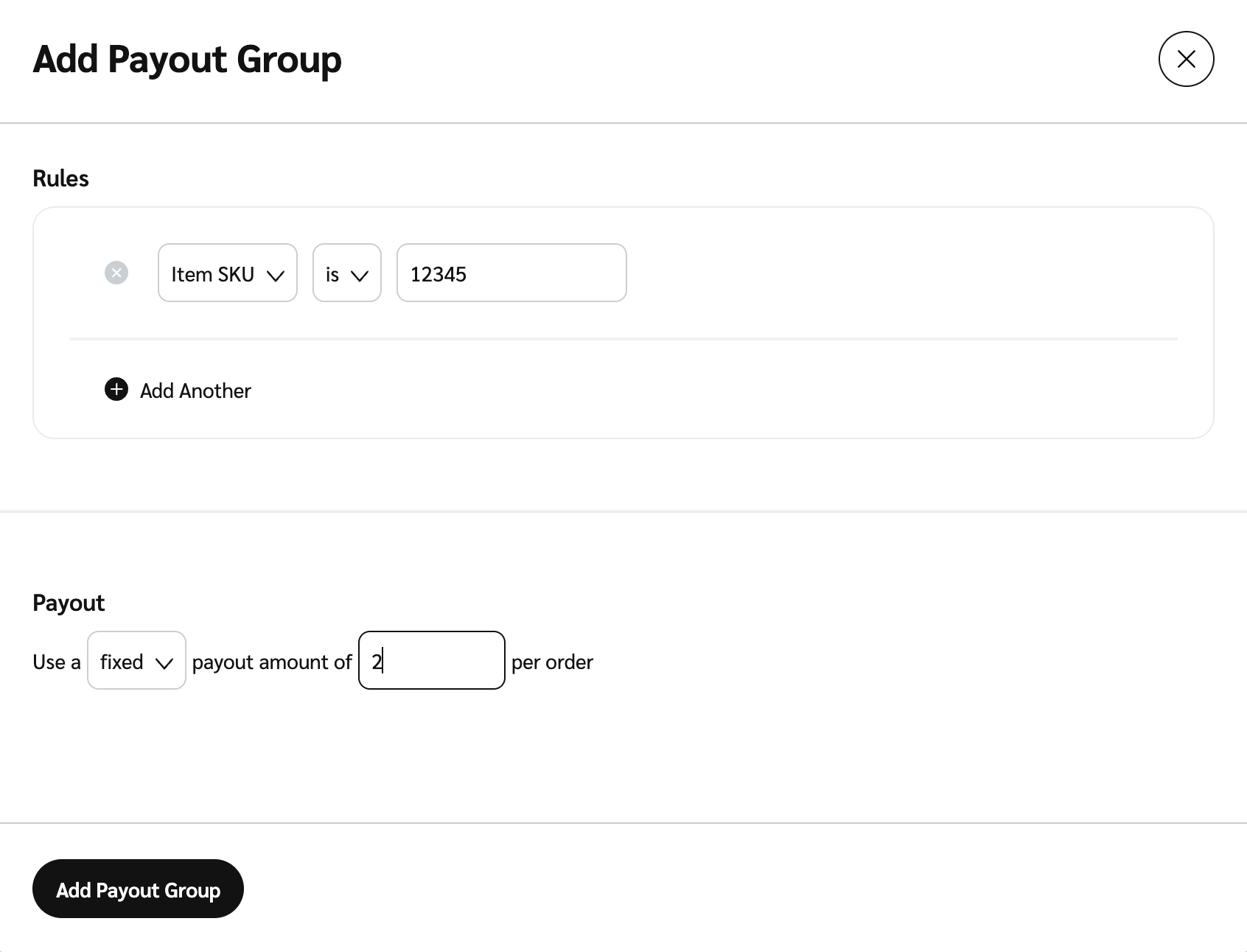
Gruppe hinzufügen.Wählen Sie im Modal Ihre Auszahlungsregeln mit dem
[Dropdown-Menüs]. Siehe die Referenz zu Auszahlungsregeln um mehr zu erfahren.Optional: Wählen Sie
Eine weitere hinzufügen um innerhalb derselben Auszahlungsgruppe eine zweite Regel zu erstellen.
Optional: Wählen Sie
Einen weiteren Ereignistyp hinzufügen.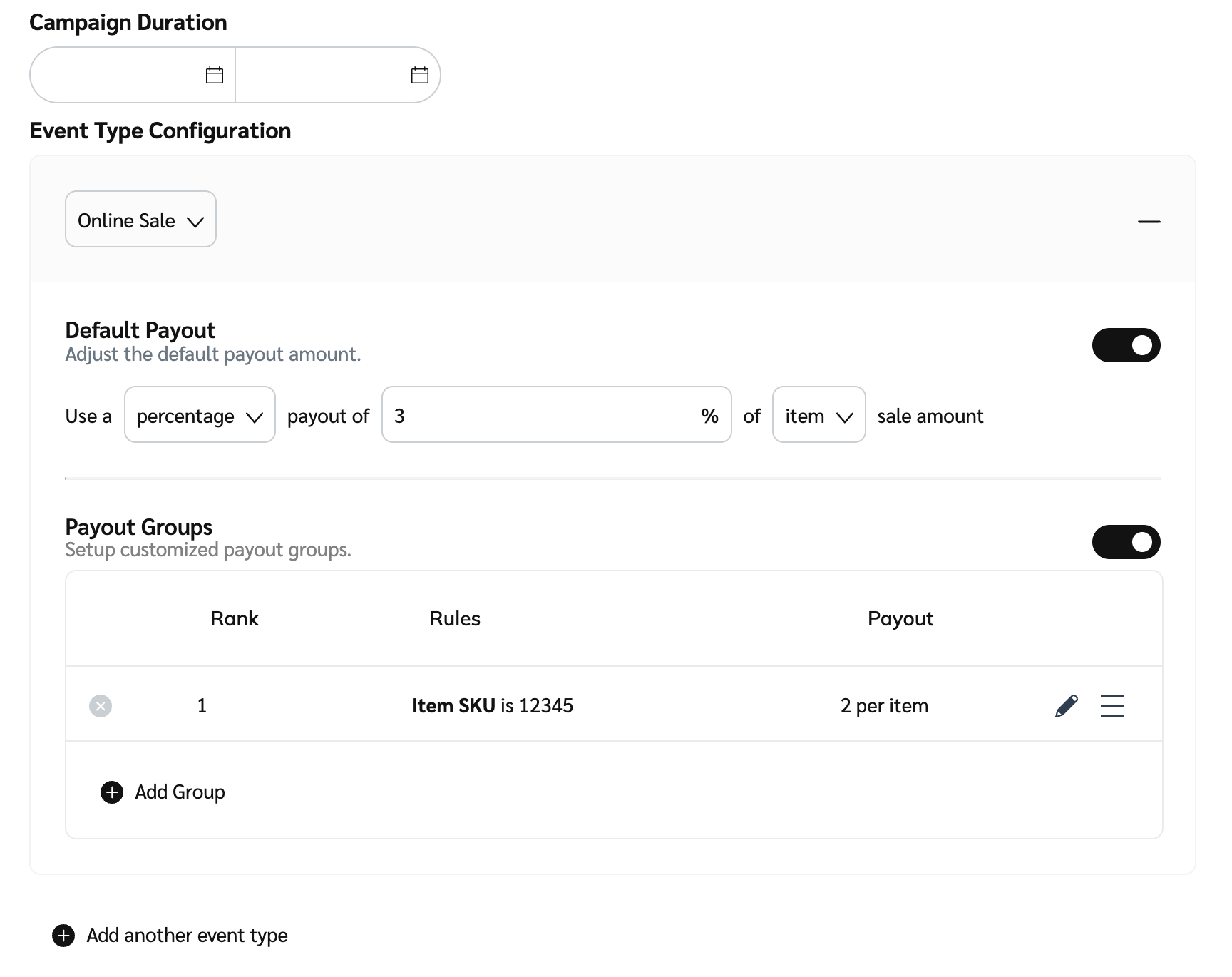
Zuletzt aktualisiert
War das hilfreich?