> For the complete documentation index, see [llms.txt](https://help.impact.com/llms.txt). Markdown versions of documentation pages are available by appending `.md` to page URLs; this page is available as [Markdown](https://help.impact.com/partner/it/cosa-vorresti-imparare/platform-features/finance/payments-withdrawals-and-balance/pending-screen-overview-for-partners.md).
# Panoramica della schermata In sospeso per i partner
Il *In sospeso* La schermata consente di tenere traccia dei pagamenti in sospeso e scaduti del tuo account impact.com. Mostra un *In sospeso* saldo dei fondi a te dovuti e puoi filtrare e visualizzare maggiori dettagli sulle transazioni in sospeso.
{% hint style="info" %}
**Nota:** Il tuo importo in sospeso può cambiare per vari motivi. Controlla la [Azioni stornate](https://app.impact.com/secure/mediapartner/MP_Performance_Report/action-workflows/mp-reversed-actions-flow.ihtml?) schermata per vedere se è avvenuto uno storno, oppure consulta [Spiegazione del widget Finanza partner](/partner/it/cosa-vorresti-imparare/platform-features/dashboard/partner-finance-widget-explained.md) per altri possibili motivi.
{% endhint %}
#### Accedi alla schermata Saldo in sospeso
1. Dal menu di navigazione superiore, seleziona il tuo **importo del portafoglio** → **In sospeso** .
2. Sotto il tuo saldo in sospeso, puoi **Cerca** per importo o **filtra** tra le transazioni per *Data, entità fatturante, brand*, oppure *Stato*. Vedi la *Riferimento dei filtri* e *Riferimento della colonna* sotto per ulteriori informazioni.
Riferimento dei filtri
| Filtro | Descrizione |
| ---------------- | ---------------------------------------------------------------------------------------------------------------------------------------------------------------------------------------------------------------------------------- |
| Data | Visualizza le transazioni in sospeso in un intervallo di date specifico. |
| Entità fatturata | Visualizza le transazioni in sospeso per la parte che emette la fattura. |
| Brand | Visualizza le transazioni in sospeso di un brand specifico. |
| Stato | Visualizza le transazioni in sospeso in base al loro stato. Gli stati delle transazioni includono *Guadagni non ancora bloccati, guadagni bloccati, guadagni scaduti, trasferimenti non ancora dovuti*, e *Trasferimenti scaduti*. |
Riferimento alle colonne della tabella
| Colonna | Descrizione |
| -------------------------- | ----------------------------------------------------------------------------------------------------------------------------------------------------------------------------------------------------------------------------------------------------------------------------------------------------------------------------------------------------------------------------------------------------------------------------------------------------------------------------------------------------------------------------------------- |
| Data di pagamento prevista | La data in cui è previsto il pagamento. |
| Entità fatturata |
|
| Brand | Il brand responsabile della transazione. Se la **Entità fatturata** colonna mostra un *entità impact.com*, verrà visualizzato il nome del brand associato per indicare da quale brand ha avuto origine la transazione. |
| Stato | Lo stato della transazione. |
| Importo | L'importo totale da pagare. |
#### Gestisci le transazioni scadute
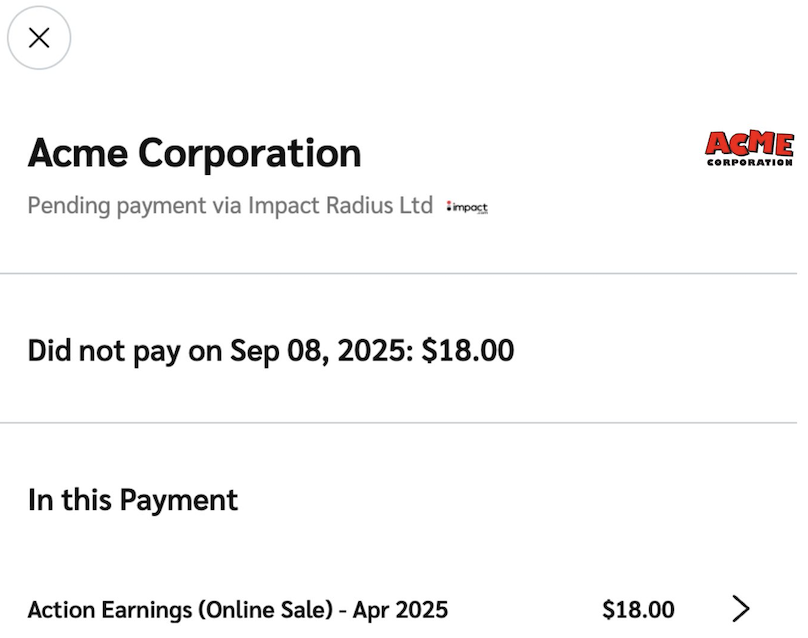
1. Seleziona una **transazione** per vedere maggiori informazioni al riguardo.
2. Puoi visualizzare ulteriori dettagli sulla transazione selezionando un **elemento di riga singolo**.
3. Per chiedere perché un pagamento è scaduto, contatta il brand utilizzando la [Messaggistica](/partner/it/cosa-vorresti-imparare/platform-features/working-with-brands/contacting-a-brand/message-your-brands.md) funzione di impact.com oppure [contatta direttamente il brand](/partner/it/cosa-vorresti-imparare/platform-features/working-with-brands/contacting-a-brand/access-brand-contact-information.md).
---
# Agent Instructions
This documentation is published with GitBook. GitBook is the documentation platform designed so that both humans and AI agents can read, navigate, and reason over technical content effectively. Learn more at gitbook.com.
## Querying This Documentation
If you need additional information that is not directly available in this page, you can query the documentation dynamically by asking a question.
Perform an HTTP GET request on the current page URL with the `ask` query parameter, and the optional `goal` query parameter:
```
GET https://help.impact.com/partner/it/cosa-vorresti-imparare/platform-features/finance/payments-withdrawals-and-balance/pending-screen-overview-for-partners.md?ask=&goal=
```
`ask` is the immediate question: it should be specific, self-contained, and written in natural language.
`goal` is optional and describes the broader end goal you are ultimately trying to accomplish on behalf of the user. GitBook uses it to tailor the answer towards what is most useful for that goal.
The response will contain a direct answer to the question and relevant excerpts and sources from the documentation.
Use this mechanism when the answer is not explicitly present in the current page, you need clarification or additional context, or you want to retrieve related documentation sections.