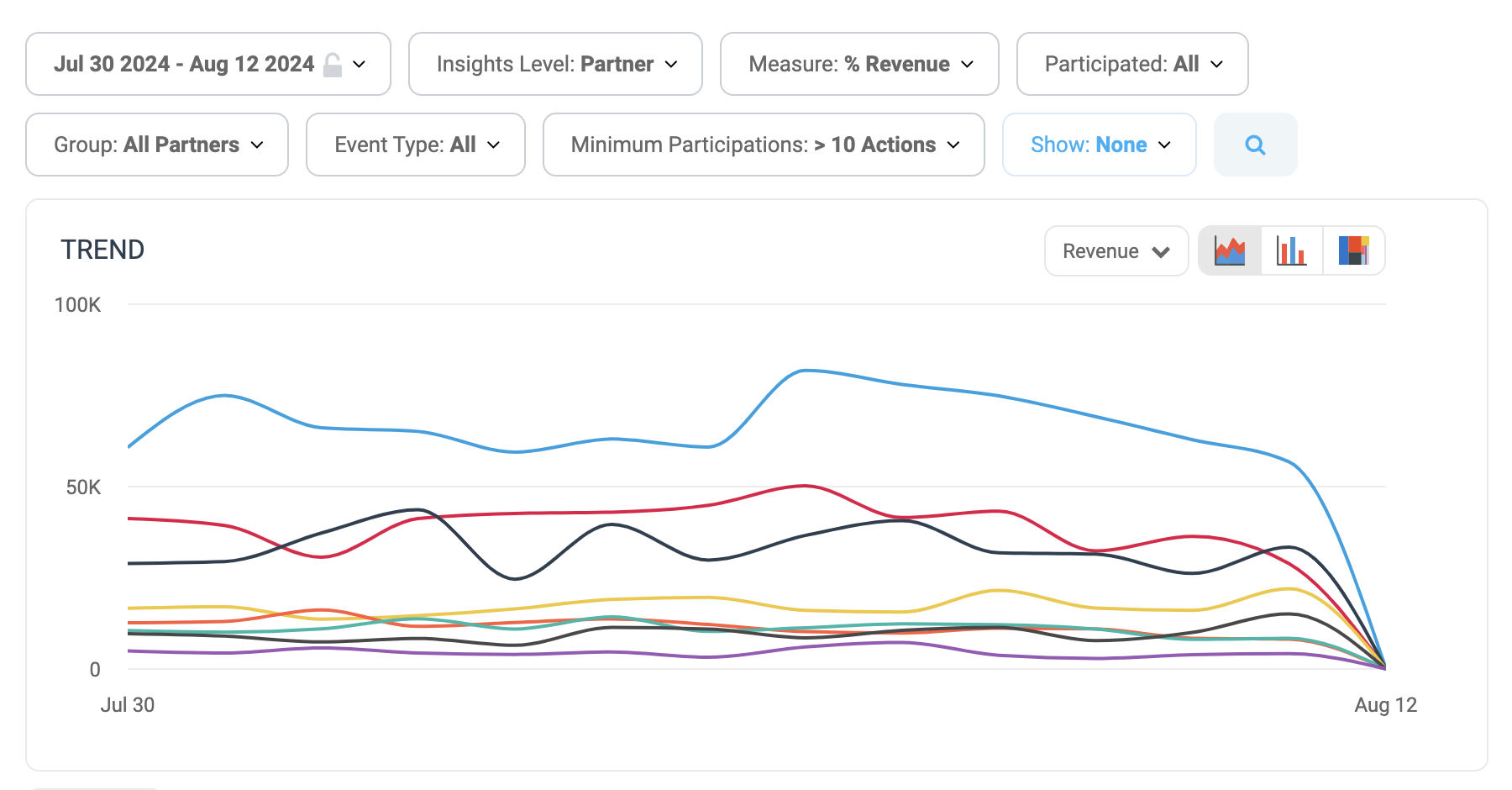
Filtre os dados pela data em que foram criados. Você pode extrair no mínimo 366 dias de dados.
Dados com mais de 2 anos podem ser arquivados periodicamente.
| | Nível de Insight |Selecione por qual insight você deseja revisar os dados no relatório. Alterar este filtro mudará como os dados são agregados.
O valor médio do pedido associado a um parceiro.
AOV = Receita dividido por Ações
|Participou/
Receita Participada
|Quantas conversões totais o Parceiro participou, para o intervalo de datas especificado.
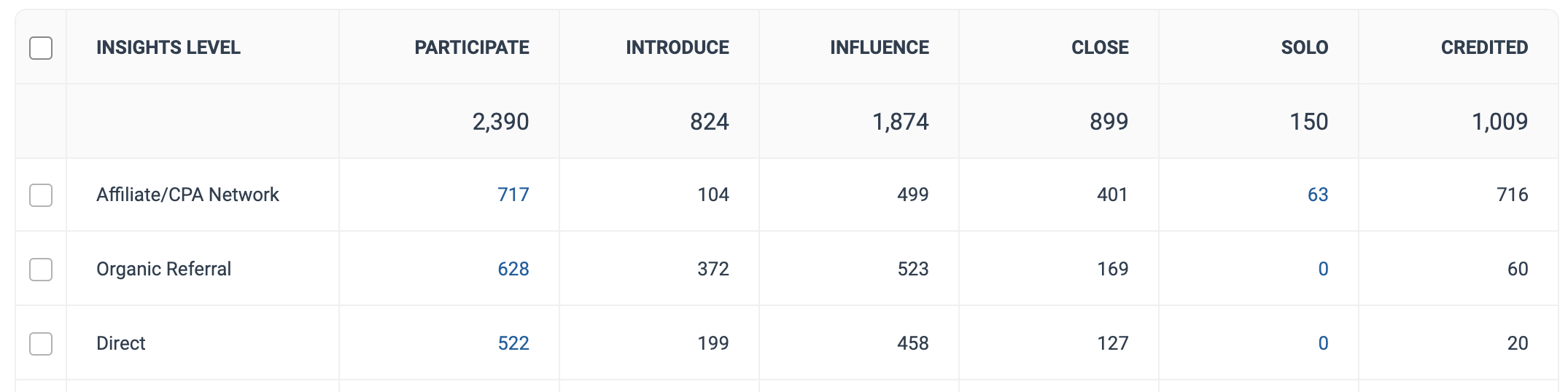
Se você escolheu % Ações para o seu Métrica filtro, a quantidade de ações que o Nível de Insight dessa linha gerou no intervalo de datas selecionado. O cabeçalho da coluna será Participou neste caso.
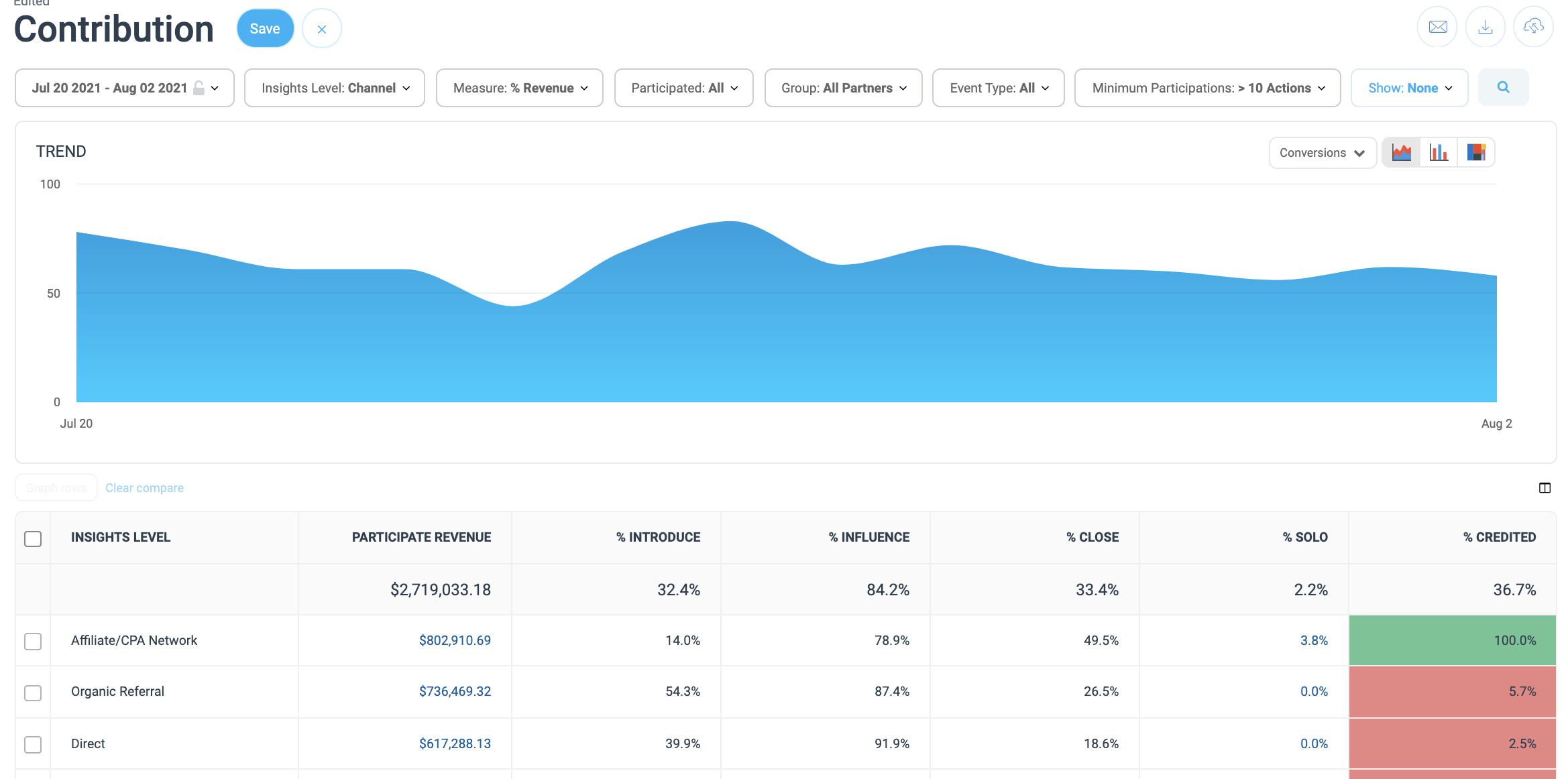
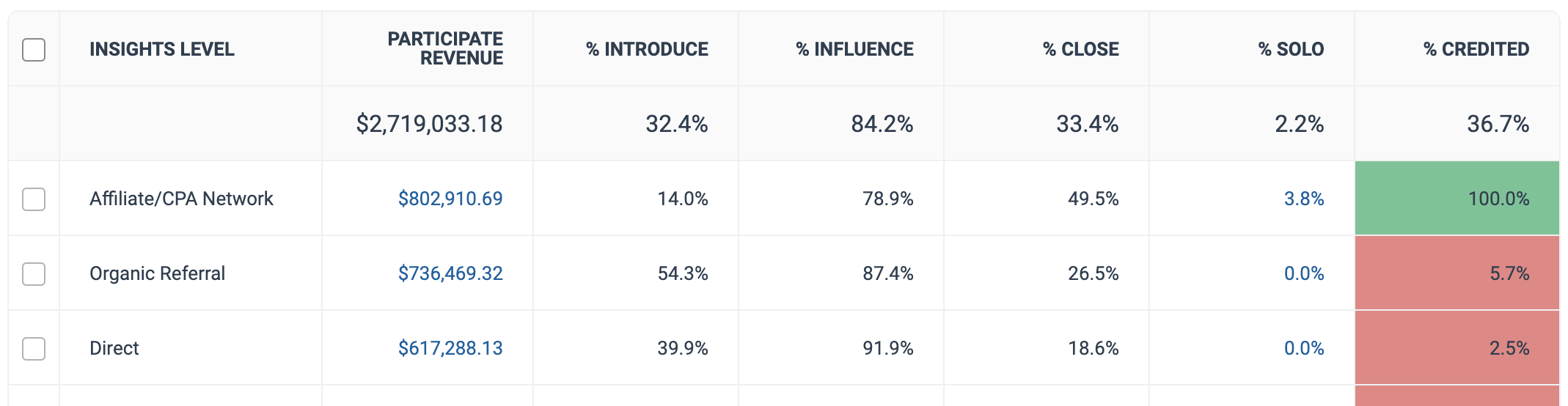
Se você escolheu % Receita para o seu Métrica filtro, a quantidade de receita que o Nível de Insight dessa linha gerou no intervalo de datas selecionado. O cabeçalho da coluna será Receita Participada neste caso.
Selecione os números nesta coluna para visualizar uma lista detalhada de ações para o nível de insight dessa linha.
| | % Introduziu |Com que frequência o Parceiro gerou o primeiro clique em um caminho de conversão.
A porcentagem de vezes em que o Nível de Insight dessa linha gerou o primeiro clique no caminho de conversão.
| | % Influenciou |Com que frequência o Parceiro gerou um clique que não foi o primeiro nem o último em um caminho de conversão.
A porcentagem de vezes em que o Nível de Insight dessa linha gerou qualquer clique, exceto o primeiro ou o último clique no caminho de conversão.
| | % Concluiu |Com que frequência o Parceiro gerou o último clique em um caminho de conversão.
A porcentagem de vezes em que o Nível de Insight dessa linha gerou o último clique no caminho de conversão.
| | % Solo |Com que frequência o Parceiro gerou pelo menos um clique em um caminho de conversão que não incluiu nenhum outro Parceiro. Um caminho de conversão com vários cliques de um único Parceiro ainda conta como Solo, desde que não haja cliques de outro Parceiro.
A porcentagem de vezes em que o Nível de Insight dessa linha gerou um caminho de conversão no qual nenhum outro Nível de Insight contribuiu. Um caminho de conversão com vários cliques de um único Nível de Insight ainda conta como Solo, desde que não haja cliques de outro Nível de Insight.
Selecione os números nesta coluna para visualizar uma lista detalhada de ações para o nível de insight dessa linha.
| | % Creditado |Com que frequência o Parceiro recebe crédito pelas conversões para as quais contribuiu de qualquer forma.
A porcentagem de vezes em que o Nível de Insight recebe crédito pela conversão para a qual contribuiu de qualquer forma.
|
Quantas conversões totais o Parceiro participou, para o intervalo de datas especificado.
Se você escolheu Ações para o seu Métrica filtro, a quantidade de ações que o Nível de Insight dessa linha gerou no intervalo de datas selecionado. O cabeçalho da coluna será Participou neste caso, e todos os dados na tabela mostrarão a quantidade real de contribuições (por exemplo, a quantidade real de vezes que um parceiro foi o Concluidor no caminho de conversão).
Se você escolheu Receita para o seu Métrica filtro, a quantidade de receita que o Nível de Insight dessa linha gerou no intervalo de datas selecionado. O cabeçalho da coluna será Receita Participada neste caso, e todos os dados na tabela mostrarão os valores de receita gerados pelas contribuições (por exemplo, a receita gerada por um parceiro ser o Concluidor no caminho de conversão).
Selecione os números nesta coluna para visualizar uma lista detalhada de ações para o nível de insight dessa linha.
| | Introduziu / Receita Introduzida |Com que frequência o Parceiro gerou o primeiro clique em um caminho de conversão.
Se estiver usando a métrica Ações , o número de vezes em que o Nível de Insight dessa linha gerou o primeiro clique no caminho de conversão.
Se estiver usando a métrica Receita métrica, a receita gerada quando o Nível de Insight dessa linha gerou o primeiro clique no caminho de conversão.
| | Influenciou / Receita Influenciada |Com que frequência o Parceiro gerou um clique que não foi o primeiro nem o último em um caminho de conversão.
Se estiver usando a métrica Ações métrica, o número de vezes em que o Nível de Insight dessa linha gerou qualquer clique que não seja o primeiro ou o último clique no caminho de conversão.
Se estiver usando a métrica Receita métrica, a receita gerada quando o Nível de Insight dessa linha gerou qualquer clique que não seja o primeiro ou o último clique no caminho de conversão.
| | Concluiu / Receita Concluída |Com que frequência o Parceiro gerou o último clique em um caminho de conversão.
Se estiver usando a métrica Ações métrica, o número de vezes em que o Nível de Insight dessa linha gerou o último clique no caminho de conversão.
Se estiver usando a métrica Receita métrica, a receita gerada quando o Nível de Insight dessa linha gerou o último clique no caminho de conversão.
| | Solo / Receita Solo |Com que frequência o Parceiro gerou pelo menos um clique em um caminho de conversão que não incluiu nenhum outro Parceiro. Um caminho de conversão com vários cliques de um único Parceiro ainda conta como Solo, desde que não haja cliques de outro Parceiro.
Se estiver usando a métrica Ações métrica, o número de vezes em que o Nível de Insight dessa linha gerou um caminho de conversão no qual nenhum outro Nível de Insight contribuiu. Um caminho de conversão com vários cliques de um único Nível de Insight ainda conta como Solo, desde que não haja cliques de outro Nível de Insight.
Se estiver usando a métrica Receita métrica, a receita gerada quando o Nível de Insight dessa linha gerou um caminho de conversão no qual nenhum outro Nível de Insight contribuiu. Um caminho de conversão com vários cliques de um único Nível de Insight ainda conta como Solo, desde que não haja cliques de outro Nível de Insight.
Selecione os números nesta coluna para visualizar uma lista detalhada de ações para o nível de insight dessa linha.
| | Creditado / Receita Creditada |Com que frequência o Parceiro recebe crédito pelas conversões para as quais contribuiu de qualquer forma.
Se estiver usando a métrica Ações métrica, o número de vezes em que o Nível de Insight recebe crédito pelas conversões para as quais contribuiu de qualquer forma.
Se estiver usando a métrica Receita métrica, a receita gerada quando o Nível de Insight recebe crédito pelas conversões para as quais contribuiu de qualquer forma.
|