# Ver y gestionar tu feed de referidos

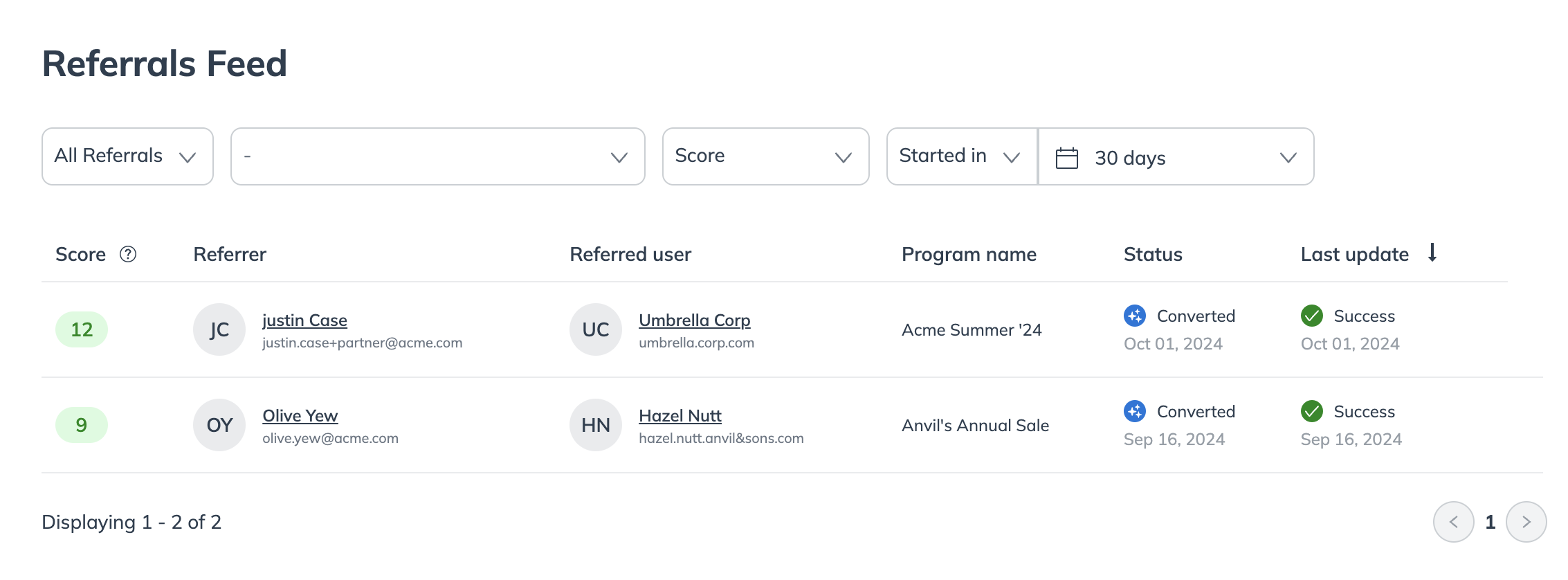
El feed de referidos muestra todos los referidos iniciados, cuando se hizo clic en el enlace del defensor, y las conversiones, cuando el amigo referido cumple el objetivo del programa, normalmente al realizar una compra.

1. En el menú de navegación izquierdo, seleccione ![](/files/fe7777a565e5a85579aeb006aa379fcc1b594c29) **\[Engage]** → **Informes**.
2. Luego, selecciona **Feed de referidos**.

   <div data-with-frame="true"><figure><img src="/files/0fe94160795b03980638a8ff7a764e0db03e8869" alt=""><figcaption></figcaption></figure></div>
3. Usa la ![](/files/dc4b460e9558e50b72a5d0a040271a8312ab03b3) **\[menú desplegable]** para filtrar los datos por los distintos campos.

   | Campo               | Descripción                                                                                                                                                                                                                                                                                                                                                                                                                                                                                                                                                                                                                                                                                                                                                 |
   | ------------------- | ----------------------------------------------------------------------------------------------------------------------------------------------------------------------------------------------------------------------------------------------------------------------------------------------------------------------------------------------------------------------------------------------------------------------------------------------------------------------------------------------------------------------------------------------------------------------------------------------------------------------------------------------------------------------------------------------------------------------------------------------------------- |
   | Estado del referido | <p>Selecciona el estado para el que te gustaría obtener referidos.</p><p>• <strong>Todos los referidos</strong>: Ver referidos en todos los estados.</p><p>• <strong>Referidos no convertidos</strong>: Filtrar por referidos que se han iniciado pero no se han convertido.</p><p>• <strong>Referidos convertidos</strong>: Filtrar por referidos que se han convertido.</p><p>• <strong>Revisión pendiente</strong>: Filtrar por referidos que han sido marcados para revisión manual <a href="/pages/bc7cb94638dffa2c1f5df013436ea5fd40f27c03">revisión</a>.</p><p>• <strong>Denegado</strong>: Filtrar por referidos que has denegado manualmente o que impact.com ha denegado automáticamente según la configuración de Protección contra fraudes.</p> |
   | Programa            | Selecciona el programa para el que deseas ver los referidos.                                                                                                                                                                                                                                                                                                                                                                                                                                                                                                                                                                                                                                                                                                |
   | Puntuación          | <p>El <a href="/pages/e9cc9db461f6a60bbf4f28a29794477ee9714f6f">puntuación de fraude</a> varía de 0 (sin riesgo) a 100 (riesgo muy alto), y se calcula comparando nuevos referidos con los anteriores para detectar similitudes. Esta puntuación determina si un referido se aprueba automáticamente, se deniega o se envía a revisión manual.</p><p>Selecciona un rango de puntuación para filtrar.</p><p>• 0 a 49</p><p>• 50 a 69</p><p>• 70 a 84</p><p>• 85 a 100</p><p>• Rango específico</p>                                                                                                                                                                                                                                                           |
   | Filtro de actividad | <p>Filtra el feed de referidos por un período de tiempo específico y por estado del referido.</p><p><strong>Ejemplo:</strong> Iniciado en 7 días.</p><p>• <strong>Modificado en</strong>: El tiempo transcurrido desde que el referido se modificó por última vez.</p><p>• <strong>Iniciado en</strong>: El tiempo transcurrido desde que se inició el referido.</p><p>• <strong>Convertido en</strong>: El tiempo transcurrido desde que el referido se convirtió.</p><p>• <strong>Moderado en</strong>: El tiempo transcurrido desde que el referido fue moderado.</p>                                                                                                                                                                                    |

#### Ver columnas de referidos

* Puntuación - La puntuación de referido de los participantes.
* Referidor - El usuario de la cuenta que refirió al participante.
* Nombre del programa - El programa al que pertenece el participante.
* Estado - El estado actual del referido.
* Última actualización - La última fecha en que se actualizó el referido.

#### Gestionar un referido

Pasa el cursor sobre el referido que deseas gestionar y continúa para **Revisar** o **Eliminar** el referido. Sigue los pasos a continuación según la acción que quieras realizar.

{% tabs %}
{% tab title="Revisar" %}
Cuando [revises un referido](/brand/es/what-would-you-like-to-learn-about/advocate-program/manage-advocate-participants/referrals-and-events/review-pending-referrals-for-advocate.md), los detalles proporcionados te ayudarán a decidir si **Aprobar** o **Denegar** lo.
{% endtab %}

{% tab title="Eliminar" %}
Si deseas **Eliminar** un referido, sigue los pasos a continuación:

1. Pasa el cursor sobre el referido que deseas eliminar y selecciona **Eliminar**.
2. Revisa los detalles del referido para asegurarte de que estás eliminando el referido correcto.
3. Selecciona **Eliminar referido**.
   {% endtab %}
   {% endtabs %}


---

# Agent Instructions: Querying This Documentation

If you need additional information that is not directly available in this page, you can query the documentation dynamically by asking a question.

Perform an HTTP GET request on the current page URL with the `ask` query parameter:

```
GET https://help.impact.com/brand/es/what-would-you-like-to-learn-about/advocate-program/advocate-reporting-and-analytics/view-and-manage-your-referrals-feed.md?ask=<question>
```

The question should be specific, self-contained, and written in natural language.
The response will contain a direct answer to the question and relevant excerpts and sources from the documentation.

Use this mechanism when the answer is not explicitly present in the current page, you need clarification or additional context, or you want to retrieve related documentation sections.
