# 在 impact.com 内整合您的联盟网络

<a href="https://pxa.impact.com/student/activity/1230206?sid=0c0e3e5c-54c9-4435-9bee-ebcdccb7f292&#x26;sid_i=0?utm_source=app.impact.com&#x26;utm_medium=owned-platform&#x26;utm_content=trx-251&#x26;utm_campaign=help-center" class="button primary">参加 PXA 课程</a>

**升级**：此功能可通过 Trackonomics Essentials 免费使用。要访问此功能以及一套用于发展您的计划的额外工具， [激活 Trackonomics Essentials](https://impact.com/trackonomics-essentials/) 今天。

您可以使用 Trackonomics Essentials 在 impact.com 中整合各种跟踪网络。Trackonomics Essentials 允许您在不离开 impact.com 平台的情况下管理跨多个联盟网络的工作。您可以查看绩效报告、获取洞察，并为您已加入的所有网络中的所有品牌创建跟踪链接。

#### 整合您的网络

![](/files/37d814a87acb23d39bf2570b3edbeb79c770d908) 此功能仅对特定的 impact.com 版本或附加组件可用。 [联系我们](https://app.impact.com/support/portal.ihtml?createTicket=true) 以升级您的帐户并获取访问权限！

1. 从顶部导航栏，选择 **Trackonomics → 联盟网络**.

   <div data-with-frame="true"><figure><img src="/files/a8a3fdb24c69541687b5b9438b36ec9d78e9888f" alt=""><figcaption></figcaption></figure></div>
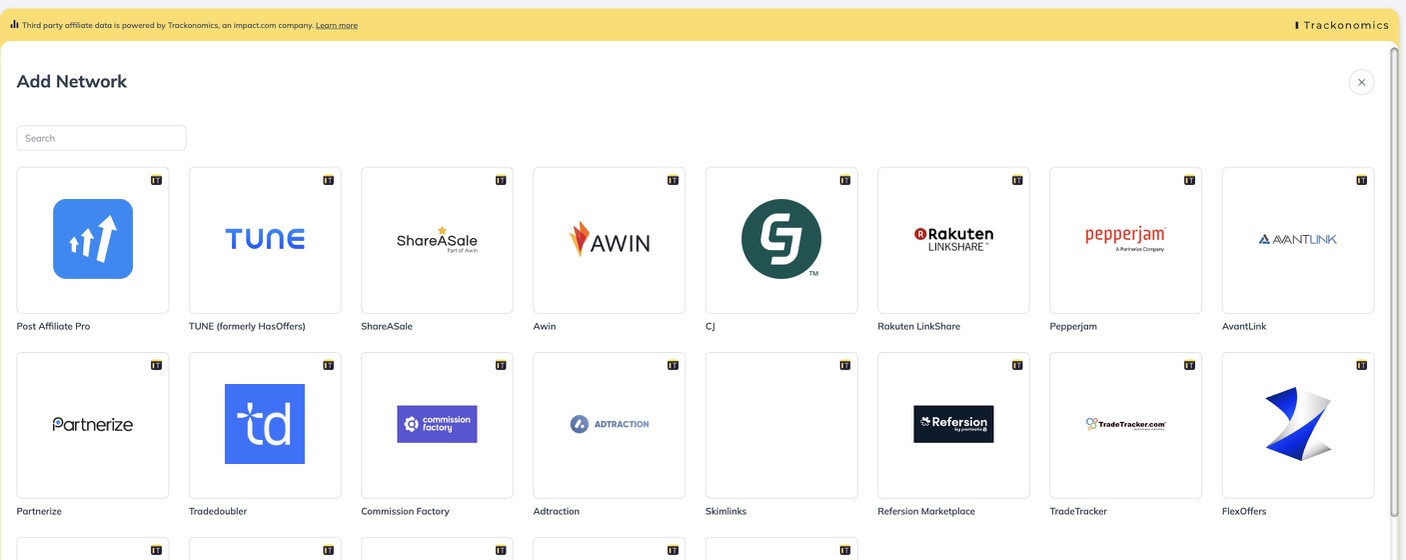
2. 选择 **添加网络** 下载。
3. 从列表中选择您想要整合的相关网络。
   * 或者，使用搜索栏快速查找相关网络。

     <div data-with-frame="true"><figure><img src="/files/e93e6489f7c07f4c3869b54e8e1fdfee149c6a9f" alt=""><figcaption></figcaption></figure></div>
4. 选择相关平台后，请参阅下面的选项卡以获取设置网络所需的相关整合步骤：

{% tabs %}
{% tab title="AdTraction" %}

* **昵称**：昵称允许您用更有意义的名称覆盖默认平台名称。如果您在同一平台上有多个帐户，这会很有用。
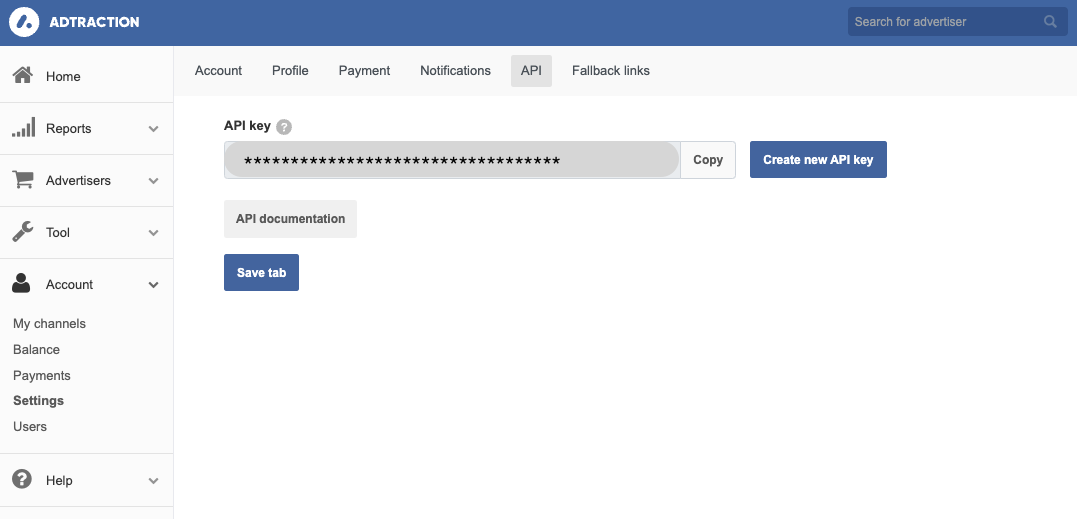
* **API 令牌**：要查找您的 API 令牌，请登录到您的 AdTraction 帐户，然后按照以下步骤操作：
  1. 在左侧导航菜单中选择 **帐户 → 设置 → API**.
  2. 在此您会找到您的 API 令牌。如果您尚未拥有 API 密钥，请选择 **创建新的 API 密钥** 以生成一个。
  3. 选择 **完成后保存选项卡** 。

     <div data-with-frame="true"><figure><img src="/files/84adaa5f214802894d99b3586c31dae9187a186c" alt=""><figcaption></figcaption></figure></div>
* **该平台以何种货币报告？**：需要一个 [ISO 4217 货币代码](https://www.iso.org/iso-4217-currency-codes.html) （例如 USD、EUR、GBP 等）。请选择在您的 AdTraction 帐户中显示的货币。
  {% endtab %}

{% tab title="Amazon" %}
**步骤 1：设置您的数据来源**

* **昵称：** 昵称允许您用更有意义的名称覆盖默认平台名称。如果您在同一平台上有多个帐户，这会很有用。
* **商店 ID：** 您的商店 ID 可在您的 Amazon 联盟（Associate）帐户中找到。对于美国合作伙伴，您的商店 ID 将以 -20 结尾；对于英国合作伙伴，将以 -21 结尾。
* **ISO 4217 货币代码：** 需要一个 [ISO 4217 货币代码](https://www.iso.org/iso-4217-currency-codes.html) （即 USD、EUR、GBP 等）。
* **联盟计划：** 从 ![](/files/b425e4aae0572d44529bb925e0cdd44ad4f016e9) **\[下拉菜单]**，请选择您要添加数据的 Amazon Associates 联盟计划。

**步骤 2：上传您的数据**

将您的 Amazon 网络与 impact.com 集成后，您需要直接从 Amazon 检索数据并手动将数据上传到 impact.com。这是因为 Amazon 不允许第三方直接连接到其数据源。

1. 登录到您的 Amazon 帐户。
2. 在顶部导航菜单中，选择 **报告** 然后 **下载报告**.
3. 在弹出屏幕中，选择您要下载的报告的日期范围。
   * 如果这是您第一次向 impact.com 上传数据，或您想上传更多历史数据，建议每次从 Amazon 下载 3 个月的数据。您可以上传的最大文件大小为 50MB。如果您的 Amazon 计划非常庞大，您可能需要选择更短的日期范围。
4. 选择所有可用的 **\[复选框]**.
5. 选择 ![](/files/fac87feeaceee35184a905665bc1d06ffdc1e200) \*\*\[单选按钮] XLSX \*\*作为格式。
6. 选择 **生成报告**.
7. 报告准备好后，您会在 *可用报告* 表格中看到它们。选择 **下载** 每个报告的，将会下载一个 .zip 文件。

   <div data-gb-custom-block data-tag="hint" data-style="info" class="hint hint-info"><p><strong>注意：</strong> 在上传文件之前，请确保它们已被压缩，即为 .zip 格式。</p></div>
8. 导航到您的 impact.com 帐户 → **Trackonomics** → **联盟网络**.
9. 将鼠标悬停在 Amazon 网络上并选择 ![](/files/bc9aa794eb347d6f55e668dbe0e98eae7d1cd905) **\[更多]**.
10. 选择 **上传数据** 并上传您的 .zip 文件。
    {% endtab %}

{% tab title="AvantLink" %}

* **昵称**：昵称允许您用更有意义的名称覆盖默认平台名称。如果您在同一平台上有多个帐户，这会很有用。
* **联盟 ID 和 API 授权密钥**:
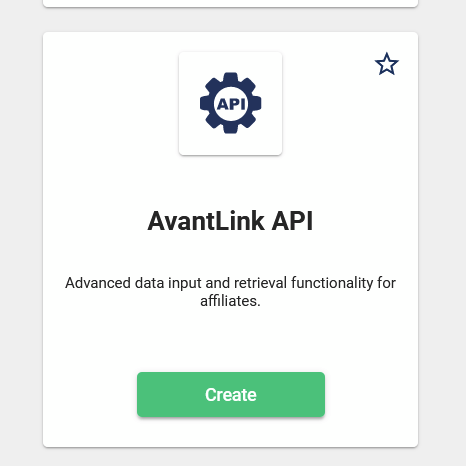
  1. 登录到您的 AvantLink 帐户并导航到 *广告工具* 部分。
  2. 接下来，向下滚动直到看到 *AvantLink API* ，然后选择 **创建**.

     <div data-with-frame="true"><figure><img src="/files/8943eb53b398a8cd0b4bb69a689407fb07e3e593" alt=""><figcaption></figcaption></figure></div>
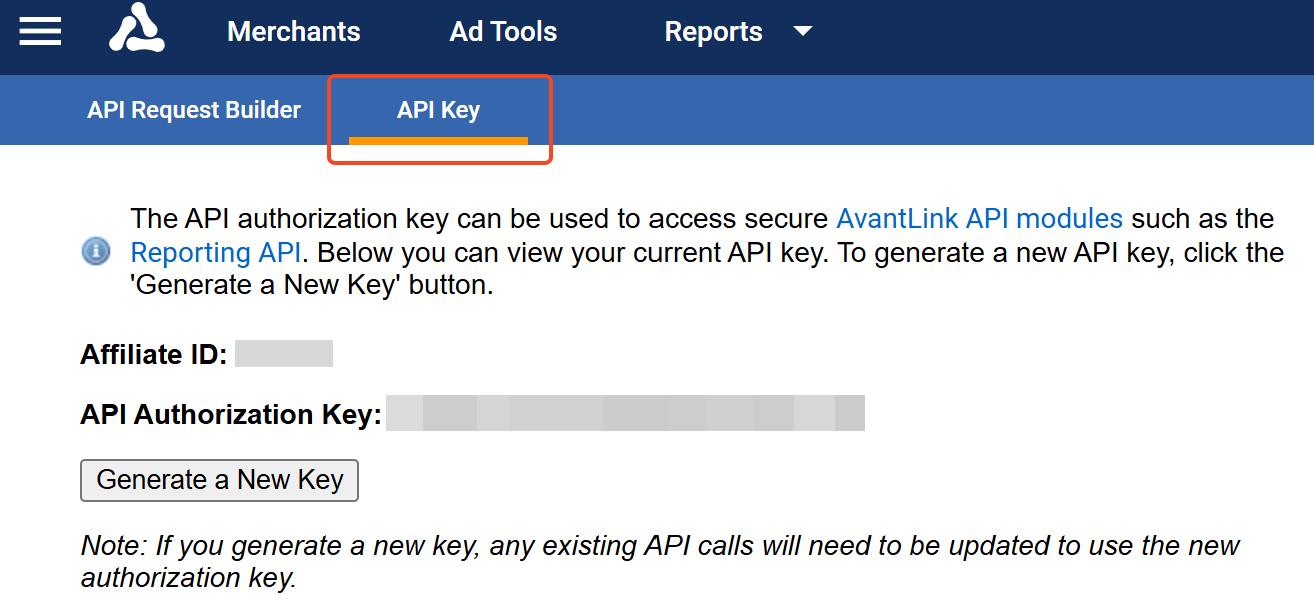
  3. 选择 **API 密钥** 选项卡以查看您的 API 密钥。如果未显示 API 密钥，请选择 **生成新密钥**.

     <div data-with-frame="true"><figure><img src="/files/50bc72aaf4c441d3a1595c4dd5cc184e7367e6f7" alt=""><figcaption></figcaption></figure></div>

{% endtab %}

{% tab title="Awin" %}

* **昵称**：昵称允许您用更有意义的名称覆盖默认平台名称。如果您在同一平台上有多个帐户，这会很有用。
* **API 密钥**:
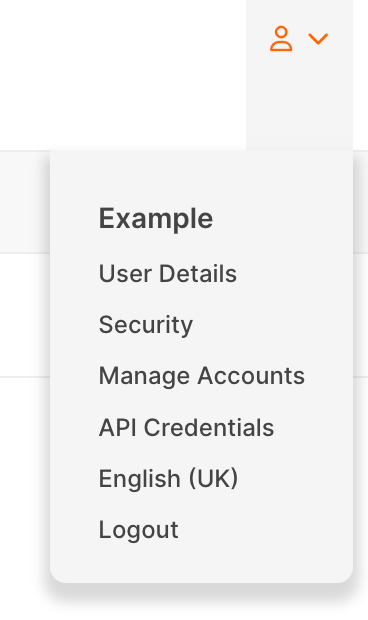
  1. 在右上角菜单栏中选择 **API 凭证**.

     <div data-with-frame="true"><figure><img src="/files/f839a32f35ddb3d199d2d55f048142dcb0713ae2" alt=""><figcaption></figcaption></figure></div>
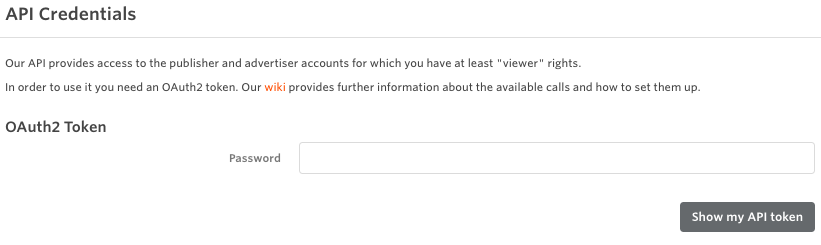
  2. 要获取您的 OAuth2 令牌，输入您的登录密码，然后选择 **显示我的 API 令牌**.
  3. 复制该 API 令牌并将其粘贴到入职表单中。

     <div data-with-frame="true"><figure><img src="/files/36ab1297393d608fc608c7a808a64b508797e826" alt=""><figcaption></figcaption></figure></div>
* **查找您的时区**:
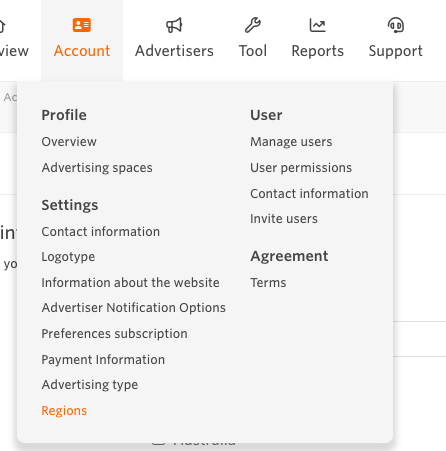
  1. 在主页面上，选择一个帐户名称。
  2. 选择 **帐户 → 地区**.
  3. 向下滚动以查找您的主要时区，然后在入职表单中选择相同的时区。

     <div data-with-frame="true"><figure><img src="/files/7ed213e044e65109de8b17416c42e62f7f62ddb6" alt=""><figcaption></figcaption></figure></div>

{% endtab %}

{% tab title="CJ" %}

* **昵称**：昵称允许您用更有意义的名称覆盖默认平台名称。如果您在同一平台上有多个帐户，这会很有用。
* **用户名**：输入您用于登录 CJ 帐户的用户名。
* **密码**：输入您用于登录 CJ 帐户的密码。
* **个人访问令牌**:
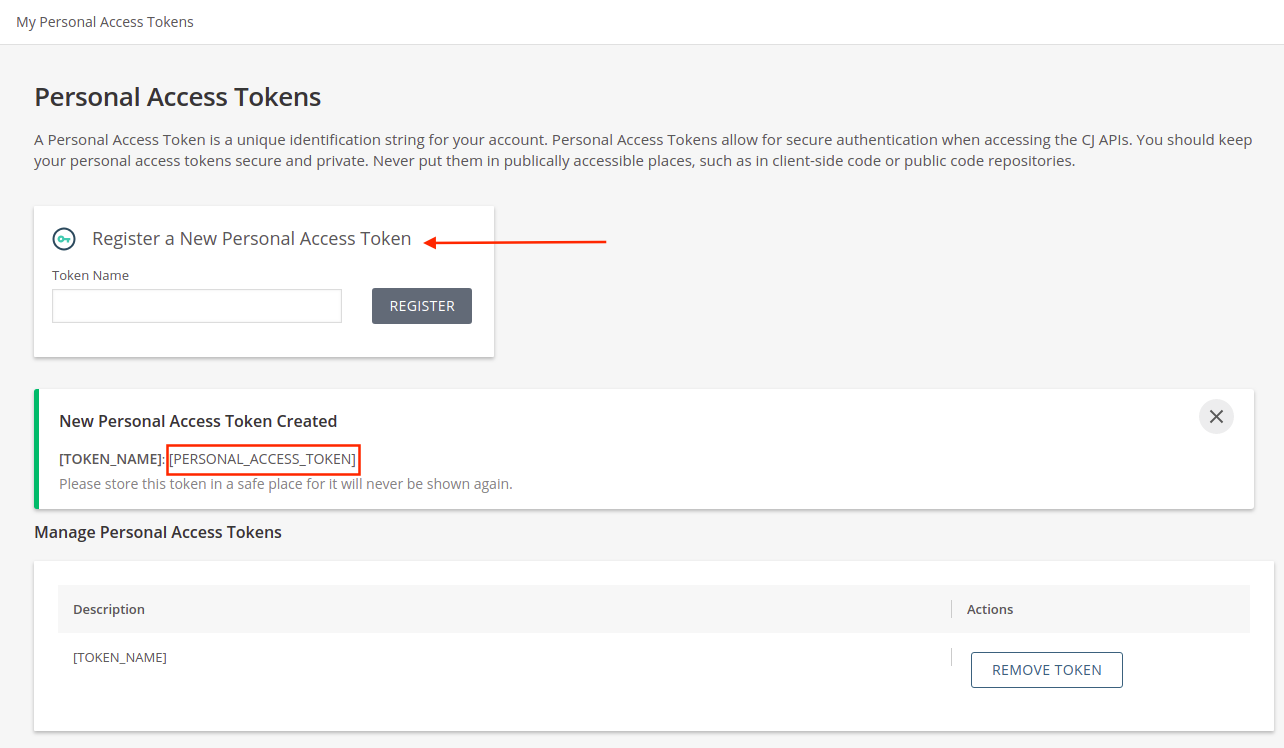
  1. 您的个人访问令牌可通过 [CJ 开发者门户](https://developers.cj.com/account/personal-access-tokens) .
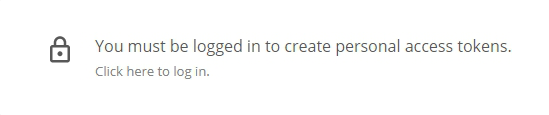
  2. 获得。确保您已登录。如果尚未登录，请选择 **点击此处登录** 在将出现的锁定消息上。

     <div data-with-frame="true"><figure><img src="/files/a3f956eac013f6e2a30346cc63c9eb124052fc17" alt=""><figcaption></figcaption></figure></div>
  3. 登录后，选择 **注册新的个人访问令牌**.
  4. 输入 **Trackonomics** 作为 *令牌名称* 然后选择 **注册**.

     <div data-with-frame="true"><figure><img src="/files/5a9d6c545bfe6f1b6ef04fdf6ff4661099d9e320" alt=""><figcaption></figcaption></figure></div>
  * 将显示一个 26 字符的令牌。关闭对话框或离开页面后，您将无法再次看到该令牌，因此请务必复制它。
    {% endtab %}

{% tab title="FlexOffers" %}

* **昵称**：昵称允许您用更有意义的名称覆盖默认平台名称。如果您在同一平台上有多个帐户，这会很有用。
* **域 ID、名称、URL 和 API 密钥**:

  FlexOffers 为您在 FlexOffers 中使用的每个域创建单独的 API 密钥。您需要为连接的每个帐户设置单独的整合。

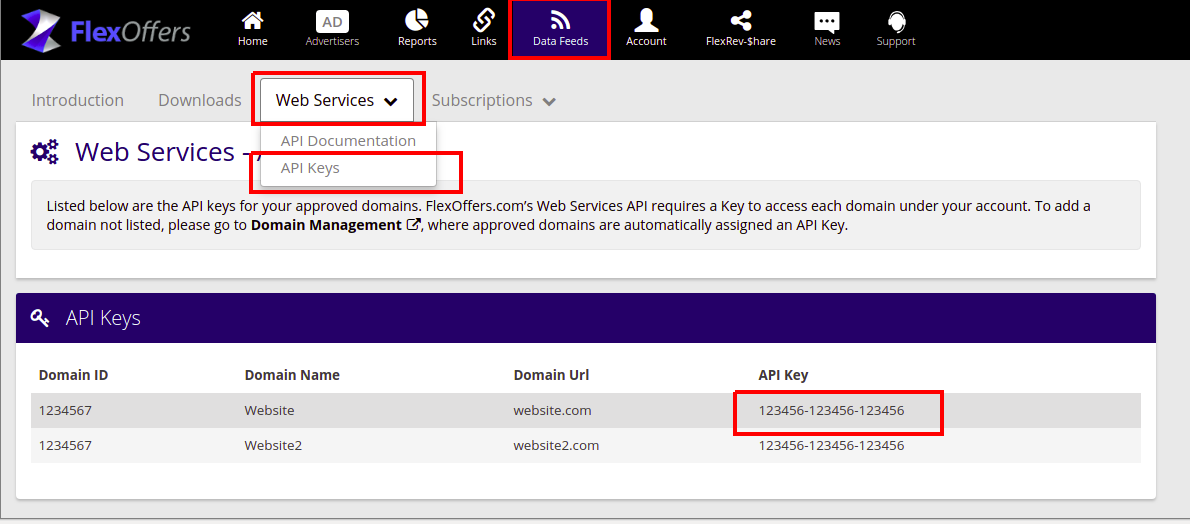
  要连接 FlexOffers 帐户，您需要为所连接的每个域获取域 ID、域名、域 URL 和 API 密钥。以上四项均可在 [API 密钥 页面](https://publisherpro.flexoffers.com/DataFeeds/WebServices/APIKeys) .

  1. 找到。 [FlexOffers](https://publisherpro.flexoffers.com/Login) 账户。
  2. 导航至 **数据提要** **登录到您的** [→ Web 服务 →](https://publisherpro.flexoffers.com/DataFeeds/WebServices/APIKeys) .
  3. API 密钥 *复制该域的*, *域 ID*, *域名*已预审 *API 密钥* 域 URL

     <div data-with-frame="true"><figure><img src="/files/cf8dddddd69fd499196f2e92796f323387c5cbc5" alt=""><figcaption></figcaption></figure></div>

{% endtab %}

{% tab title="并连接网络。" %}

* **昵称**：昵称允许您用更有意义的名称覆盖默认平台名称。如果您在同一平台上有多个帐户，这会很有用。
* **NetAffiliation（Kwanko）**:

  WebServices 密码

  1. Web Services 密码不同于用于访问 NetAffiliation 平台的密码。要生成 Web Services 密码：
  2. 登录到您的 NetAffiliation（Kwanko）帐户。 **接下来，选择**.

     <div data-with-frame="true"><figure><img src="/files/0cab3c73d96dc618ca33eadaa9cfc08a24d61932" alt=""><figcaption></figcaption></figure></div>
* **工具 → 去重 → Web 服务**:

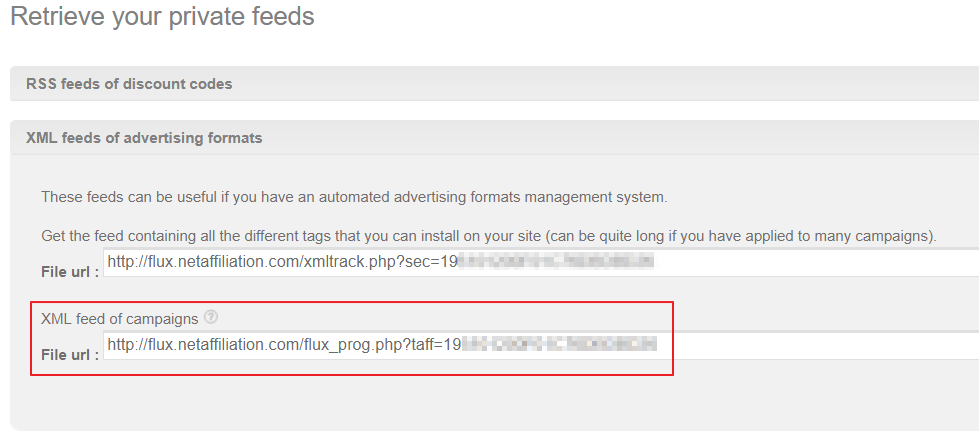
  XML 提要 URL

  <div data-with-frame="true"><figure><img src="/files/b49bc180816a9c55a1dfcc1383380ebb988e9832" alt=""><figcaption></figcaption></figure></div>

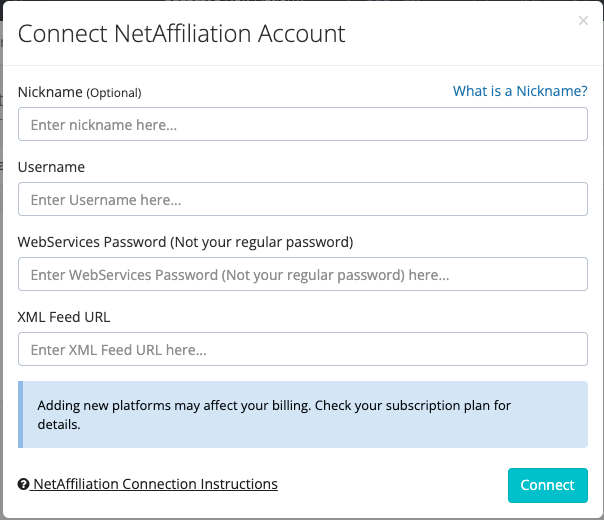
  要连接您的 NetAffiliation 帐户，您需要活动的广告系列的 XML 提要 URL。该 URL 可在与 Web Services 密码相同的页面上找到。请确保复制整个链接。 **连接** 填写完所有四个部分后，选择

  <div data-with-frame="true"><figure><img src="/files/3e9e7aabe8539c4a69069ca05c70847e362d2523" alt=""><figcaption></figcaption></figure></div>

{% endtab %}

{% tab title="在左下角。" %}

* **昵称**：昵称允许您用更有意义的名称覆盖默认平台名称。如果您在同一平台上有多个帐户，这会很有用。
* **Partnerize**:
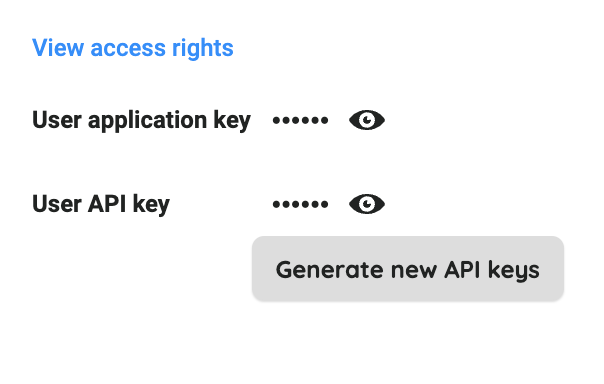
  1. 应用密钥 + 用户 API 密钥
  2. 选择 **在 Partnerize 仪表板上，导航到左上角的 Partnerize 徽标并选择它以打开下拉菜单。**.

     * 设置 → 您的帐户 *您现在应该能看到您的* 和 *应用密钥*.

     <div data-with-frame="true"><figure><img src="/files/de483f67f617f493697300e573a0dc774c0e7f35" alt=""><figcaption></figcaption></figure></div>

{% endtab %}

{% tab title="用户 API 密钥" %}

* **昵称**：昵称允许您用更有意义的名称覆盖默认平台名称。如果您在同一平台上有多个帐户，这会很有用。
* **用户名**Pepperjam
* **密码**：输入您用于登录 PepperJam 发布者帐户的用户名。
* **API 密钥**:
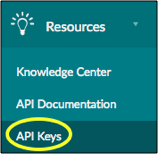
  1. ：输入您用于登录 PepperJam 发布者帐户的密码。 **在您的 PepperJam 帐户中，导航到左侧菜单栏并选择**.

     <div data-with-frame="true"><figure><img src="/files/232ccdaf7e51d0d6e7b8ac5c71a5c39590d2da76" alt=""><figcaption></figcaption></figure></div>
  2. 资源 → API 密钥

     <div data-with-frame="true"><figure><img src="/files/b06b9fb696ad70393454c87ce85b25640f9d56a1" alt=""><figcaption></figcaption></figure></div>
* **该平台以何种货币报告？**：需要一个 [ISO 4217 货币代码](https://www.iso.org/iso-4217-currency-codes.html) 选择后，您将进入一个新页面，在那里您将看到已生成的 API 密钥或有选项生成新密钥。
  {% endtab %}

{% tab title="（例如 USD、EUR、GBP 等）是必需的。请选择在您的 PepperJam 帐户中显示的货币。" %}

* **昵称**：昵称允许您用更有意义的名称覆盖默认平台名称。如果您在同一平台上有多个帐户，这会很有用。
* **用户名**Post Aff Pro
* **密码**：输入您用于登录 Post Affiliate Pro 发布者帐户的用户名。
* **域名**：输入您用于登录 Post Affiliate Pro 发布者帐户的密码。 *http* 或 *https* ：需要您的域名 URL。请排除前缀
* **该平台以何种货币报告？**：需要一个 [ISO 4217 货币代码](https://www.iso.org/iso-4217-currency-codes.html) （例如 company.postaffiliatepro.com 或 affiliatecompany.com）。
  {% endtab %}

{% tab title="（例如 USD、EUR、GBP 等）是必需的。请选择在您的 Post Affiliate Pro 帐户中显示的货币。" %}

* **昵称**：昵称允许您用更有意义的名称覆盖默认平台名称。如果您在同一平台上有多个帐户，这会很有用。
* **用户名**Rakuten（LinkShare）
* **密码**：输入您用于登录 Rakuten 发布者帐户的用户名。
* **：输入您用于登录 Rakuten 发布者帐户的密码。**&#x53;ID

  <div data-with-frame="true"><figure><img src="/files/f6041ab63c86c7876f30b17cbaf21097692ee296" alt=""><figcaption></figcaption></figure></div>

{% endtab %}

{% tab title="：从列表中选择相关的 SID。您的站点 ID 号位于主页的右上角。" %}

* **昵称**：昵称允许您用更有意义的名称覆盖默认平台名称。如果您在同一平台上有多个帐户，这会很有用。
* **Refersion Marketplace**:
  1. GraphQL 访问令牌
  2. 登录到您的 Refersion Marketplace 帐户。 **在右上角选择您的用户名，然后选择**.

     <div data-with-frame="true"><figure><img src="/files/5cb6503b5271f6c3dbe369700d309c15f780eafb" alt=""><figcaption></figcaption></figure></div>
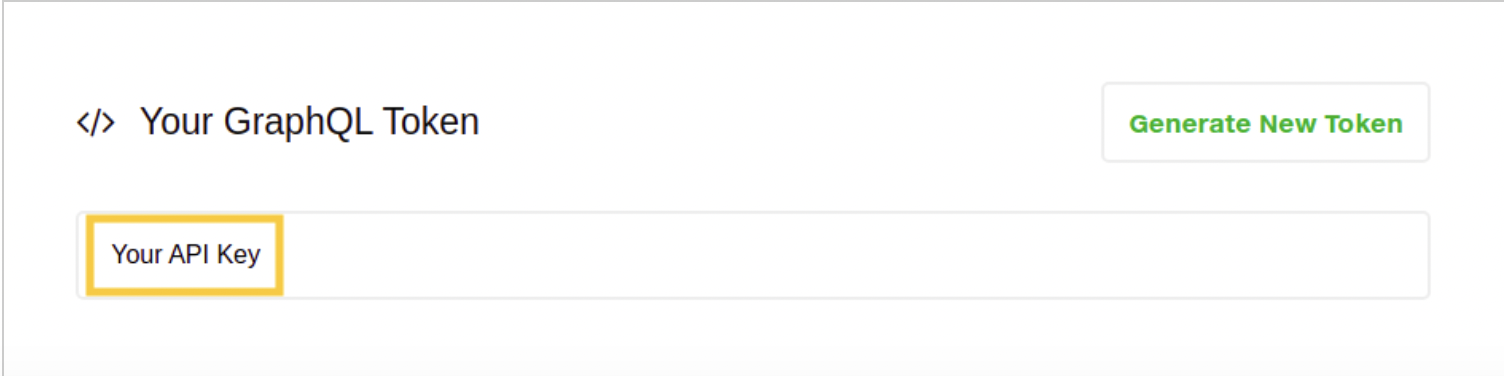
  3. 编辑您的个人资料 ![](/files/9d88d0e96d36a63c3342dde2dc13fbcf7af0cf04) **向下滚动直到看到**您的 GraphQL 令牌

     * 。您的 API 密钥应列在其下方的部分中。 **如果您看不到该令牌，您可能需要通过选择**.

     <div data-with-frame="true"><figure><img src="/files/279fe20e7192e16a70c719656503fb160e92beb9" alt=""><figcaption></figcaption></figure></div>

{% endtab %}

{% tab title="生成新令牌" %}

* **昵称**：昵称允许您用更有意义的名称覆盖默认平台名称。如果您在同一平台上有多个帐户，这会很有用。
* **来创建一个新令牌。**:
  1. Skimlinks
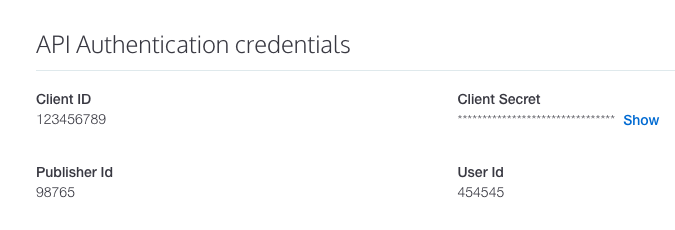
  2. 发布者 ID、客户端 ID 和客户端密钥 **登录到您的 Skimlinks 帐户。**.

     * 在顶部菜单栏中选择

     <div data-with-frame="true"><figure><img src="/files/05d6cdbf2c4b2920a4338c190fa77d87ddee28e0" alt=""><figcaption></figcaption></figure></div>

{% endtab %}

{% tab title="工具箱 → API → API 身份验证凭证" %}

* **昵称**：昵称允许您用更有意义的名称覆盖默认平台名称。如果您在同一平台上有多个帐户，这会很有用。
* **在此您将找到所有三个凭证。**:

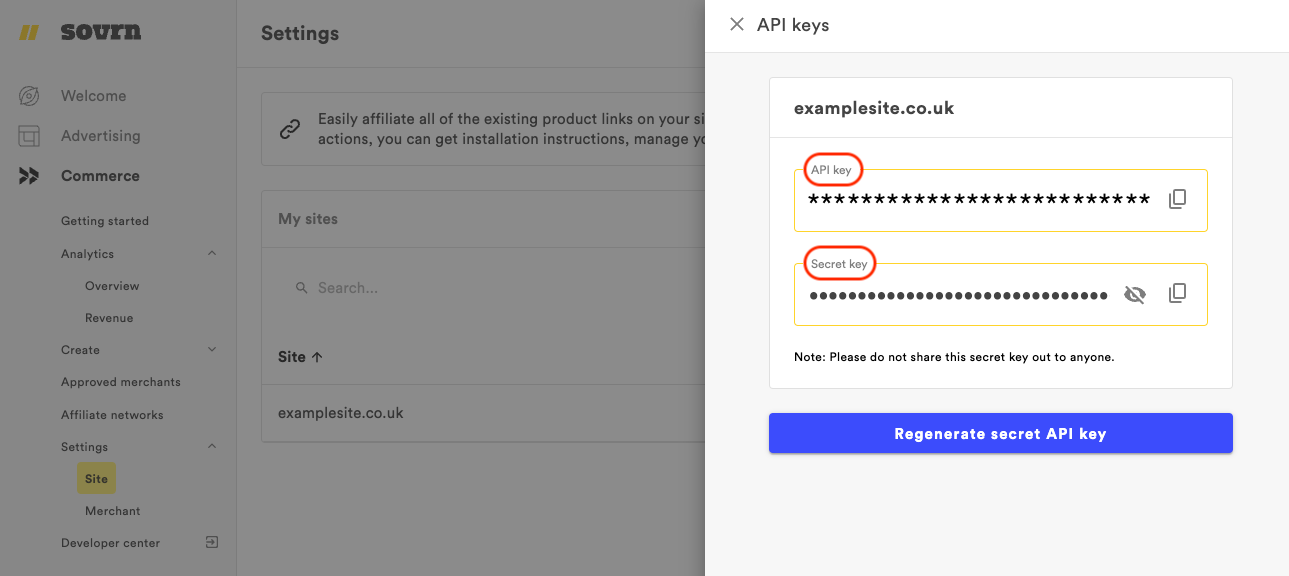
  Sovrn *API 密钥* 和 *API 密钥 + 密钥密文* 要查找您的

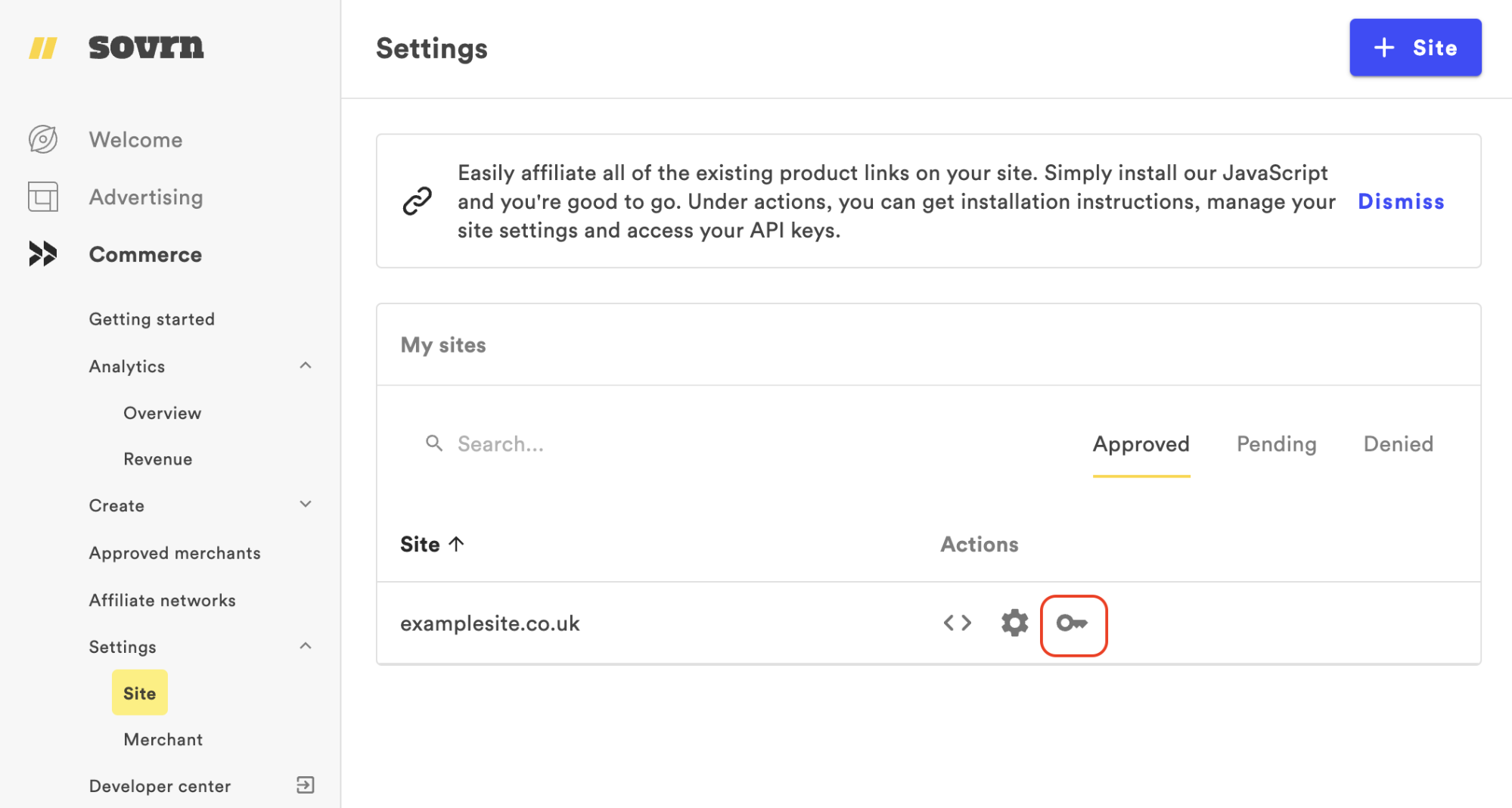
  <div data-with-frame="true"><figure><img src="/files/674be6c8c5b5ff1284f8a934f5fd6d5d22016378" alt=""><figcaption></figcaption></figure></div>

  密钥密文 **，请选择要入驻的网站旁边的密钥。** 在此您会找到您的 API 密钥和密钥密文。或者，选择

  <div data-with-frame="true"><figure><img src="/files/581387d436b106442c3d629c0f5e4e448d615b22" alt=""><figcaption></figcaption></figure></div>
* **该平台以何种货币报告？**：需要一个 [ISO 4217 货币代码](https://www.iso.org/iso-4217-currency-codes.html) 生成密钥的保密 API 密钥

{% hint style="info" %}
**注意**以生成您的密钥。
{% endhint %}
{% endtab %}

{% tab title="（例如 USD、EUR、GBP 等）是必需的。请选择在您的 Sovrn 帐户中显示的货币。" %}

* **昵称**：昵称允许您用更有意义的名称覆盖默认平台名称。如果您在同一平台上有多个帐户，这会很有用。
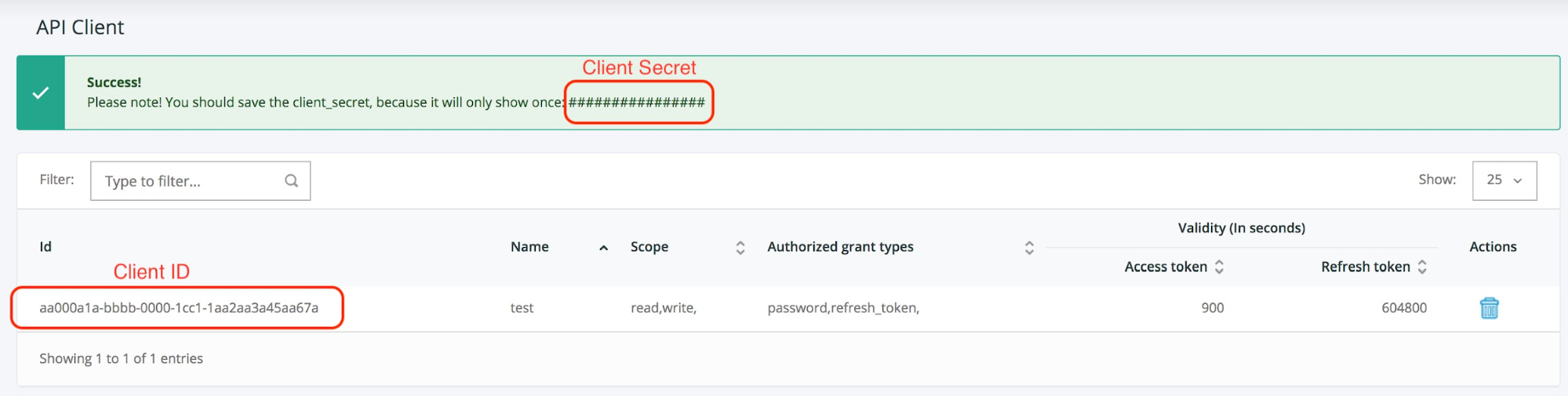
* **用户名**：Sovrn Commerce API 通常比 Sovrn Commerce 用户界面慢 2-3 天，您可能会在 Trackonomics Essentials 与 Sovrn 之间看到延迟。Sovrn Commerce API 会将交易四舍五入到最接近的美分。
* **密码**Tradedoubler
* **：输入您用于登录 Tradedoubler 发布者帐户的用户名。**:
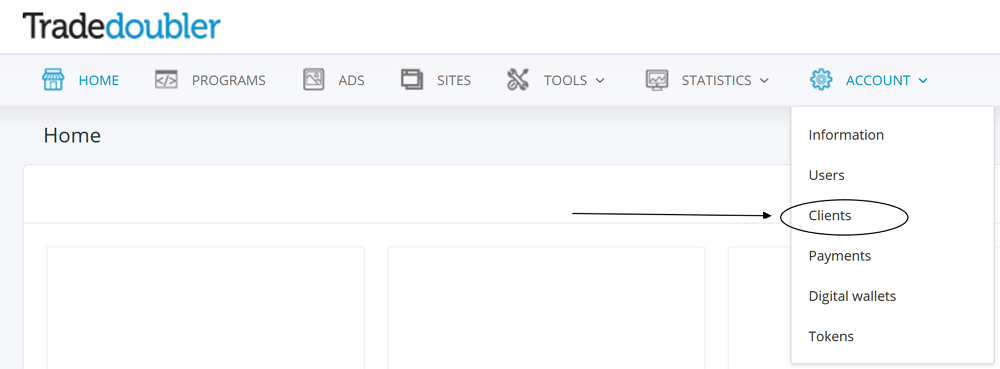
  1. ：输入您用于登录 Tradedoubler 发布者帐户的密码。 **ID + 客户端密钥** .

     <div data-with-frame="true"><figure><img src="/files/8fd52b6cb9de273c3f177a270f51437b64553d06" alt=""><figcaption></figcaption></figure></div>
  2. 选择 ![](/files/d8c4e52ae7f3a1b4993153653aba6a79052c4589) **要生成 ID 和客户端密钥，请导航至** 进入您的通知。

     <div data-with-frame="true"><figure><img src="/files/bccc47f73b1e43220a183bc2484c0d649da77a2e" alt=""><figcaption></figcaption></figure></div>
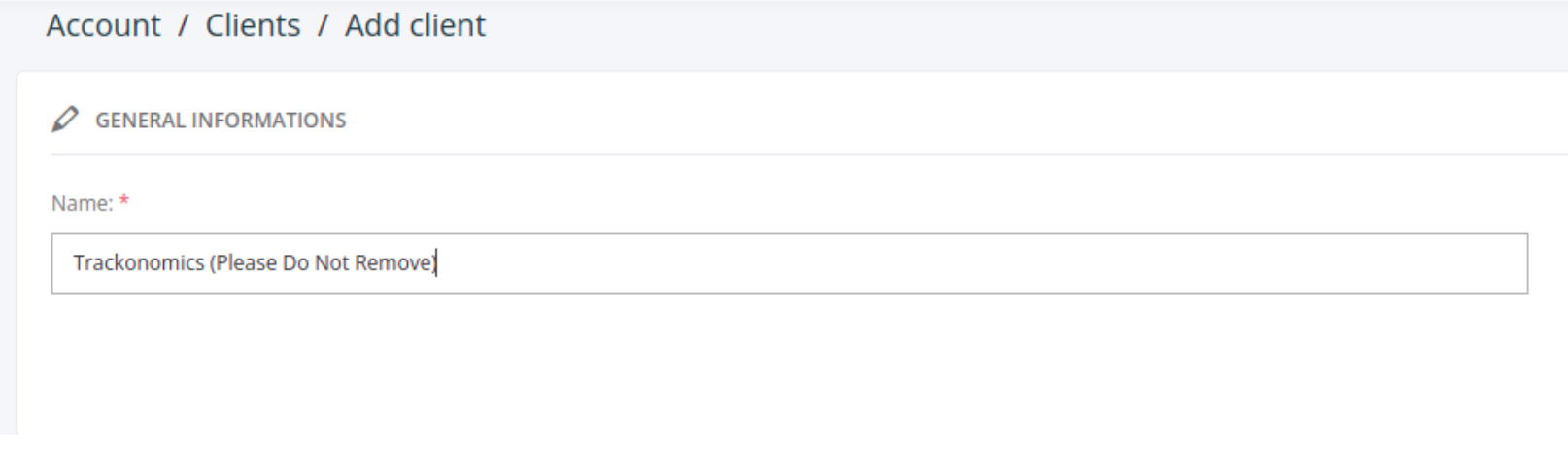
  3. 帐户 → 客户端 *要生成 ID 和客户端密钥，请导航至* 添加客户端 **然后在** 中输入该 ID 并选择 **保存**.

     <div data-with-frame="true"><figure><img src="/files/e1ac7f0a1bf106daa59080fa1e156538d6f85d9c" alt=""><figcaption></figcaption></figure></div>
  4. 页面上，将新令牌命名为 *Trackonomics（请勿删除）*&#x5C06;出现一条成功消息，包含

     <div data-with-frame="true"><figure><img src="/files/37a52484c0552cb82961640d0531a641f53fa1e0" alt=""><figcaption></figcaption></figure></div>

{% endtab %}

{% tab title="客户端密钥" %}

* **昵称**：昵称允许您用更有意义的名称覆盖默认平台名称。如果您在同一平台上有多个帐户，这会很有用。
* **。此外，将会出现一条记录显示该 ID。**:

  TradeTracker

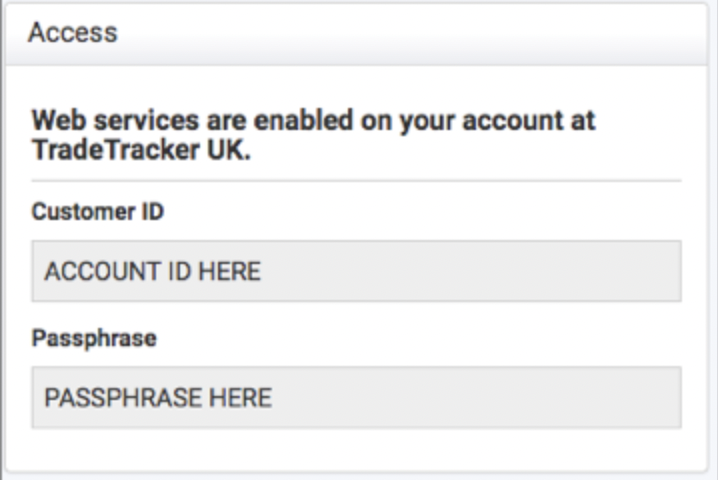
  客户 ID + 通行短语

  1. 要连接到 TradeTracker，您需要为所使用的每个 TradeTracker 网络提供客户 ID 和通行短语（不是您的用户名/密码）。 ![](/files/9eb36811d1bea1556816385555cd054aa75f666c)**【设置】**.

     <div data-with-frame="true"><figure><img src="/files/31606190532d687805992e1e8be665cd5ee9a988" alt=""><figcaption></figcaption></figure></div>
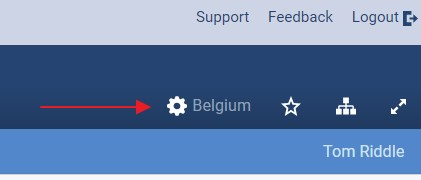
  2. 选择 **您需要为与您合作的每个 TradeTracker 网络设置单独的连接。例如，如果您在 TradeTracker 西班牙、TradeTracker 比利时 和 TradeTracker 巴西 都有活动，您需要在 Affluent 中为每个设置三个单独的 TradeTracker 整合。** 在右上角菜单栏中选择
  3. 您要连接的 TradeTracker 国家网络 **。**.

     <div data-with-frame="true"><figure><img src="/files/4f035e629e1389ebc1dfdfc16875f893a1f67cb4" alt=""><figcaption></figcaption></figure></div>
  4. 接下来，导航到 *素材 → Web 服务* 在右侧，位于

     <div data-with-frame="true"><figure><img src="/files/c597dd0262439828abfa5438fd49682e275b4f32" alt=""><figcaption></figcaption></figure></div>

{% hint style="info" %}
**注意**访问 *下方，您应看到您的客户 ID 和通行短语。*：如果您看到一条消息显示 **尚未为您的帐户启用 Web 服务** ，您需要先选择
{% endhint %}
{% endtab %}

{% tab title="请求访问" %}

* **昵称**：昵称允许您用更有意义的名称覆盖默认平台名称。如果您在同一平台上有多个帐户，这会很有用。
* **以生成客户 ID 和通行短语。**:

  Tune

  1. 选择 **API 密钥 + 网络 ID** 登录到您的 Tune 帐户。
  2. 选择 **API**.

支持 `0.0.0.0` 在左下菜单中。 *要禁用允许列表，请在* IP 地址 **字段中键入**.
{% endtab %}

{% tab title="然后选择" %}

* **昵称**：昵称允许您用更有意义的名称覆盖默认平台名称。如果您在同一平台上有多个帐户，这会很有用。
* **用户名**添加
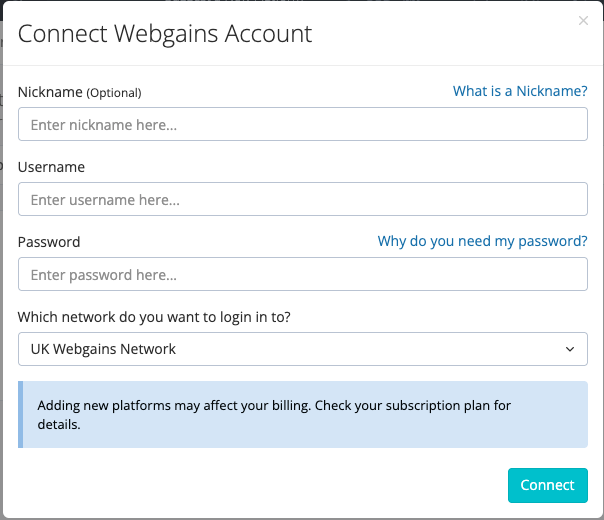
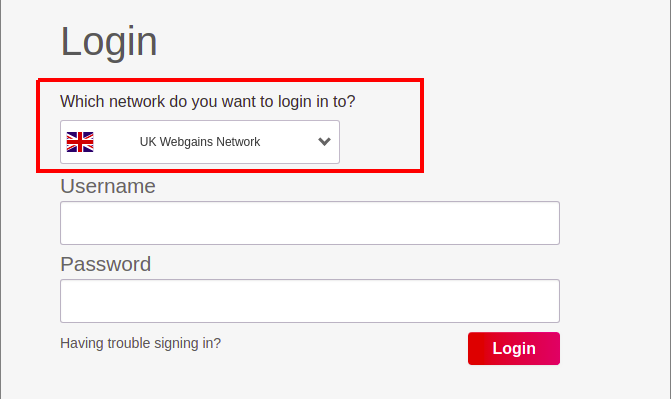
* **密码**Webgains
* **：输入您用于登录 Webgains 发布者帐户的用户名。**:

  ：输入您用于登录 Webgains 发布者帐户的密码。」「t210":"您想登录到哪个网络？","t211":"此选项应与登录屏幕上方的选项相对应"} } This response contains translations for all original keys. If any adjustments are needed, tell me which keys to modify. *用户名* 和 *密码* 字段中。

  <div data-with-frame="true"><figure><img src="/files/ac600e014a8433a1db13f927d05d210f5bee0527" alt=""><figcaption></figcaption></figure></div>

  <div data-with-frame="true"><figure><img src="/files/a08d28cf86b958bcd6248fd9b92cce8379e6abcd" alt=""><figcaption></figcaption></figure></div>

{% endtab %}
{% endtabs %}


---

# Agent Instructions: Querying This Documentation

If you need additional information that is not directly available in this page, you can query the documentation dynamically by asking a question.

Perform an HTTP GET request on the current page URL with the `ask` query parameter:

```
GET https://help.impact.com/partner/zh/nin-xiang-liao-jie-shen-me/platform-features/trackonomics/integrate-your-affiliate-network-within-impactcom.md?ask=<question>
```

The question should be specific, self-contained, and written in natural language.
The response will contain a direct answer to the question and relevant excerpts and sources from the documentation.

Use this mechanism when the answer is not explicitly present in the current page, you need clarification or additional context, or you want to retrieve related documentation sections.