> For the complete documentation index, see [llms.txt](https://help.impact.com/llms.txt). Markdown versions of documentation pages are available by appending `.md` to page URLs; this page is available as [Markdown](https://help.impact.com/partner/zh/nin-xiang-liao-jie-shen-me/account-management/account-settings/manage-2fa-for-partner-accounts.md).
# 管理合作伙伴账户的双重验证
参加 PXA 课程
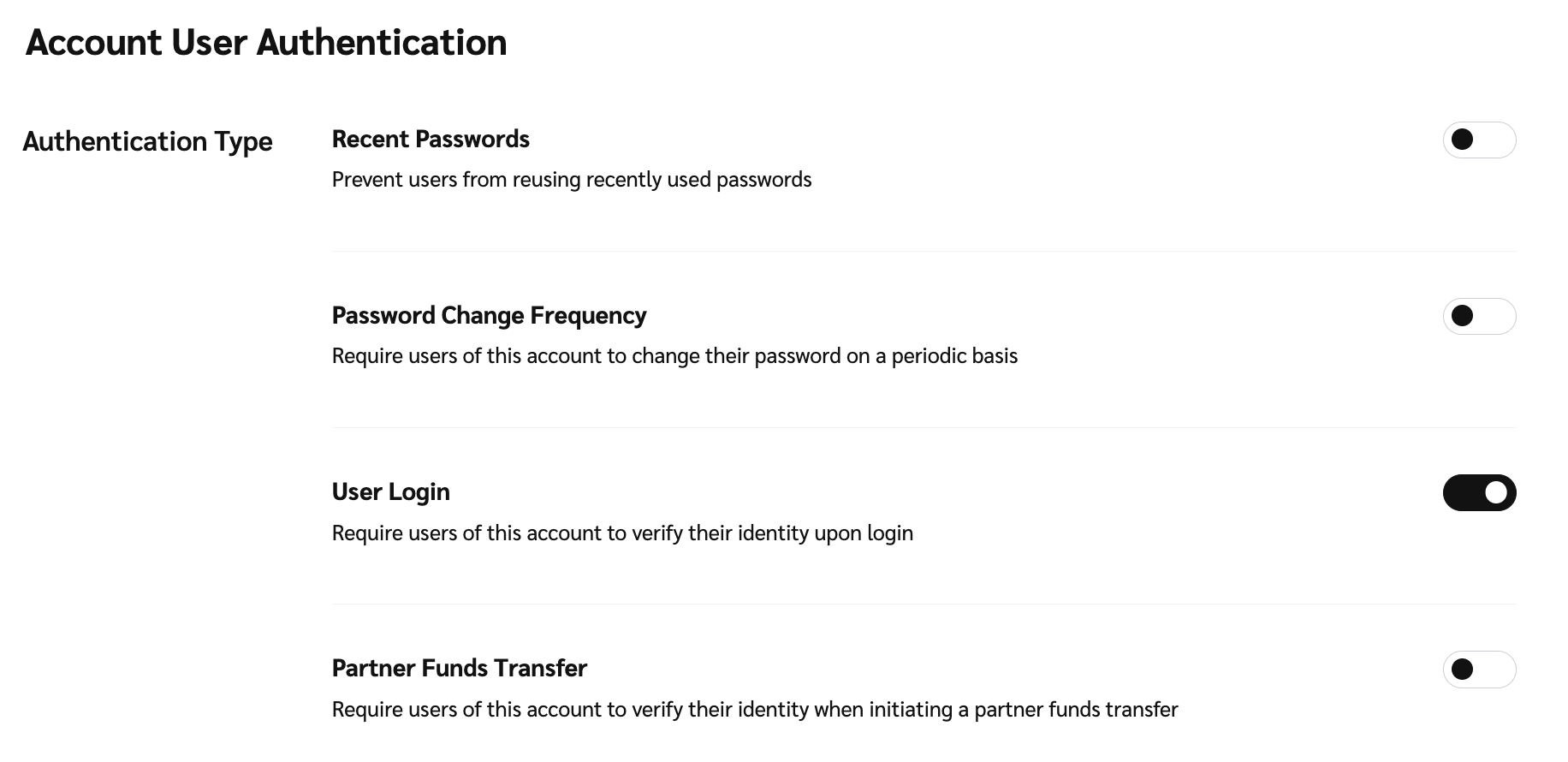
您可以设置双重身份验证(2FA),这样,任何从未保存设备登录您的合作伙伴 impact.com 账户的账户用户都将被要求通过 2FA 登录。
当您受邀加入账户,且您的注册方式涉及使用用户名和密码登录时,系统会自动为您注册 2FA。您的默认身份验证方式将设置为电子邮件。不过,建议您使用一款 [身份验证器应用](/other/zh/reference-documentation/enable-user-level-two-factor-authentication.md).
{% hint style="success" %}
**注意**:当账户用户成功完成身份验证后,其设备会自动保存为受信任设备——这意味着他们在后续登录时无需再使用 2FA。只有当其设备发生变化或检测到异常活动时,才会再次要求账户用户使用 2FA。
{% endhint %}
## 开启 2FA 登录
1. 在顶部导航栏中,选择  **\[用户资料] → 设置**.
2. 在 *常规*,选择 [**账户用户身份验证**](https://app.impact.com/secure/mediapartner/accountSettings/account-security-settings-flow.ihtml?).
3. 在 *账户用户身份验证* 界面上,选择  **\[切换开启] 要求此账户的用户在登录时验证身份**.
4. 选择 **保存**.
## 为 PFT 启用 2FA
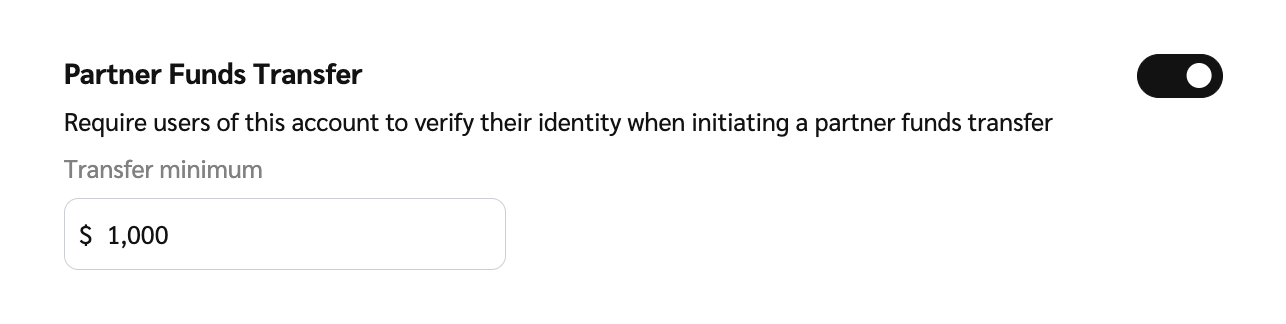
这将为尝试进行高于转账最低金额的合作伙伴资金转账的账户用户启用强制 2FA 检查——一旦通过身份验证,PFT 将会执行。
1. 在顶部导航栏中,选择  **\[用户资料] → 设置**.
2. 在 *常规*,选择 [**账户用户身份验证**](https://app.impact.com/secure/mediapartner/accountSettings/account-security-settings-flow.ihtml?).
3. 在 *账户用户身份验证界面*,选择  **\[切换] 要求此账户的用户在发起合作伙伴资金转账时验证身份**.
4. 在 *转账最低金额*,输入一个数值作为要求 2FA 的最低金额。
5. 选择 **保存**.
## 管理已保存的 2FA 设备
1. 在顶部导航栏中,选择  **\[用户资料] → 编辑资料**.
2. 在 *安全* → *设备与活动*,查看该账户已保存设备的列表。
3. 选择 **移除设备** 如果您不再在该设备上访问 impact.com。
对 2FA 有疑问?请查看我们的文章 [双重身份验证常见问题解答](/other/zh/reference-documentation/two-factor-authentication-faqs.md).
---
# Agent Instructions
This documentation is published with GitBook. GitBook is the documentation platform designed so that both humans and AI agents can read, navigate, and reason over technical content effectively. Learn more at gitbook.com.
## Querying This Documentation
If you need additional information that is not directly available in this page, you can query the documentation dynamically by asking a question.
Perform an HTTP GET request on the current page URL with the `ask` query parameter, and the optional `goal` query parameter:
```
GET https://help.impact.com/partner/zh/nin-xiang-liao-jie-shen-me/account-management/account-settings/manage-2fa-for-partner-accounts.md?ask=&goal=
```
`ask` is the immediate question: it should be specific, self-contained, and written in natural language.
`goal` is optional and describes the broader end goal you are ultimately trying to accomplish on behalf of the user. GitBook uses it to tailor the answer towards what is most useful for that goal.
The response will contain a direct answer to the question and relevant excerpts and sources from the documentation.
Use this mechanism when the answer is not explicitly present in the current page, you need clarification or additional context, or you want to retrieve related documentation sections.