> For the complete documentation index, see [llms.txt](https://help.impact.com/llms.txt). Markdown versions of documentation pages are available by appending `.md` to page URLs; this page is available as [Markdown](https://help.impact.com/partner/zh/nin-xiang-liao-jie-shen-me/account-management/account-settings/connect-media-properties/connect-your-instagram-account-to-impactcom.md).
# 将您的 Instagram 账户连接到 impact.com
本文将通过 4 个简单步骤指导您将 Instagram 账号链接到 Facebook 页面。
{% hint style="warning" %}
**重要:** 由 Meta 旗下的 Instagram 要求您先拥有已链接的 Facebook 页面,才能将您的 Instagram 连接到 impact.com。一个 *Facebook 页面*,不同于个人 *Facebook 个人主页*,是您企业的公开展示页面,可由多人管理。
{% endhint %}
{% stepper %}
{% step %}
#### 创建 Facebook 页面
您只需几分钟即可创建一个 Facebook 页面,即使是一个简陋的页面也足够。请按照以下步骤在桌面端或移动端创建该页面。
{% tabs %}
{% tab title="在桌面端" %}
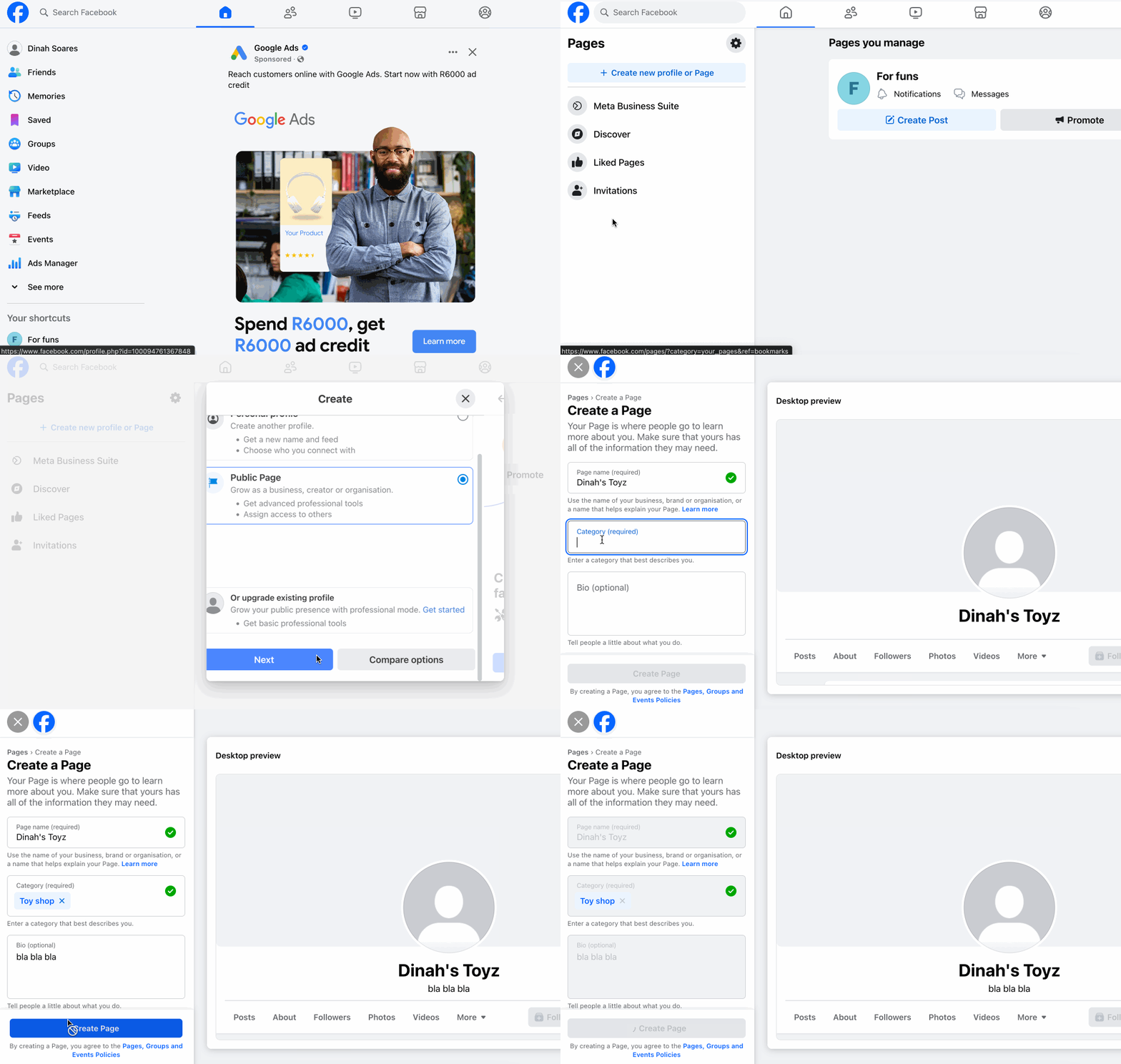
1. 登录您的 Facebook 账户。
2. 确保您位于 *主页* 选项卡,然后从左侧导航菜单中选择  **\[查看更多]** → **页面**.
3. 选择 **创建新的个人资料或页面**.
4. 在 *创建* 弹窗中,选择 **公开页面 → 下一步 → 开始使用**.
5. 输入 *页面名称*, *类别*和 *简介*.
6. 选择 **创建页面**.
{% endtab %}
{% tab title="在移动端" %}
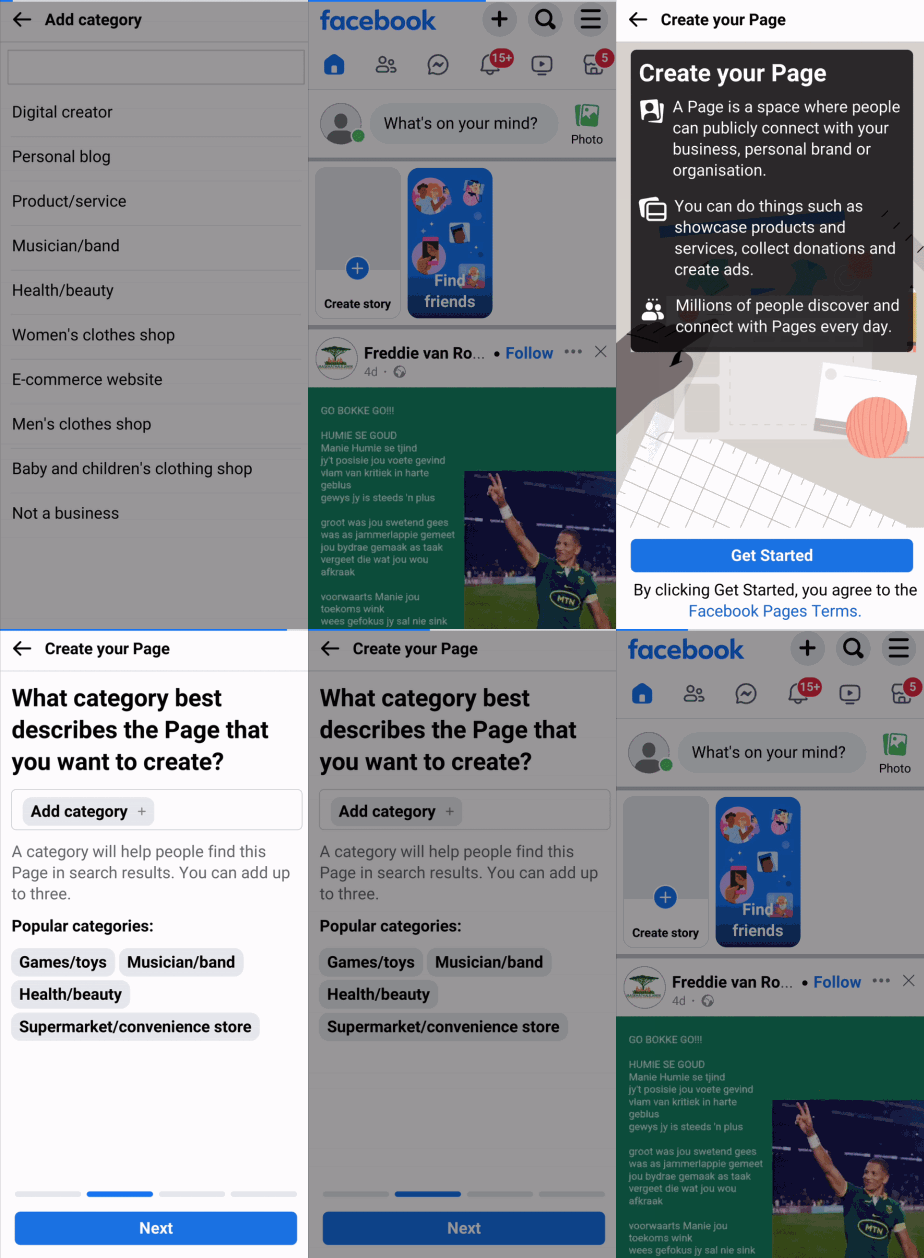
1. 登录您的 Facebook 账户。
2. 确保您位于 *主页* 选项卡,然后选择  **\[菜单]** → **页面**.
3. 选择  **创建** → **开始使用**.
4. 输入一个独特的 *页面名称*.
5. 选择 **下一步** → **添加类别** 并选择合适的类别。
6. 继续选择 **下一步** 直到您 **完成**.
{% endtab %}
{% endtabs %}
* 了解更多关于如何 [创建 Facebook 页面](https://www.facebook.com/business/help/1199464373557428) .
{% endstep %}
{% step %}
#### 将您的 Instagram 转换为专业账户
如果您拥有个人 Instagram 账户,则必须先将其转换为专业账户,才能将其链接到您的 impact.com 平台。请按照以下步骤在桌面端或移动端完成此操作。
{% tabs %}
{% tab title="在桌面端" %}
1. 登录您的 Instagram 账户。
2. 在左下角,选择  **\[更多]** →  **\[设置]**.
3. 在 *设置* 菜单下,选择 **账户类型和工具**.
4. 选择 **切换到专业账户** → **创作者** → **下一步**.
5. 在 *创作者* 页面上,选择 **下一步**.
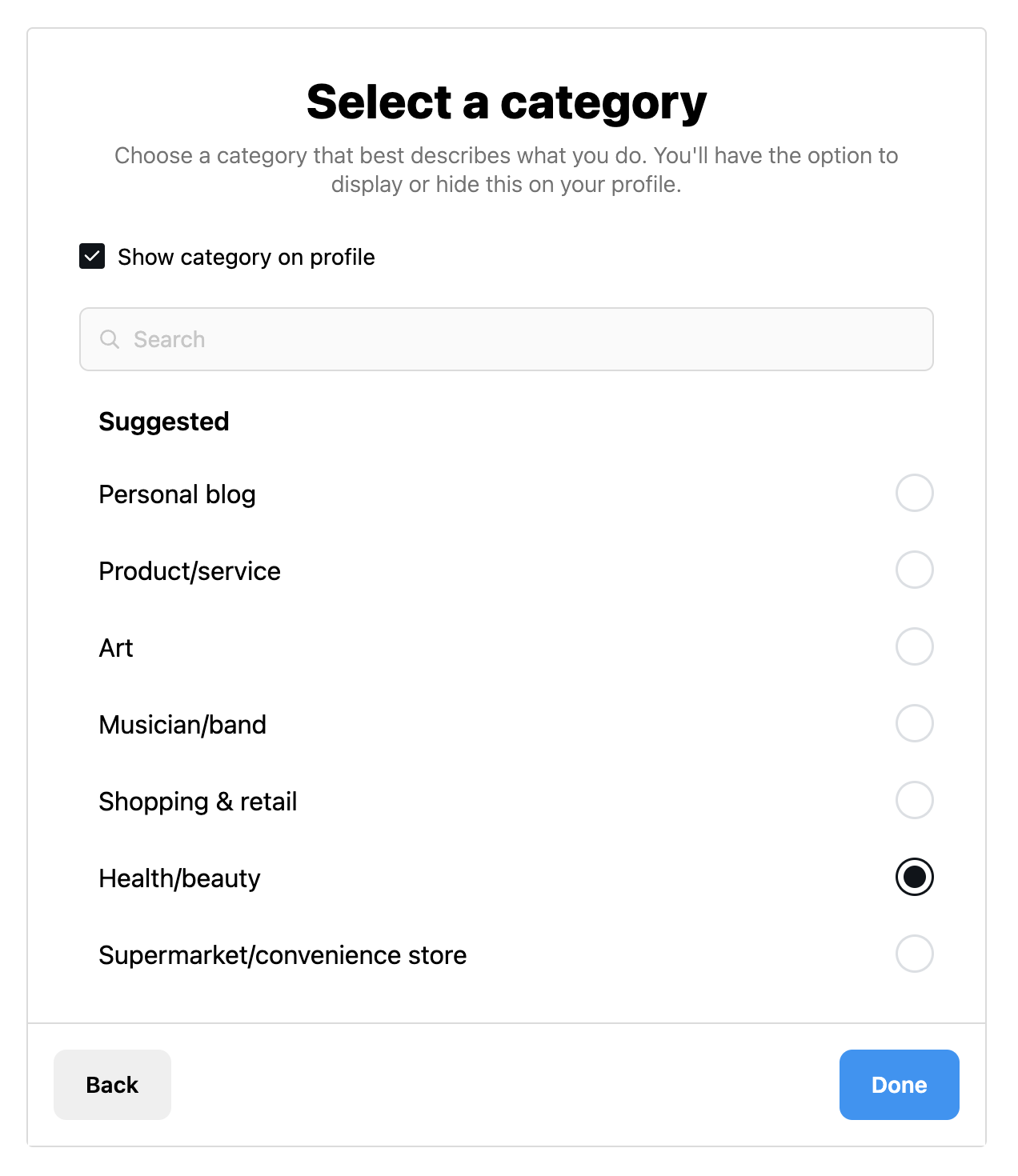
6. 指定您属于哪一类创作者(例如:健康/美妆)。
* 可选地,选择  **\[已勾选复选框]** **在个人资料上显示类别**.
7. 选择 **完成**.
* 了解更多关于如何 [在桌面端设置 Instagram 创作者账户](https://help.instagram.com/2358103564437429/?cms_platform=www) .
{% endtab %}
{% tab title="在移动端" %}
1. 登录您的 Instagram 账户。
2. 选择  **\[用户资料]** →  **\[更多]**.
3. 滚动到 *面向专业人士* 部分,然后选择 **账户类型和工具**.
4. 选择 **切换到专业账户** → **下一步**.
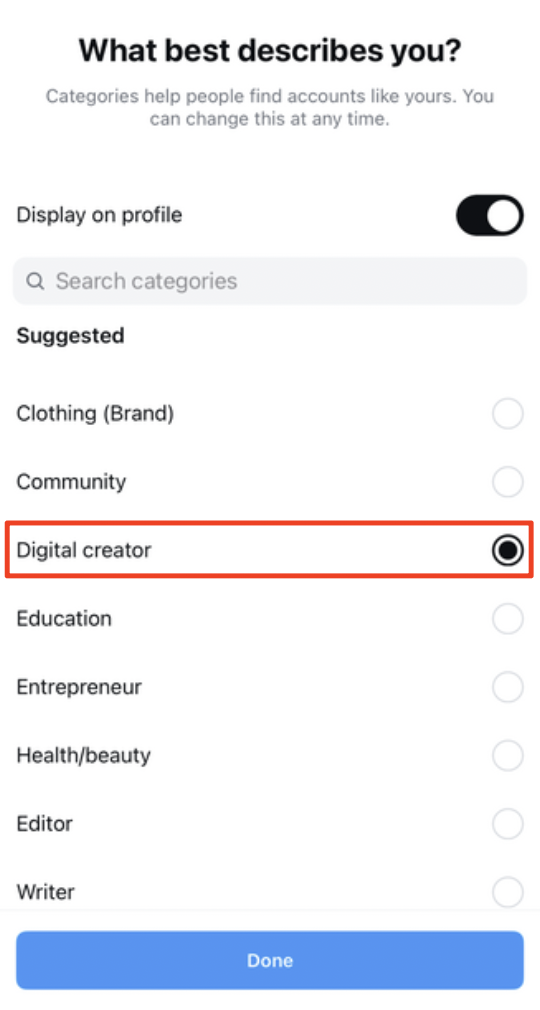
5. 在 *以下哪项最能描述您?* 部分,选择 **数字创作者** → **切换到专业账户**.
* 可选地,  **\[开启切换]** **在个人资料上显示**.
6. 在 *您属于哪种专业人士?* 部分,选择 **创作者** → **下一步**.
7. 继续设置您的账户其余部分。
* 了解更多关于如何 [在移动设备上设置 Instagram 创作者账户](https://help.instagram.com/2358103564437429/?cms_platform=android-app) .
{% endtab %}
{% endtabs %}
{% endstep %}
{% step %}
#### 将您的 Facebook 页面链接到您的 Instagram
在您能在 impact.com 上验证之前,需要先将您的 Facebook 页面链接到您的 Instagram 账户。
{% hint style="warning" %}
**重要:** 将您的 Facebook 页面链接到 Instagram 只能通过桌面端完成。
{% endhint %}
1. 登录您的 Facebook 账户。
2. 在屏幕右上角,选择  **\[用户资料]** 并切换到您的页面。
3. 当您进入 Facebook 页面后,选择  **\[用户资料]** 位于右上角的
4. 选择 **设置与隐私** → **设置**.
5. 在左侧菜单中的 *权限* 部分,选择 **已关联账号**.
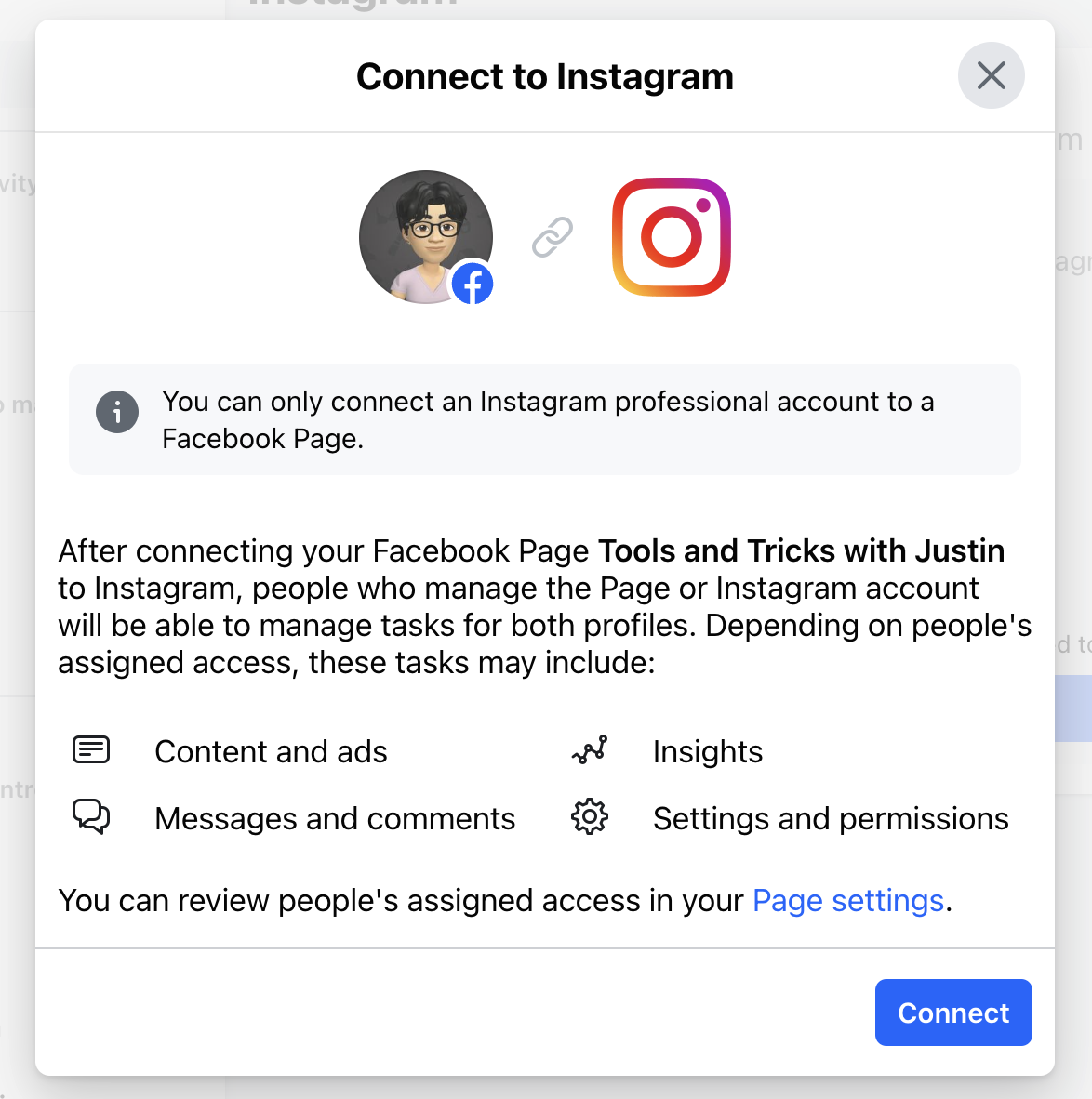
6. 选择 **查看** 在 Instagram 选项旁 → **连接账户** → **连接**.
7. 选择 **确认**.
* 可选地,  **\[开启切换]** 以 **允许访问收件箱中的 Instagram 消息**.
8. 按提示登录您的 Instagram 账户。
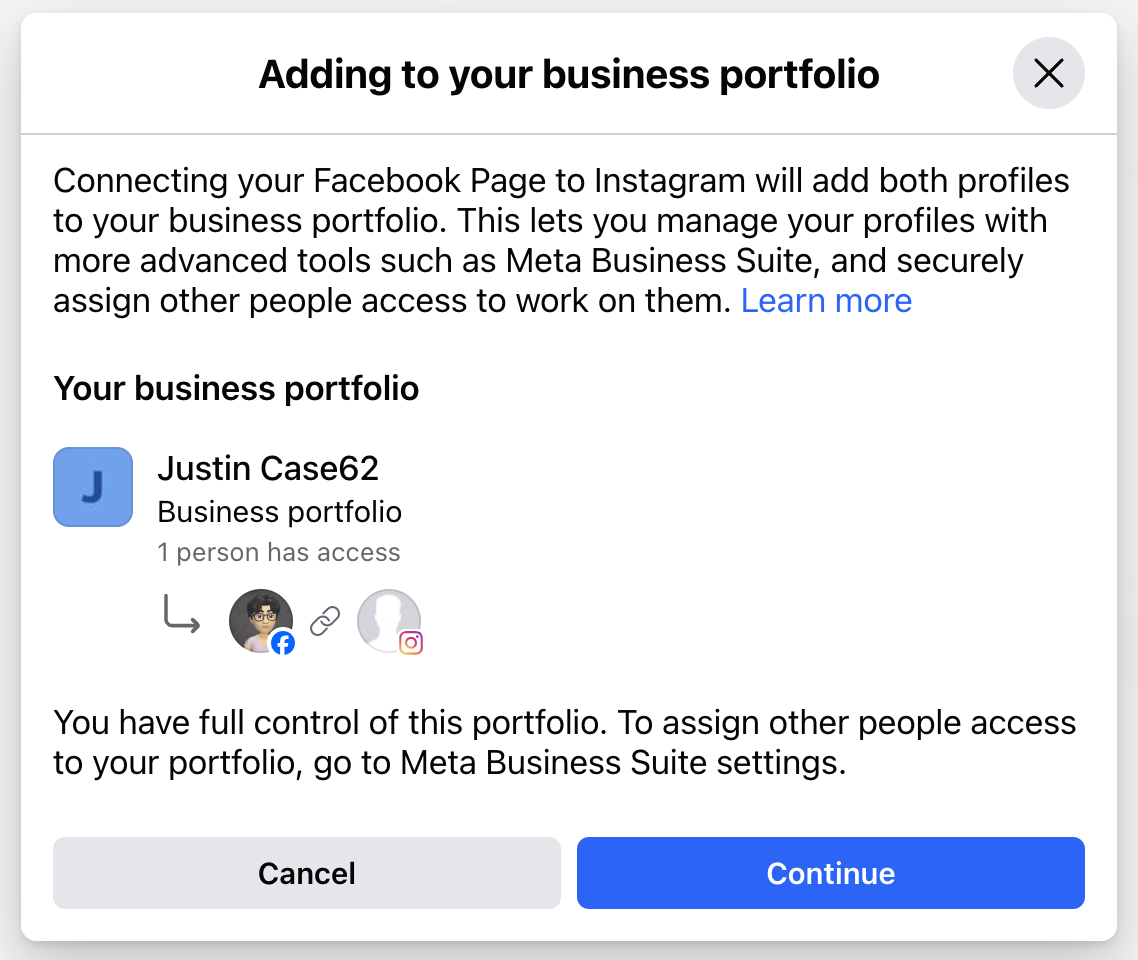
9. 在 *添加到您的商业组合* 步骤,选择 **继续 → 完成**.
{% endstep %}
{% step %}
#### 将您的 Instagram 账户连接到 impact.com
1. 在顶部导航栏中,选择  **\[用户资料] → 设置**.
2. 在 *个人资料* 部分,选择 [**媒体属性**](http://app.impact.com/secure/mediapartner/fr/mediakit/promotional-channels.ihtml).
3. 在 *推广渠道* 界面中,在 *添加新渠道*,选择 **Instagram**.
4. 按照提示验证您的账户。
* 您需要登录您的 Instagram 账户才能完成该流程。
* 如果这不是您添加的第一个 Instagram 推广渠道,系统会先提示您退出之前连接的账户。
* 一旦您的 Instagram 账户连接到 impact.com,它将具有 **已连接** 状态。
{% endstep %}
{% endstepper %}
---
# Agent Instructions
This documentation is published with GitBook. GitBook is the documentation platform designed so that both humans and AI agents can read, navigate, and reason over technical content effectively. Learn more at gitbook.com.
## Querying This Documentation
If you need additional information that is not directly available in this page, you can query the documentation dynamically by asking a question.
Perform an HTTP GET request on the current page URL with the `ask` query parameter, and the optional `goal` query parameter:
```
GET https://help.impact.com/partner/zh/nin-xiang-liao-jie-shen-me/account-management/account-settings/connect-media-properties/connect-your-instagram-account-to-impactcom.md?ask=&goal=
```
`ask` is the immediate question: it should be specific, self-contained, and written in natural language.
`goal` is optional and describes the broader end goal you are ultimately trying to accomplish on behalf of the user. GitBook uses it to tailor the answer towards what is most useful for that goal.
The response will contain a direct answer to the question and relevant excerpts and sources from the documentation.
Use this mechanism when the answer is not explicitly present in the current page, you need clarification or additional context, or you want to retrieve related documentation sections.