

示例:每次生成的展示所支付的日佣金 =(佣金总额 / 展示次数)/ 31。

| 数据可视化 | 可视化说明 |
|---|---|
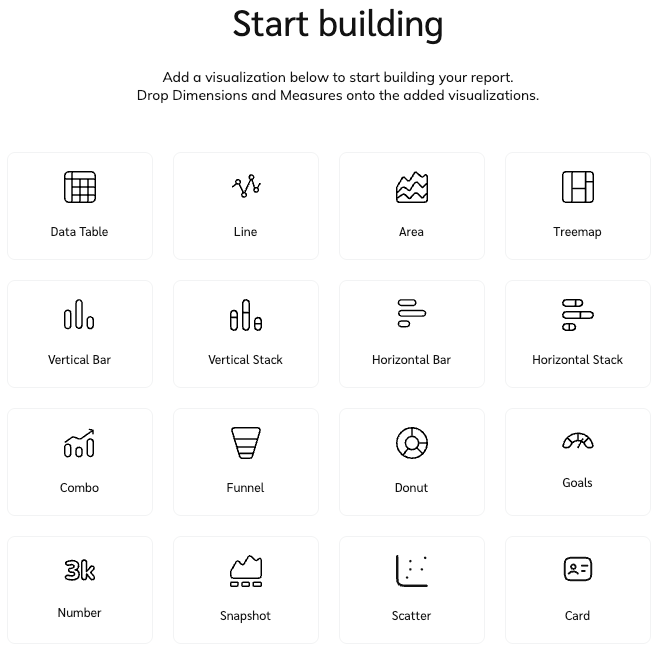
 [数据表] [数据表] | • 添加列 – 添加你希望在数据表中查看的各种数据指标列,例如 操作, 广告主 ID. • 添加维度筛选器 – 这使你只能提取特定子集的数据。例如,显示 广告商名称 和 点击 • 添加条件筛选器 – 这让你可以筛除高于/低于所需阈值的数据。例如,你可以设置条件 • 选择比较选项 – 选择将数据指标与日期范围进行比较,还是与报告保持相同。 例如, 广告商名称 & 点击 查看最近 7 天的数据并将其与前 7 天进行比较。 • 添加设置选项 – • 添加样式选项 – |
 [折线图] [折线图] | • 添加 X 轴 – 将数据指标添加到你的折线图的水平方向。只有添加了 Y 轴数据指标后,数据才会显示。 • 添加右侧 Y 轴 – 将数据指标添加到你的折线图的垂直方向右侧。 • 添加左侧 Y 轴 – 将数据指标添加到你的折线图的垂直方向左侧。 • 添加维度筛选器 – 这使你只能提取特定子集的数据。例如,显示 广告商名称 和 点击 • 添加条件筛选器 – 这让你可以筛除高于/低于所需阈值的数据。例如,你可以设置条件 • 选择比较选项 – 选择将数据指标与日期范围进行比较,还是与报告保持相同。 例如, 广告商名称 & 点击 查看最近 7 天的数据并将其与前 7 天进行比较。 • 添加样式选项 – 你可以 |
 [面积图] [面积图] | • 添加 X 轴 – 将数据指标添加到你的折线图的水平方向。只有添加了 Y 轴数据指标后,数据才会显示。 • 系列 – 添加可按系列堆叠数据的指标。你可以通过拖放更改指标的堆叠顺序。 • 添加维度筛选器 – 这使你只能提取特定子集的数据。例如,显示 广告商名称 和点击次数 • 添加条件筛选器 – 这让你可以筛除高于/低于所需阈值的数据。例如,你可以设置条件 • 添加样式选项 – 你可以 |
 [矩形树图] [矩形树图] | • 分组 – 选择一个你希望按其分组数据的数据指标。必须选择一个值,数据才能显示。 • 值 – 选择一个你希望查看其在分组指标上对应值的数据指标。 • 添加维度筛选器 – 这使你只能提取特定子集的数据。例如,显示广告主名称和点击次数 • 添加条件筛选器 – 这让你可以筛除高于/低于所需阈值的数据。例如,你可以设置条件 • 添加设置选项 – • 添加样式选项 – 你可以 |
 [垂直条形图] [垂直条形图] | • 添加 X 轴 – 将数据指标添加到你的折线图的水平方向。只有在添加了一个 Y 轴数据指标后,这些数据才会显示。 • 添加左侧 Y 轴 – 将数据指标添加到你的折线图的垂直方向左侧。 • 添加右侧 Y 轴 – 将数据指标添加到你的折线图的垂直方向右侧。 • 添加维度筛选器 – 这使你只能提取特定子集的数据。例如,显示广告主名称和点击次数 • 添加条件筛选器 – 这让你可以筛除高于/低于所需阈值的数据。例如,你可以设置条件 • 选择比较选项 – 选择将数据指标与日期范围进行比较,还是与报告保持相同。 例如,最近 7 天的广告主名称和点击次数,并将其与前 7 天进行比较。 • 添加设置选项 – • 添加样式选项 – 你可以 |
 [垂直堆叠] [垂直堆叠] | • 添加 X 轴 – 将数据指标添加到你的折线图的水平方向。只有在添加了一个 Y 轴数据指标后,这些数据才会显示。 • 系列 – 添加可按系列堆叠数据的指标。你可以通过拖放更改指标堆叠的顺序。 • 添加维度筛选器 – 这使你只能提取特定子集的数据。例如,显示广告主名称和点击次数 • 添加条件筛选器 – 这让你可以筛除高于/低于所需阈值的数据。例如,你可以设置条件 • 选择比较选项 – 选择将数据指标与日期范围进行比较,还是与报告保持相同。 例如,最近 7 天的广告主名称和点击次数,并将其与前 7 天进行比较。 • 添加样式选项 – 你可以 |
 [水平条形图] [水平条形图] | • 添加 Y 轴 – 将数据指标添加到你的折线图的垂直方向。只有在添加了一个 X 轴数据指标后,这些数据才会显示。 • 添加底部 X 轴 – 将数据指标添加到你的折线图的底部水平方向。 • 添加顶部 X 轴 – 将数据指标添加到你的折线图的顶部水平方向。 • 添加维度筛选器 – 这使你只能提取特定子集的数据。例如,显示广告主名称和点击次数 • 添加条件筛选器 – 这让你可以筛除高于/低于所需阈值的数据。例如,你可以设置条件 • 选择比较选项 – 选择将数据指标与日期范围进行比较,还是与报告保持相同。 例如,最近 7 天的广告主名称和点击次数,并将其与前 7 天进行比较。 • 添加设置选项 – • 添加样式选项 – 你可以 |
 [水平堆叠] [水平堆叠] | • Y 轴 – 添加你希望沿 Y 轴显示的数据指标。只有在添加了系列数据指标后,这些数据才会显示。 • 系列 – 添加可按系列堆叠数据的指标。你可以通过拖放更改指标的堆叠顺序。 • 添加维度筛选器 – 这使你只能提取特定子集的数据。例如,显示广告主名称和点击次数 • 添加条件筛选器 – 这让你可以筛除高于/低于所需阈值的数据。例如,你可以设置条件 • 选择比较选项 – 选择将数据指标与日期范围进行比较,还是与报告保持相同。 例如,最近 7 天的广告主名称和点击次数,并将其与前 7 天进行比较。 • 添加样式选项 – 你可以 |
 [组合图] [组合图] | • 维度 – 添加一个维度指标,这会体现在水平方向。在数据显示于可视化之前,你还需要先添加折线或条形指标。 • 折线 – 选择一个要添加的指标,这会显示为折线图。 • 条形 – 选择一个要添加的指标,这会显示为条形图。 • 添加维度筛选器 – 这使你只能提取特定子集的数据。例如,显示广告主名称和点击次数 • 添加条件筛选器 – 这让你可以筛除高于/低于所需阈值的数据。例如,你可以设置条件 • 添加设置选项 – • 添加样式选项 – 你可以 |
 [漏斗图] [漏斗图] | • 分组 – 选择一个你希望按其分组数据的数据指标。必须选择一个值,数据才能显示。 • 值 – 选择一个你希望查看其在分组指标上对应值的数据指标。 • 添加维度筛选器 – 这使你只能提取特定子集的数据。例如,显示广告主名称和点击次数 • 添加条件筛选器 – 这让你可以筛除高于/低于所需阈值的数据。例如,你可以设置条件 • 添加设置选项 – • 添加样式选项 – 你可以 |
 [甜甜圈图] [甜甜圈图] | • 分组 – 选择一个你希望按其分组数据的数据指标。必须选择一个值,数据才能显示。 • 值 – 选择一个你希望查看其在分组指标上对应值的数据指标。 • 添加维度筛选器 – 这使你只能提取特定子集的数据。例如,显示广告主名称和点击次数 • 添加条件筛选器 – 这让你可以筛除高于/低于所需阈值的数据。例如,你可以设置条件 • 添加设置选项 – • 添加样式选项 – 你可以 |
 [目标] [目标] | • 指标 – 选择一个你希望显示数据的数据指标。你可以根据所选内容筛选该指标。 • 值 – 选择一个你希望查看其在分组指标上对应值的数据指标。 • 添加维度筛选器 – 这使你只能提取特定子集的数据。例如,显示广告主名称和点击次数 • 添加条件筛选器 – 这让你可以筛除高于/低于所需阈值的数据。例如,你可以设置条件 • 添加设置选项 – 输入一个值来设定要实现的目标。 • 添加样式选项 – 你可以 |
 [数字] [数字] | • 指标 – 选择一个你希望显示数据的数据指标。你可以根据所选内容筛选该指标。 • 添加维度筛选器 – 这使你只能提取特定子集的数据。例如,显示广告主名称和点击次数 • 添加条件筛选器 – 这让你可以筛除高于/低于所需阈值的数据。例如,你可以设置条件 • 选择比较选项 – 选择将数据指标与日期范围进行比较,还是与报告保持相同。 例如,最近 7 天的广告主名称和点击次数,并将其与前 7 天进行比较。 • 添加设置选项 – • 添加样式选项 – 你可以 |
 [文本] [文本] | 插入并格式化文本,为你的报告布局添加标题、注释或额外上下文。 |
 [快照] [快照] | • 维度 – 添加维度指标,这些指标体现在水平方向。 • 指标 – 选择一个你希望显示数据的数据指标。你可以根据所选内容筛选该指标。 • 添加维度筛选器 – 这使你只能提取特定子集的数据。例如,显示广告主名称和点击次数 • 添加条件筛选器 – 这让你可以筛除高于/低于所需阈值的数据。例如,你可以设置条件 • 选择比较选项 – 选择将数据指标与日期范围进行比较,还是与报告保持相同。 例如,最近 7 天的广告主名称和点击次数,并将其与前 7 天进行比较。 • 添加设置选项 – • 添加样式选项 – 你可以 |
 [散点图] [散点图] | • 维度 – 添加维度指标,这会根据所选的 X 轴和 Y 轴数据反映在图表上。 • 添加 X 轴 – 将数据指标添加到你的图表的水平方向。 • 添加 Y 轴 – 将数据指标添加到你的折线图的垂直方向。 • 气泡大小指标 – 选择一个将由气泡视觉元素体现的指标。该时间段内该指标的范围将决定散点图上气泡的大小。 • 渐变指标 – 选择一个将由渐变视觉元素体现的指标。该指标的范围决定颜色刻度。 例如,如果维度是 合作伙伴 且指标范围为 1 到 100 万,则代表 100 万的气泡将显示为不同颜色。 • 添加维度筛选器 – 这使你只能提取特定子集的数据。例如,显示广告主名称和点击次数 • 添加条件筛选器 – 这让你可以筛除高于/低于所需阈值的数据。例如,你可以设置条件 • 添加样式选项 – 你可以 您也可以 |
 [卡片] [卡片] | • 你可以选择一个(且只能选择一个)维度作为卡片的主图像。该维度应包含图像 URL。 • 你可以添加一个或多个额外维度,将其作为卡片上的文本显示。只会显示维度的值(例如“新产品”),而维度名称将被隐藏。 • 你还可以添加一个或多个指标。指标的名称和值都会显示在卡片上(例如“收入 $17,897”)。 |

 开启 如果可视化中的数据多于可显示数量,是否显示总计和分页。