> For the complete documentation index, see [llms.txt](https://help.impact.com/llms.txt). Markdown versions of documentation pages are available by appending `.md` to page URLs; this page is available as [Markdown](https://help.impact.com/partner/zh/ni-xiang-liao-jie-shen-me/platform-features/tracking/tracking-links/create-and-manage-links/chrome-extension/create-tracking-links-via-the-chrome-extension.md).
# 通过 Chrome 扩展程序创建跟踪链接
一旦你已 [设置 impact.com Chrome 扩展程序](/partner/zh/ni-xiang-liao-jie-shen-me/platform-features/tracking/tracking-links/create-and-manage-links/chrome-extension/impactcom-for-chrome-extension-overview.md),您即可开始为与您合作的品牌创建跟踪链接 [您已合作](/partner/zh/ni-xiang-liao-jie-shen-me/platform-features/working-with-brands/applying-to-brands/find-and-apply-to-brands.md)。您还可以 [管理您的 Chrome 扩展程序设置](/partner/zh/ni-xiang-liao-jie-shen-me/platform-features/tracking/tracking-links/create-and-manage-links/chrome-extension/manage-your-chrome-extension-settings.md).
{% stepper %}
{% step %}
## 选择要推广的产品
有 2 种开始方式:
{% tabs %}
{% tab title="从产品页面" %}
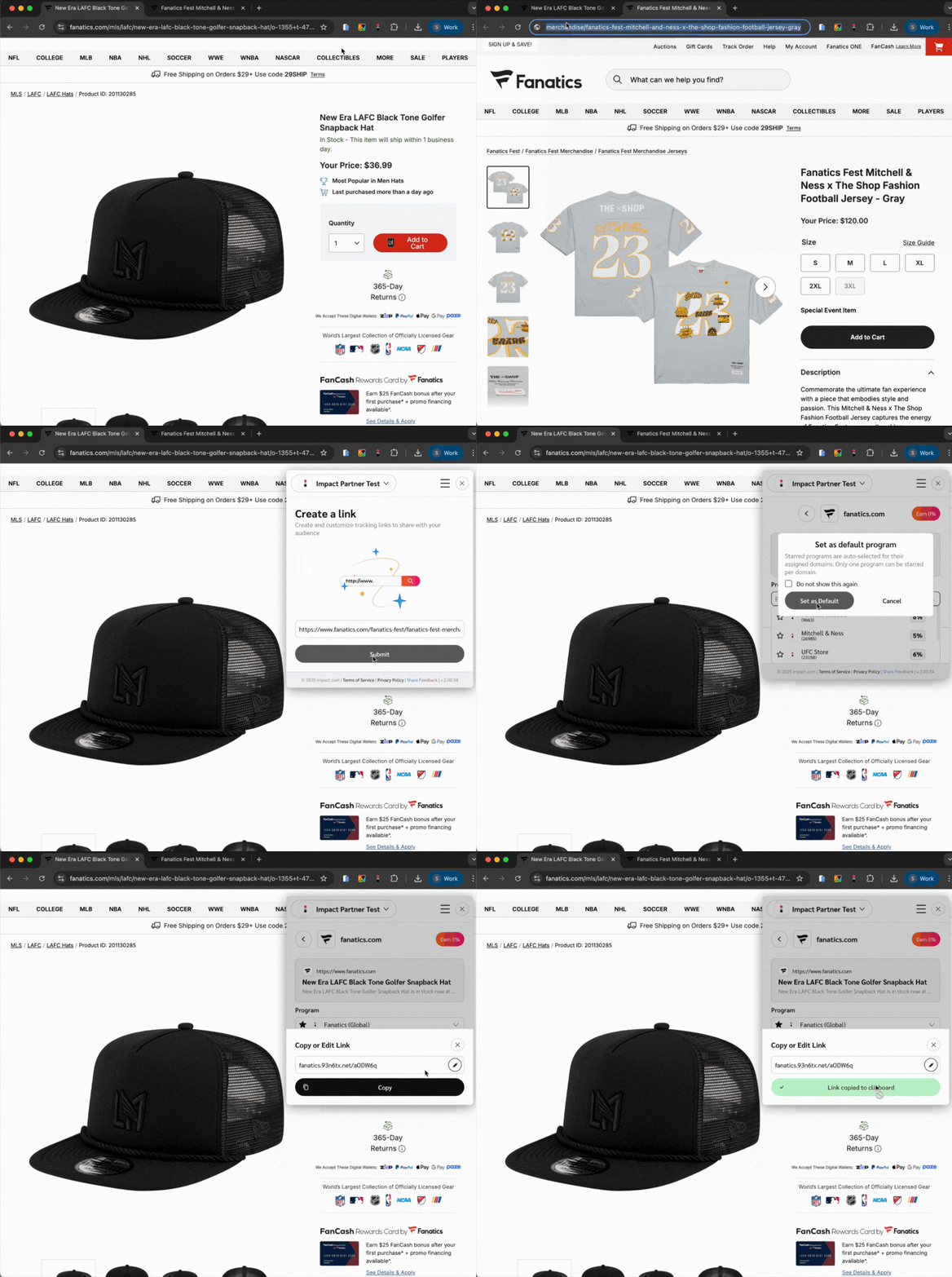
您可以使用该扩展程序从任何产品页面开始创建跟踪链接。
1. 前往您想要推广的产品页面。
* 根据您的 [通知设置](/partner/zh/ni-xiang-liao-jie-shen-me/platform-features/tracking/tracking-links/create-and-manage-links/chrome-extension/manage-your-chrome-extension-settings.md#set-notifications-for-earning-opportunities),如果网站域名与 impact.com 平台上您有权创建链接的域名相匹配,右上角可能会出现弹出窗口。
* 或者,在浏览器面板的右上角,选择  **\[impact.com 徽标]**.
{% endtab %}
{% tab title="您已有产品 URL" %}
如果您已有产品页面的 URL,可以将其粘贴到扩展程序中,以开始创建跟踪链接。
1. 在任意网页中,于浏览器面板的右上角选择 **\[impact.com 徽标]。**
* 如果您没有看到 *粘贴 URL* 字段,然后选择  **\[返回]**.
2. 将产品链接粘贴到 *粘贴 URL* 字段中,然后选择 **提交**.
{% endtab %}
{% endtabs %}
{% hint style="warning" %}
**警告**:如果产品页面或 URL 已附加跟踪信息,例如您通过选择现有跟踪链接访问的页面,扩展程序会阻止您继续操作。通过该 URL 创建的链接可能不会将您带来的销售额归功于您。关闭该消息,然后从品牌的原始产品页面地址重新开始。
{% endhint %}
{% endstep %}
{% step %}
## 选择您的计划
1. 从以下选项中选择该品牌的一个计划: **项目**  **\[下拉菜单]**.
* 如果这里有多个计划选项,你可以选择  **\[Star] → 设为默认** ,以便今后访问该品牌页面时自动选择特定计划。
2. 您也可以选择一个营销活动,为营销活动和任务创建跟踪链接。仅当您正在参与有效的营销活动时,此选项才可用。
* 在 *任务* 部分,使用  **\[下拉菜单]** 选择此链接应关联的任务。
{% endstep %}
{% step %}
## 添加报表参数
1. 要向您的跟踪链接添加报告参数,请选择 **高级**  **\[展开]**.
* 设置您的 [子 ID 和共享 ID 参数](/partner/zh/ni-xiang-liao-jie-shen-me/platform-features/tracking/tracking-links/link-parameters/sub-id-and-shared-id-parameters-explained-for-partners.md).
* 如果您打算在特定媒体资产上分享该链接,请从以下选项中选择相关选项: **媒体属性**  **\[下拉菜单]**。这样,您便可在报告中轻松识别哪个媒体资产带来了链接流量。
* 如果此处有多个媒体资产选项,您可以选择  **\[Star] → 设为默认** 以便在日后访问该品牌页面时自动选择特定资产。
{% endstep %}
{% step %}
## 创建您的链接
1. 选择 **创建链接**.
* 您可以创建一个 [个性化链接](/partner/zh/ni-xiang-liao-jie-shen-me/platform-features/tracking/tracking-links/create-and-manage-links/create-a-vanity-link.md) ,方法是选择  **\[编辑]** 并编辑短链标识(正斜杠后的文本)。选择  **\[检查]** 以保存您的更改,或选择  **\[退出]** 以退出编辑模式。
2. 创建链接后,选择  **\[复制]** 并与您的受众分享您的链接。
{% endstep %}
{% endstepper %}
---
# Agent Instructions
This documentation is published with GitBook. GitBook is the documentation platform designed so that both humans and AI agents can read, navigate, and reason over technical content effectively. Learn more at gitbook.com.
## Querying This Documentation
If you need additional information that is not directly available in this page, you can query the documentation by asking a question.
Perform an HTTP GET request on the following URL with the `ask` and `goal` query parameters:
```
GET https://help.impact.com/partner/zh/ni-xiang-liao-jie-shen-me/platform-features/tracking/tracking-links/create-and-manage-links/chrome-extension/create-tracking-links-via-the-chrome-extension.md?ask=&goal=
```
`ask` is the immediate question: it should be specific, self-contained, and written in natural language.
`goal` is what the user is ultimately trying to achieve, the reason they need the answer. Sharing it helps GitBook give you a better, more relevant answer. A goal is most helpful when it describes the outcome the user wants rather than restating the question. For example, with `ask=how do I create an API token`, a goal like `automate deployments from our CI pipeline` lets GitBook tailor the answer to that use case.
The response will contain a direct answer to the question and relevant excerpts and sources from the documentation.
Use this mechanism when the answer is not explicitly present in the current page, you need clarification or additional context, or you want to retrieve related documentation sections.