> For the complete documentation index, see [llms.txt](https://help.impact.com/llms.txt). Markdown versions of documentation pages are available by appending `.md` to page URLs; this page is available as [Markdown](https://help.impact.com/partner/zh/ni-xiang-liao-jie-shen-me/impactcom-mobile-app/mobile-app-creator-campaigns/join-creator-campaigns-on-the-mobile-app.md).

# 在移动应用中加入创作者活动

你可以在 Campaigns 市场浏览并申请符合条件的品牌活动，或由品牌邀请加入活动；也可以直接从仪表板轻松发现新的活动。加入创作者活动时，有几种不同情况：

<details>

<summary>您与品牌有合同</summary>

如果您在已加入相关计划的情况下，从市场申请创作者活动，品牌需要先批准您的申请，您才能开始作为该活动的创作者进行工作。

或者，如果品牌通过市场邀请您加入其创作者活动，您在接受邀请后将自动获得批准。

</details>

<details>

<summary>您与品牌没有合同</summary>

如果您在未先加入相关计划的情况下，通过市场申请创作者活动，impact.com 会将其记录为同时向该活动和该计划提交的双重申请。随后，品牌可以选择仅批准您加入计划的申请，或同时批准计划和活动。如果品牌批准了您的计划申请，您就只是作为品牌的合作伙伴开展工作，而品牌也可能在未来的某个时间批准您的活动申请。

或者，如果品牌通过市场邀请您加入其创作者活动，您在接受邀请后将自动获得该活动和该计划的批准。

</details>

<details>

<summary>您通过活动邀请链接加入</summary>

如果品牌通过某个活动的 *邀请链接*，他们实际上是在同时邀请你加入创作者活动以及关联的项目（如果你尚未加入该项目）。如果你通过链接注册，你将只会被自动批准加入该项目。品牌仍然需要先批准你的活动申请，你才能开始以创作者身份为该活动工作。

</details>

#### 浏览活动

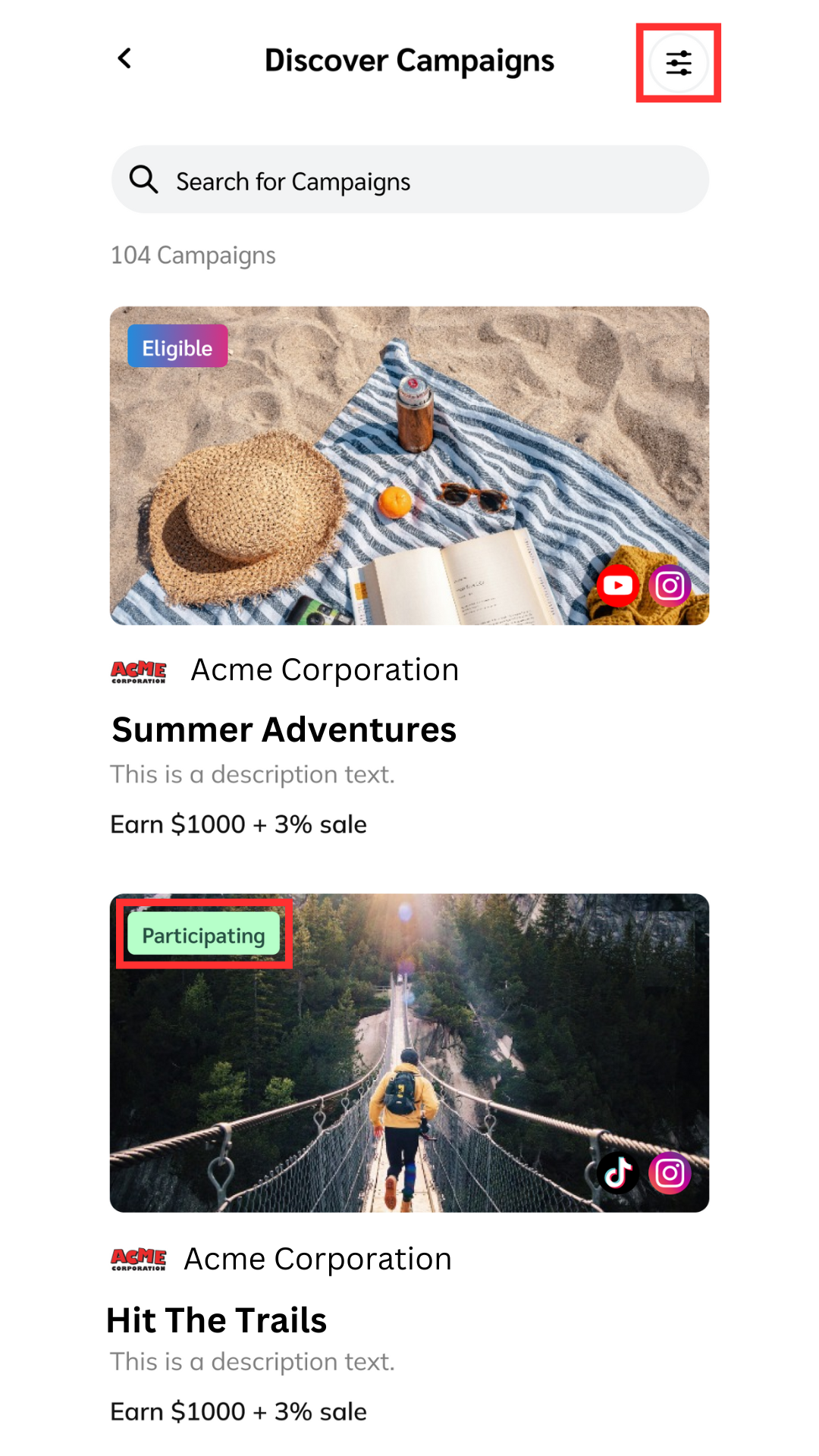
你可以查看各种状态的活动（例如， *已申请*, *协商中*, *参与中*，等等）。

1. 从屏幕底部的导航栏中，选择 ![](/files/66efcfa8c93378e0ff635fa7bdd27b96ae0d7b0c) **发现**.
2. 从顶部的选项卡中 *发现* 屏幕，选择 **Campaigns → 发现活动**.

   * 请留意状态徽标，以便快速识别活动类别。
   * 使用 ![](/files/cd014655c4c89f8f2f61ce9532c6f031ca249694) **\[筛选器]** 在右上角以限制你的浏览体验。

   <div data-with-frame="true"><figure><img src="/files/51351e1237ac0e5ca8eacaeb32711dccdbdb8b31" alt="" width="375"><figcaption></figcaption></figure></div>

<details>

<summary>活动状态参考</summary>

| 状态   | 说明                                                                                                                                                                    |
| ---- | --------------------------------------------------------------------------------------------------------------------------------------------------------------------- |
| 符合条件 | <p>根据你的 <a href="/pages/b466ff2aef8995909a878282b6cefed13dea67b6">公开个人资料信息</a>。当你向 <em>个人信息</em> 你公开资料中的该部分。</p><p>您可以 <strong>申请</strong> 到列在 <em>符合条件</em> 选项卡。</p> |
| 已受邀  | <p>查看品牌已邀请你加入的所有活动。</p><p>你可以查看提案，并接受、协商或拒绝这些条款。</p>                                                                                                                  |
| 已申请  | <p>查看你已申请但尚未收到录用决定的所有活动。</p><p>申请将转入 <em>协商中</em> 如果你在申请过程中需要竞价你的报酬，或以其他方式就工作说明（SoW）进行协商。</p>                                                                         |
| 协商中  | <p>查看你已申请且正在积极就 SoW 或拟议固定费用进行协商的所有活动。</p><p>你可以查看提案，并接受或进一步协商条款。</p>                                                                                                  |
| 参与中  | 查看你目前已受聘参与的所有活动。                                                                                                                                                      |
| 已完成  | 查看你已完成的所有活动。                                                                                                                                                          |

</details>

<details>

<summary>筛选说明</summary>

| 筛选   | 说明                                  |
| ---- | ----------------------------------- |
| 排序方式 | 按上线日期排列活动。你可以将它们排列为 *升序* 或 *降序* 顺序。 |
| 关系   | 按状态筛选活动，例如， *参与中*.                  |
| 类别   | 按活动类别筛选，例如， *艺术与娱乐*.                |
| 品牌   | 按发布这些活动的品牌筛选活动。                     |
| 社交平台 | 按所需社交平台筛选活动。                        |

</details>

#### 申请符合条件的活动

在加入或接受加入某个活动之前，您可以查看并协商报酬、使用权和任务（取决于活动设置）。

1. 从屏幕底部的导航栏中，选择 ![](/files/66efcfa8c93378e0ff635fa7bdd27b96ae0d7b0c) **\[发现]**.
2. 从顶部的选项卡中 *发现* 屏幕，选择 **Campaigns → 发现活动**.
3. 在右上角，选择 ![](/files/cd014655c4c89f8f2f61ce9532c6f031ca249694) **\[筛选器]** 并将 *关系* 状态设为 **符合条件**.
4. 选择 **应用** 以保存筛选条件。
   * 现在你可以查看你的 *符合条件* 活动，找到一个适合你的。
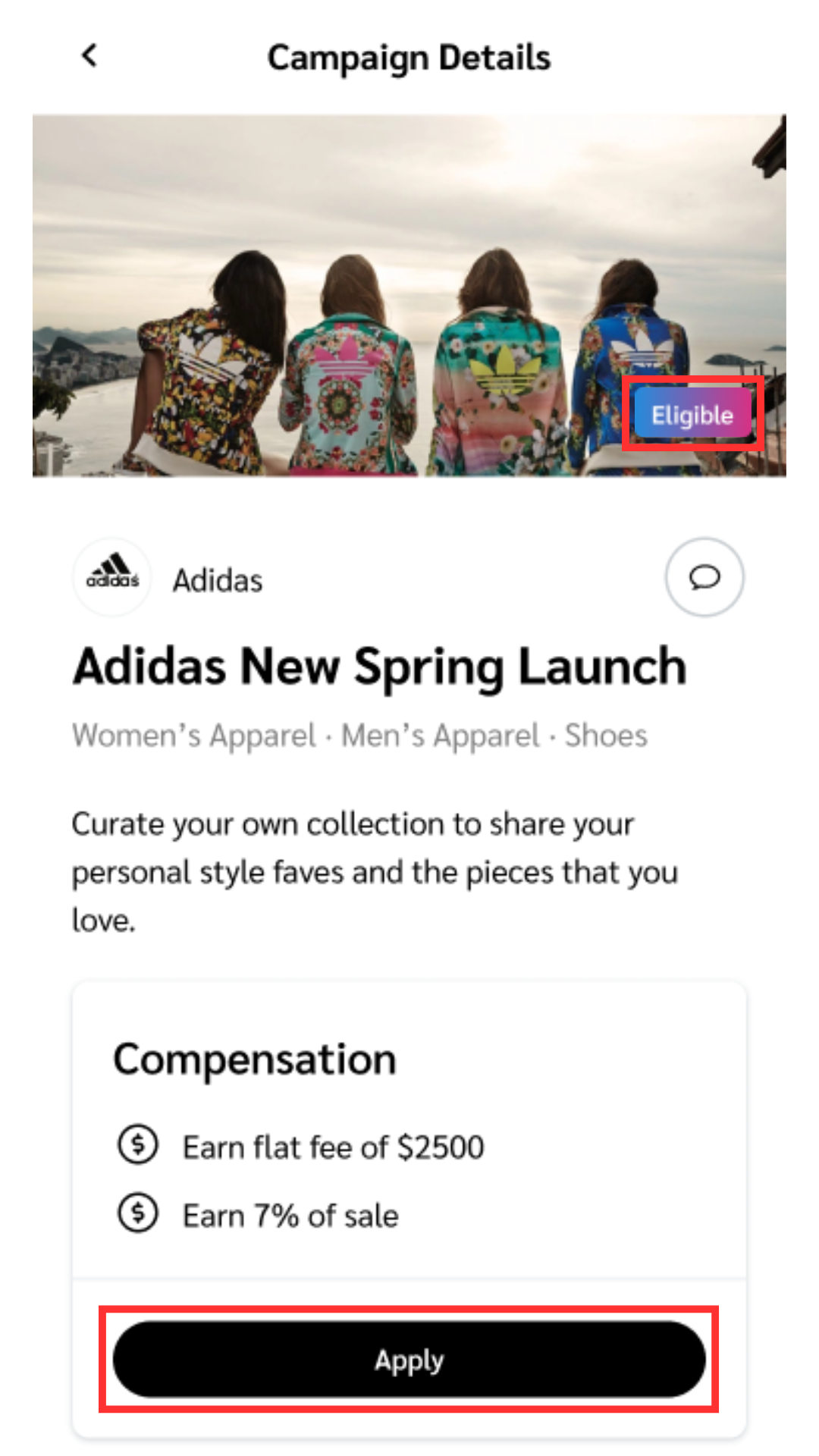
5. 选择你想申请的活动，然后在 *活动详情* 屏幕，选择 **应用**.
6. 在提供的文本框中输入一段简短说明，让品牌知道你为什么想与他们合作，然后选择 **继续**.
7. 如果该活动包含可协商项目，你将获得以下选项：

   * *输入报价* — 如果品牌允许你自行设定报酬费率，则会显示此选项。
   * *协商* — 如果品牌允许你提出新条款，例如时间安排、任务和使用权（如适用），则会显示此选项。
     * 在协商条款时，选择 ![](/files/5dbf21c4329d43c5852327d551195b0d5508a882) **【已开启】仅显示可协商字段** 以便更轻松地编辑可协商字段。
   * *应用* — 此选项可让你表示是否对活动条款现状感到满意。

   <div data-gb-custom-block data-tag="hint" data-style="danger" class="hint hint-danger"><p><strong>重要：</strong> 一旦你申请某个活动，就表示你接受这些条款，因此在继续之前请务必仔细阅读条款。</p></div>
8. 准备好后，选择 ![](/files/961896379dec15908d56234d0fdc1ba0aa67e8a3) **【已勾选复选框】我已阅读、理解……{Brand} 合同条款**.
9. 通过选择以下项来完成你的申请 **输入报价 / 发送 / 申请** （取决于你在第 7 步所做的选择）。

   * 你将返回到 *活动详情* 屏幕，在那里你可以 **查看工作说明**.
   * 当品牌接受或拒绝你的申请时，你将收到电子邮件和应用内通知。
   * 或者，品牌可能会对你的报价或你提出的条款进行还价，你可以继续协商直到达成一致。

   <div data-with-frame="true"><figure><img src="/files/37af8c121d39312708c8ff81f2f145059ddaaea0" alt="" width="375"><figcaption></figcaption></figure></div>

<details>

<summary>活动详情参考</summary>

| 字段     | 说明                                                 |
| ------ | -------------------------------------------------- |
| 报酬     | 你在参与此活动时将获得的付款金额和类型。根据活动设置，你在加入前可能被允许协商或报价自己的报酬条款。 |
| 任务     | 活动要求你完成的推广任务，以便从品牌获得报酬。                            |
| 我们在寻找谁 | 品牌在寻找创作者时所要求的社交媒体平台、地理位置或其他特征。                     |
| 内容指南   | 品牌对你发布推广内容时的期望，例如截止日期、话题标签或必须使用的账号名称。              |
| 内容权利   | 品牌对你的推广内容所要求的访问权限，例如他们可转发或在其活动中使用你内容的时长。           |
| 情绪板    | 一张可直观表达品牌想要呈现的内容主题的照片拼贴。                           |

</details>

#### 接受活动邀请

1. 从屏幕底部的导航栏中，选择 ![](/files/66efcfa8c93378e0ff635fa7bdd27b96ae0d7b0c) **\[发现]**.
2. 从顶部的选项卡中 *发现* 屏幕，选择 **Campaigns → 发现活动**.
3. 在右上角，选择 ![](/files/cd014655c4c89f8f2f61ce9532c6f031ca249694) **\[筛选器]** 并将 *关系* 状态设为 **已受邀**.
4. 选择 **应用** 以保存筛选条件。
   * 现在你可以查看你的 *已受邀* 活动，找到一个适合你的。
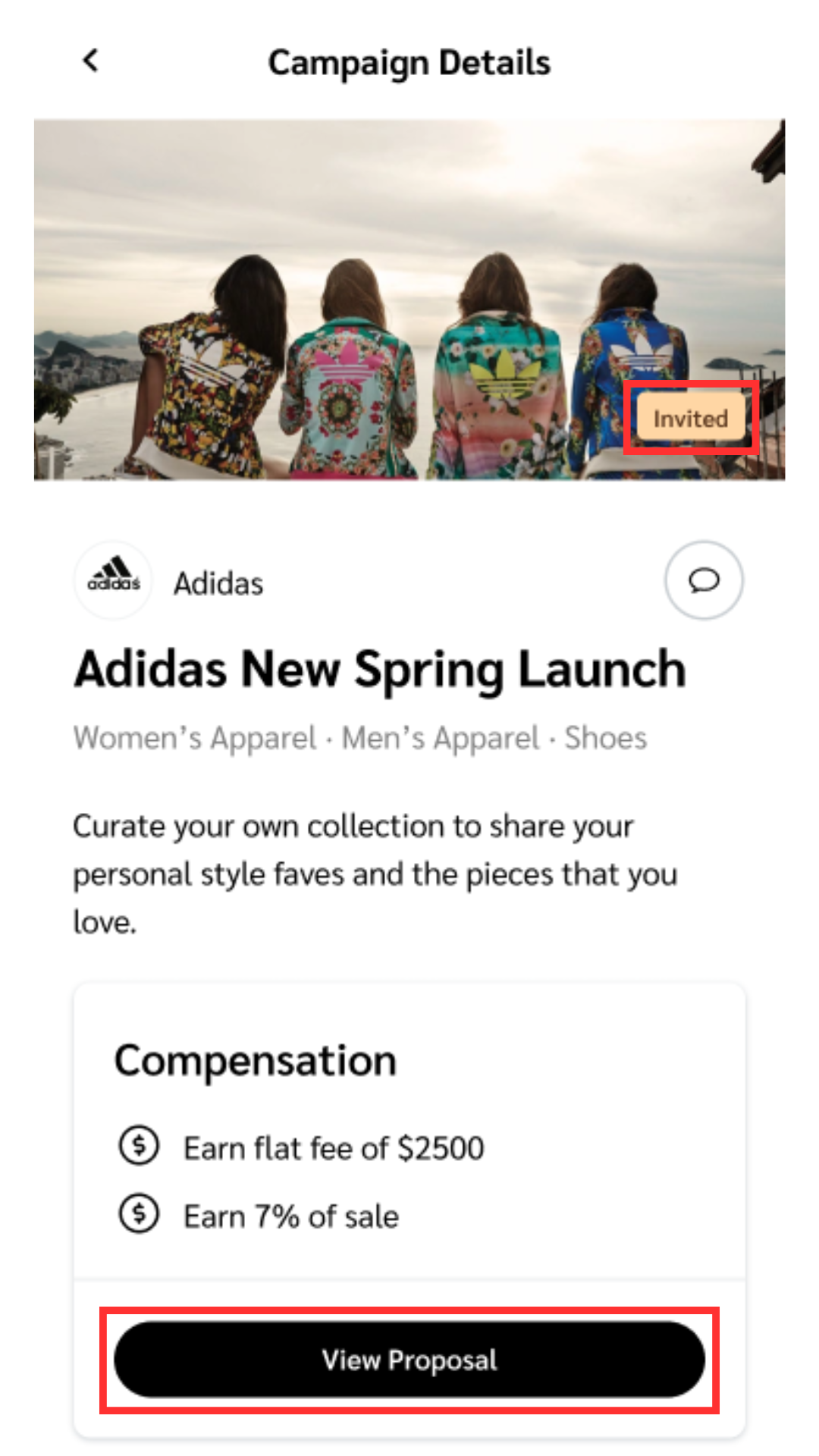
5. 选择你想申请的活动，然后在 *活动详情* 屏幕，选择 **查看提案**.
6. 在提供的文本框中输入一段简短说明，让品牌知道你为什么想与他们合作，然后选择 **继续**.
7. 如果该活动包含可协商项目，你将获得以下选项：

   * *输入报价* — 如果品牌允许你自行设定报酬费率，则会显示此选项。
   * *协商* — 如果品牌允许你提出新条款，例如时间安排、任务和使用权（如适用），则会显示此选项。
     * 在协商条款时，选择 ![](/files/5dbf21c4329d43c5852327d551195b0d5508a882) **【已开启】仅显示可协商字段** 以便更轻松地编辑可协商字段。
   * *应用* — 此选项可让你表示是否对活动条款现状感到满意。

   <div data-gb-custom-block data-tag="hint" data-style="danger" class="hint hint-danger"><p><strong>重要：</strong> 一旦你申请某个活动，就表示你接受这些条款，因此在继续之前请务必仔细阅读条款。</p></div>
8. 准备好后，选择 ![](/files/961896379dec15908d56234d0fdc1ba0aa67e8a3) **【已勾选复选框】我已阅读、理解……{Brand} 合同条款**.
9. 通过选择以下项来完成你的申请 **输入报价 / 发送 / 申请** （取决于你在第 7 步所做的选择）。

   * 你将返回到 *活动详情* 屏幕，在那里你可以 **查看工作说明** （SoW）。
   * 当品牌接受或拒绝你的申请时，你将收到电子邮件和应用内通知。
   * 或者，品牌可能会对你的报价或你提出的条款进行还价，你可以继续协商直到达成一致。

   <div data-with-frame="true"><figure><img src="/files/eac3f2d8cd76c9360c835a57bcf0b4f8495c4156" alt="" width="375"><figcaption></figcaption></figure></div>

{% hint style="success" %}
**注意：** 当品牌邀请你加入某个活动时，你还会收到一封电子邮件邀请，你可以通过该邀请加入活动。
{% endhint %}


---

# Agent Instructions
This documentation is published with GitBook. GitBook is the documentation platform designed so that both humans and AI agents can read, navigate, and reason over technical content effectively. Learn more at gitbook.com.

## Querying This Documentation
If you need additional information that is not directly available in this page, you can query the documentation dynamically by asking a question.

Perform an HTTP GET request on the current page URL with the `ask` query parameter, and the optional `goal` query parameter:

```
GET https://help.impact.com/partner/zh/ni-xiang-liao-jie-shen-me/impactcom-mobile-app/mobile-app-creator-campaigns/join-creator-campaigns-on-the-mobile-app.md?ask=<question>&goal=<endgoal>
```

`ask` is the immediate question: it should be specific, self-contained, and written in natural language.
`goal` is optional and describes the broader end goal you are ultimately trying to accomplish on behalf of the user. GitBook uses it to tailor the answer towards what is most useful for that goal.

The response will contain a direct answer to the question and relevant excerpts and sources from the documentation.

Use this mechanism when the answer is not explicitly present in the current page, you need clarification or additional context, or you want to retrieve related documentation sections.