Integre Sua Rede de Afiliados Dentro da impact.com
Atualizar: Este recurso está disponível gratuitamente com o Trackonomics Essentials. Para acessá-lo, junto com um conjunto de ferramentas adicionais para expandir seu programa, ative o Trackonomics Essentials hoje.
Você pode integrar suas várias redes de rastreamento dentro do impact.com com o Trackonomics Essentials. O Trackonomics Essentials permite gerenciar seu trabalho em múltiplas redes de afiliados sem nunca sair da plataforma impact.com. Você pode visualizar relatórios de desempenho, obter insights e criar links de rastreamento para todas as suas marcas em todas as redes das quais você participa.
Integre sua rede
Este recurso está acessível apenas para edições ou complementos específicos do impact.com. Entre em contato conosco para atualizar sua conta e obter acesso!
Na barra de navegação superior, selecione Trackonomics → Redes de Afiliados.

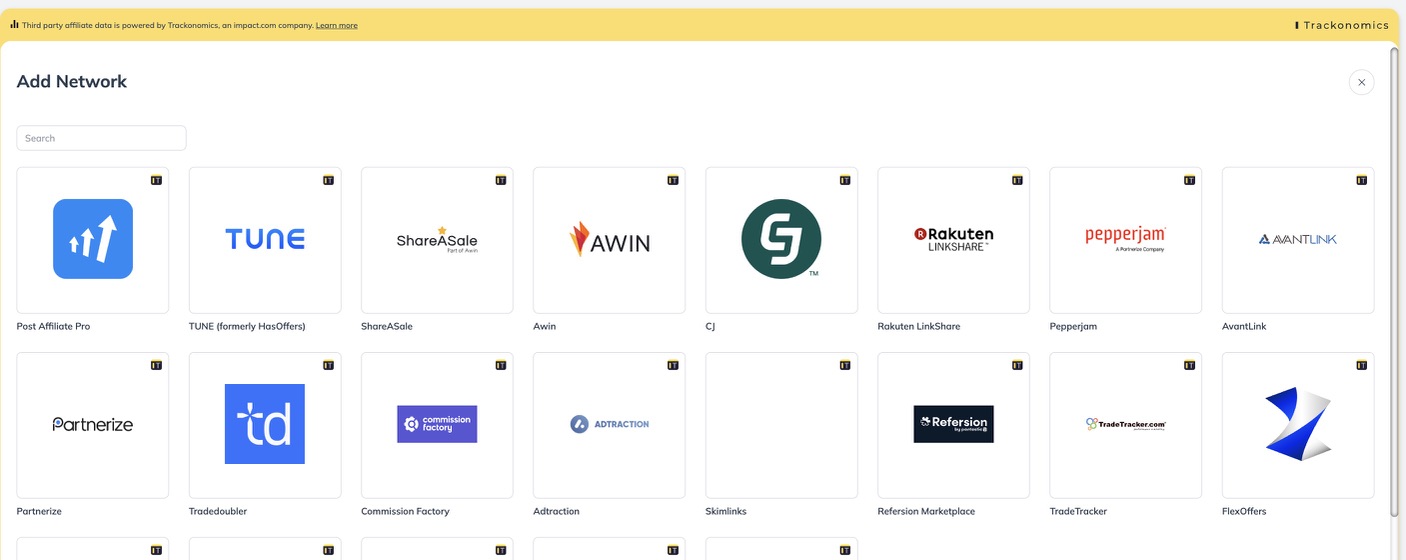
Selecione Adicionar Rede no canto superior direito.
Selecione a rede relevante que você deseja integrar a partir da lista.
Alternativamente, use a barra de pesquisa para encontrar rapidamente a rede relevante.

Depois de escolher a plataforma relevante, consulte as abas abaixo para as etapas de integração necessárias para configurar sua rede:
Apelido: Um apelido permite que você substitua o nome padrão da plataforma por algo mais significativo para você. Isso pode ser útil se você tiver várias contas na mesma plataforma.
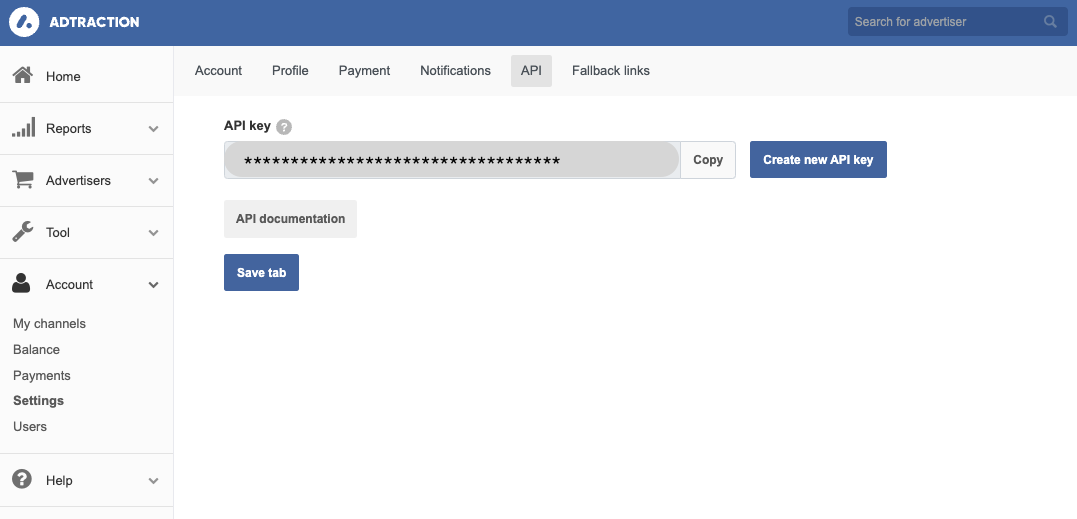
Token da API: Para encontrar seu Token da API, faça login na sua conta AdTraction e siga os passos abaixo:
No menu de navegação à esquerda, selecione Conta → Configurações → API.
Aqui você encontrará seu Token da API. Se você ainda não possui uma chave de API, selecione Criar nova chave de API para gerar uma.
Selecione Salvar aba quando terminar.

Em qual moeda essa plataforma reporta?: Um código de moeda ISO 4217 é necessário (por exemplo, USD, EUR, GBP, etc.). Selecione a moeda que é exibida na sua conta AdTraction.
Etapa 1: Configure sua fonte de dados
Apelido: Um apelido permite que você substitua o nome padrão da plataforma por algo mais significativo para você. Isso pode ser útil se você tiver várias contas na mesma plataforma.
ID da Loja: Seu ID da loja pode ser encontrado dentro da sua conta de Associado da Amazon. Para parceiros dos EUA, seu ID de loja terminará em -20, e para parceiros do Reino Unido, seu ID de loja terminará em -21.
Código de moeda ISO 4217: Um código de moeda ISO 4217 é necessário (ou seja, USD, EUR, GBP, etc.).
Programa de Afiliados: A partir do
[Menu suspenso], selecione o programa de Afiliados da Amazon ao qual você deseja adicionar dados.
Etapa 2: Faça o upload dos seus dados
Depois de integrar sua rede Amazon com o impact.com, você precisará recuperar seus dados diretamente da Amazon e fazer o upload manualmente para o impact.com. Isso ocorre porque a Amazon não permite que terceiros se conectem diretamente ao seu fluxo de dados.
Faça login na sua conta da Amazon.
No menu de navegação superior, selecione Relatórios e então Baixar Relatórios.
Na tela pop-up, selecione o intervalo de datas dos relatórios que você deseja baixar.
Se você estiver enviando dados ao impact.com pela primeira vez ou se quiser enviar dados históricos adicionais, recomenda-se baixar 3 meses de dados da Amazon por vez. O tamanho máximo de arquivo que você pode enviar é 50MB. Se você tiver um programa muito grande com a Amazon, pode ser necessário escolher um intervalo de datas menor.
Selecione todas as [Caixas de seleção].
Selecione
**[Botão de opção] XLSX **como o Formato.
Selecione Gerar Relatórios.
Depois que seus relatórios estiverem prontos, você os verá na tabela de Relatórios Disponíveis . Selecione Baixar para cada relatório, e um arquivo .zip será baixado.
Observação: Antes de enviar seus arquivos, certifique-se de que eles estejam compactados, ou seja, em formato .zip.
Navegue até sua conta impact.com → Trackonomics → Redes de Afiliados.
Passe o cursor sobre a rede Amazon e selecione
[Mais].
Selecione Enviar Dados e faça o upload do seu arquivo .zip.
Apelido: Um apelido permite que você substitua o nome padrão da plataforma por algo mais significativo para você. Isso pode ser útil se você tiver várias contas na mesma plataforma.
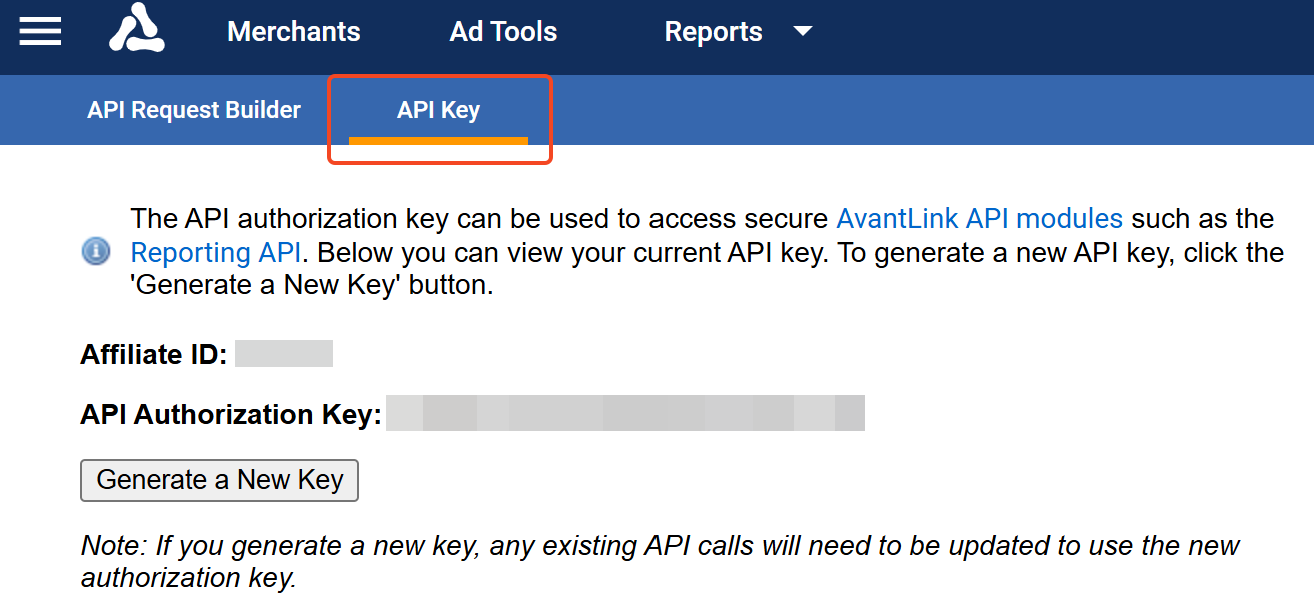
ID de Afiliado e Chave de Autorização da API:
Faça login na sua conta AvantLink e navegue até as Ferramentas de Anúncio seção.
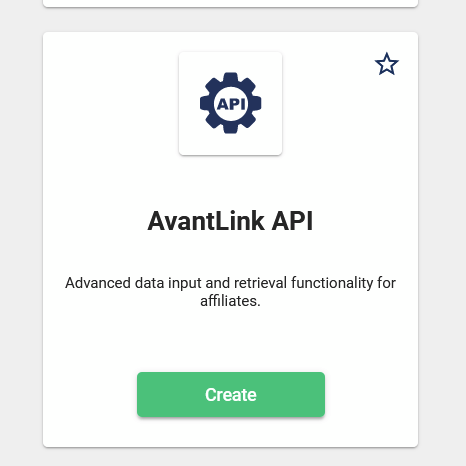
Em seguida, role para baixo até ver AvantLink API , e então selecione Criar.

Selecione o Chave API aba para visualizar sua chave de API. Se uma chave de API não estiver exibida, selecione Gerar uma Nova Chave.

Apelido: Um apelido permite que você substitua o nome padrão da plataforma por algo mais significativo para você. Isso pode ser útil se você tiver várias contas na mesma plataforma.
Chave API:
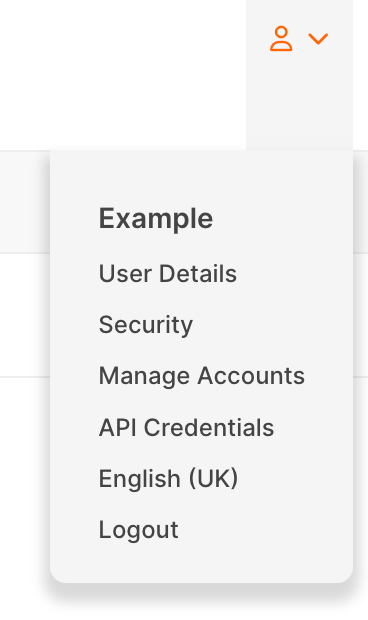
No canto superior direito da barra de menu, selecione Credenciais da API.

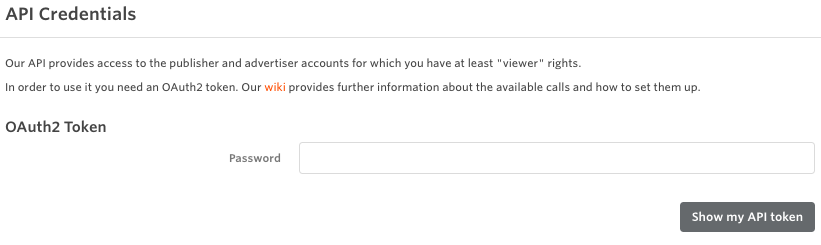
Para obter seu Token OAuth2, insira sua senha de login e então selecione Mostrar meu Token de API.
Copie o Token de API e cole-o no formulário de integração.

Encontre seu fuso horário:
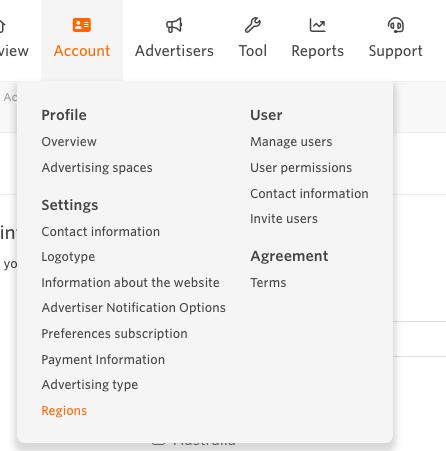
Na página principal, selecione um nome de conta.
Selecione Conta → Regiões.
Role para baixo para encontrar seu fuso horário principal, então selecione o mesmo fuso horário no formulário de integração.

Apelido: Um apelido permite que você substitua o nome padrão da plataforma por algo mais significativo para você. Isso pode ser útil se você tiver várias contas na mesma plataforma.
Nome de Usuário: Insira o Nome de Usuário que você usa para entrar na sua conta CJ.
Senha: Insira a Senha que você usa para entrar na sua conta CJ.
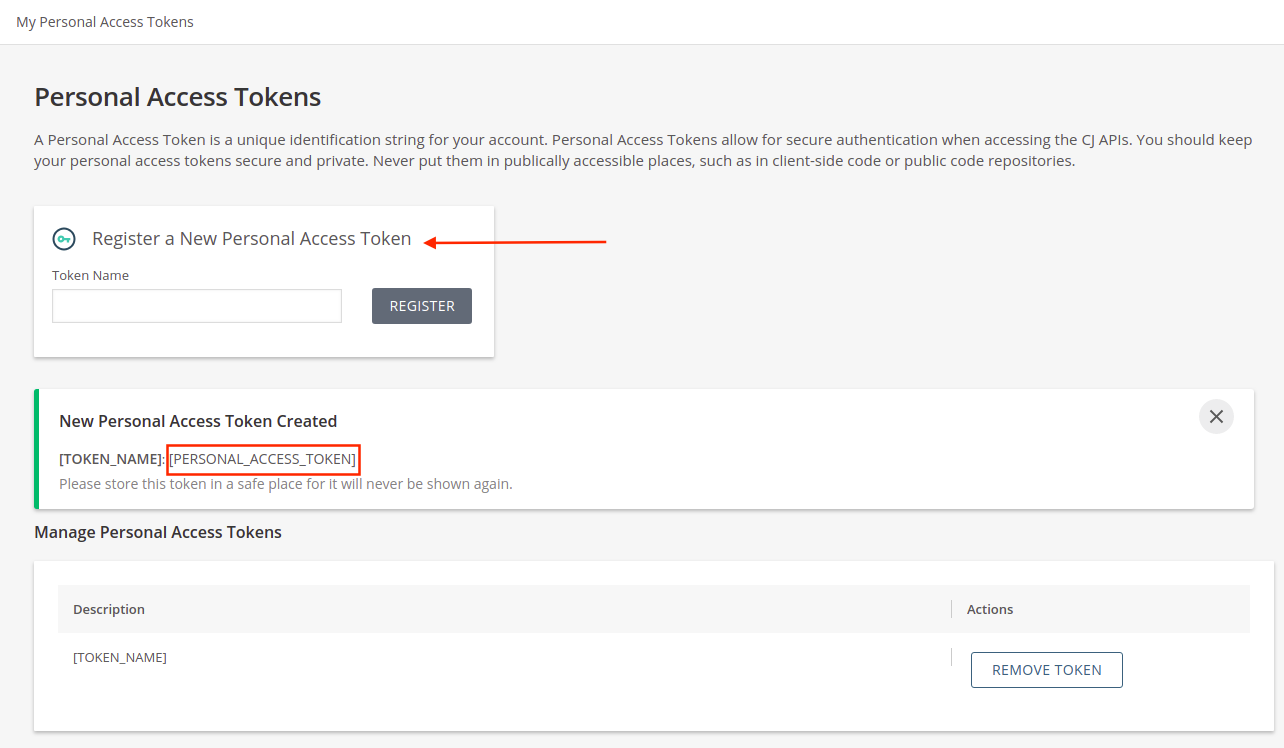
Token de Acesso Pessoal:
Seu Token de Acesso Pessoal pode ser obtido através do portal de desenvolvedores CJ .
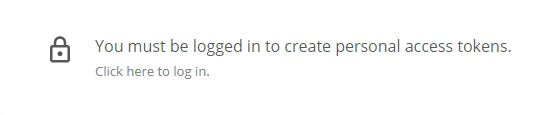
Certifique-se de que você está conectado. Se você ainda não estiver conectado, selecione Clique aqui para entrar na mensagem bloqueada que aparecerá.

Depois de fazer login, selecione Registrar um Novo Token de Acesso Pessoal.
Insira Trackonomics como o Nome do token e então selecione REGISTRAR.

Um token de 26 caracteres será exibido. Depois que você fechar o diálogo ou sair da página, não poderá ver o token novamente, então certifique-se de copiá-lo.
Apelido: Um apelido permite que você substitua o nome padrão da plataforma por algo mais significativo para você. Isso pode ser útil se você tiver várias contas na mesma plataforma.
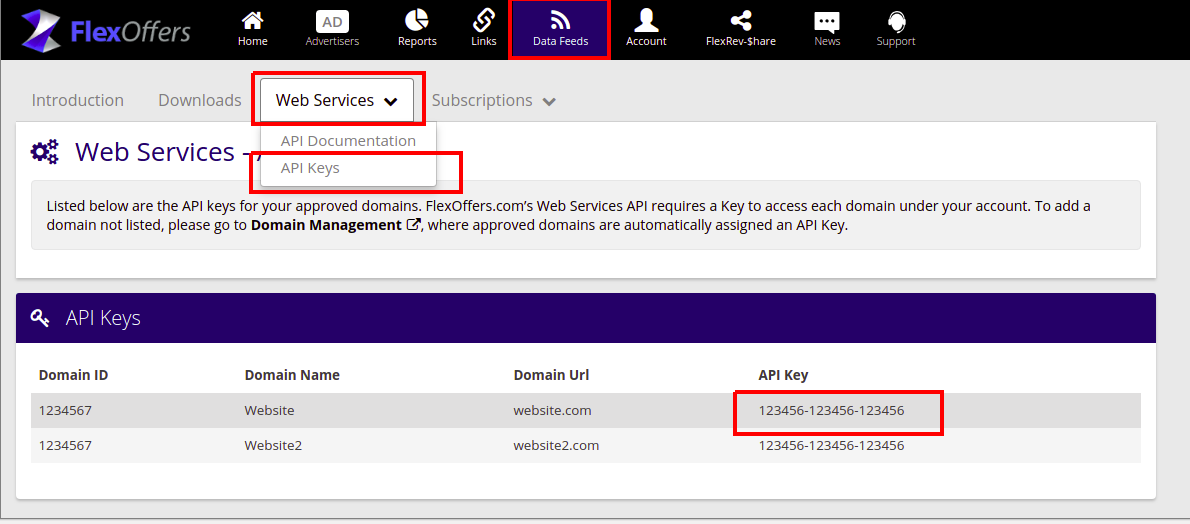
ID do Domínio, Nome, URL e Chave da API:
A FlexOffers cria chaves de API separadas para cada domínio que você usa na FlexOffers. Você precisará configurar uma integração separada para cada conta que conectar.
Para conectar uma conta FlexOffers, você precisará do ID do Domínio, Nome do Domínio, URL do Domínio e Chave da API para cada domínio que conectar. Todos os quatro podem ser encontrados na página de Chaves da API .
Faça login no seu FlexOffers Conta empresarial.
Navegue até Feeds de Dados → Web Services → Chaves da API .
Copie o ID do Domínio, Nome do Domínio, URL do Domínio, e Chave API para o domínio e conecte a rede.

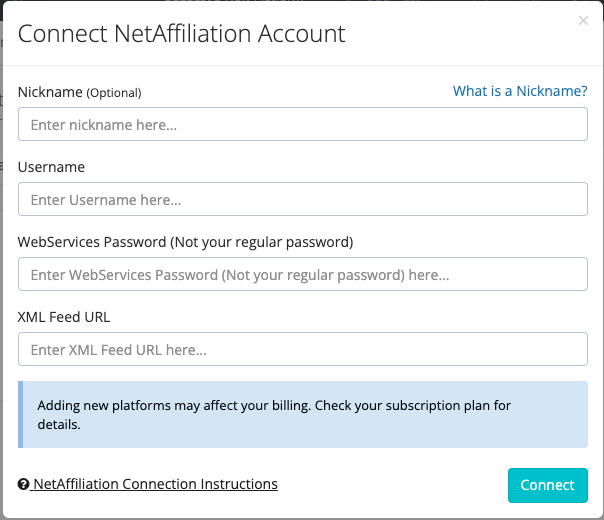
Apelido: Um apelido permite que você substitua o nome padrão da plataforma por algo mais significativo para você. Isso pode ser útil se você tiver várias contas na mesma plataforma.
Senha dos WebServices:
A senha dos Web Services é diferente daquela usada para acessar a plataforma NetAffiliation. Para gerar a senha dos Web Services:
Faça login na sua conta NetAffiliation (Kwanko).
Em seguida, selecione Ferramentas → Deduplicação → Web Services.

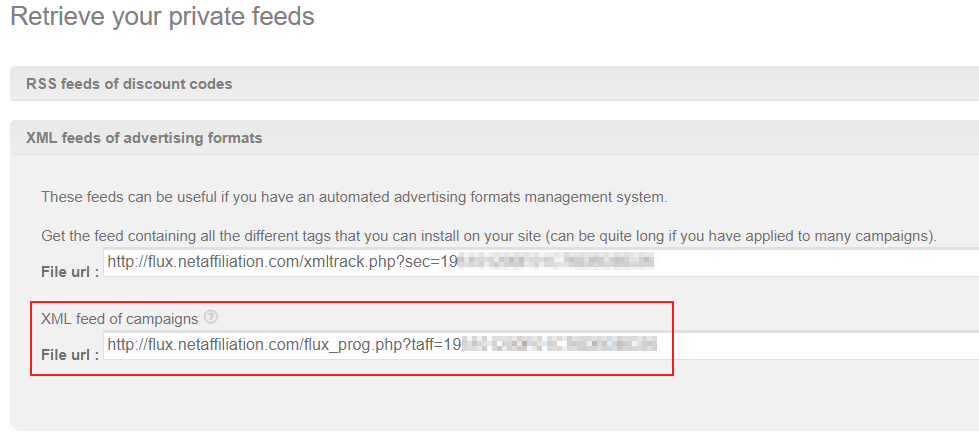
URL do Feed XML:
Para conectar sua conta NetAffiliation, você precisará da URL do feed XML das suas campanhas. Isso pode ser encontrado na mesma página que a sua senha dos Web Services. Certifique-se de copiar o link inteiro.

Depois de preencher todas as quatro seções, selecione Conectar no canto inferior esquerdo.

Apelido: Um apelido permite que você substitua o nome padrão da plataforma por algo mais significativo para você. Isso pode ser útil se você tiver várias contas na mesma plataforma.
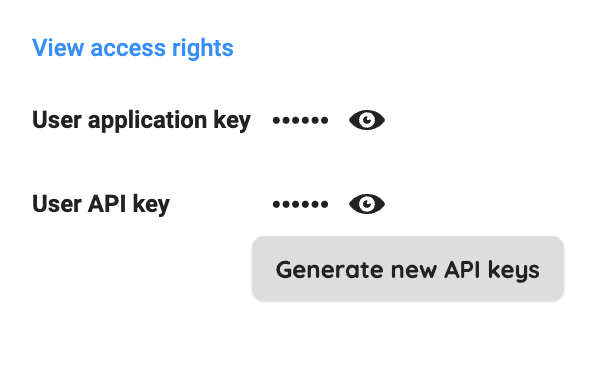
Chave de Aplicação + Chave de API do Usuário:
No painel do Partnerize, navegue até o logotipo do Partnerize no canto superior esquerdo e selecione-o para abrir o menu suspenso.
Selecione Configurações → Sua conta.
Agora você deverá ver sua Chave de Aplicação e Chave de API do Usuário.

Apelido: Um apelido permite que você substitua o nome padrão da plataforma por algo mais significativo para você. Isso pode ser útil se você tiver várias contas na mesma plataforma.
Nome de Usuário: Insira o Nome de Usuário que você usa para entrar na sua conta de publisher PepperJam.
Senha: Insira a Senha que você usa para entrar na sua conta de publisher PepperJam.
Chave API:
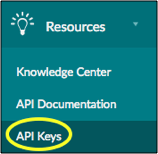
Na sua conta PepperJam, navegue até a barra de menu à esquerda e selecione Recursos → Chaves de API.

Depois de selecionado, você será levado a uma nova página onde verá sua Chave de API já gerada ou terá a opção de gerar uma nova chave.

Em qual moeda essa plataforma reporta?: Um código de moeda ISO 4217 é necessário (por exemplo, USD, EUR, GBP, etc.). Selecione a moeda que é exibida na sua conta PepperJam.
Apelido: Um apelido permite que você substitua o nome padrão da plataforma por algo mais significativo para você. Isso pode ser útil se você tiver várias contas na mesma plataforma.
Nome de Usuário: Insira o Nome de Usuário que você usa para entrar na sua conta de publisher Post Affiliate Pro.
Senha: Insira a Senha que você usa para entrar na sua conta de publisher Post Affiliate Pro.
Domínio: A URL do seu domínio é necessária. Exclua o http ou https prefixo (por exemplo, company.postaffiliatepro.com ou affiliatecompany.com).
Em qual moeda essa plataforma reporta?: Um código de moeda ISO 4217 é necessário (por exemplo, USD, EUR, GBP, etc.). Selecione a moeda que é exibida na sua conta Post Affiliate Pro.
Apelido: Um apelido permite que você substitua o nome padrão da plataforma por algo mais significativo para você. Isso pode ser útil se você tiver várias contas na mesma plataforma.
Nome de Usuário: Insira o Nome de Usuário que você usa para entrar na sua conta de publisher Rakuten.
Senha: Insira a Senha que você usa para entrar na sua conta de publisher Rakuten.
SID: Selecione o SID relevante a partir da lista. Seu número de ID do site fica no canto superior direito da página inicial.

Apelido: Um apelido permite que você substitua o nome padrão da plataforma por algo mais significativo para você. Isso pode ser útil se você tiver várias contas na mesma plataforma.
Token de Acesso GraphQL:
Faça login na sua conta Refersion Marketplace.
Selecione seu nome de usuário no canto superior direito, então selecione Editar Seu Perfil.

Role para baixo até ver
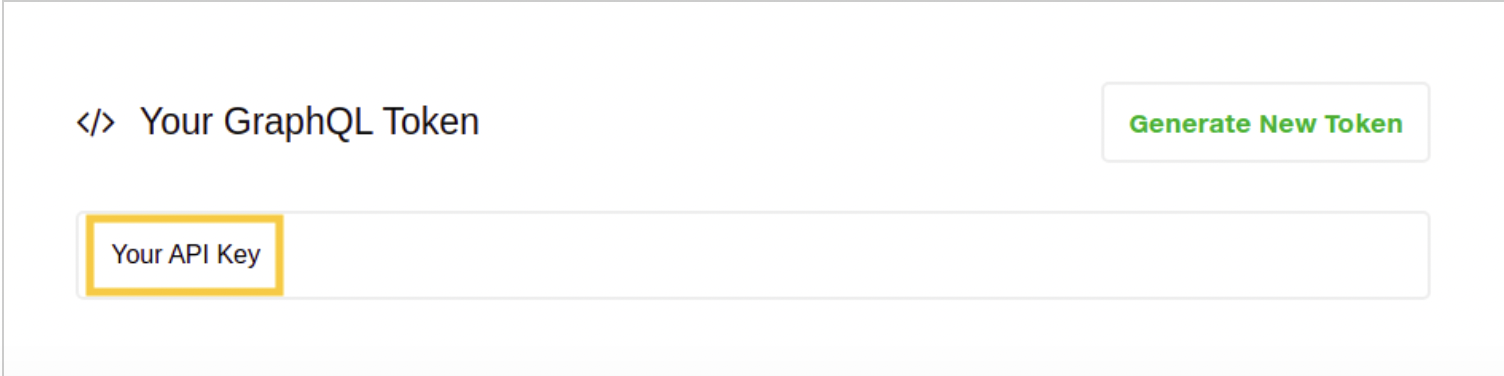
Seu Token GraphQL. Sua chave de API deve estar listada na seção logo abaixo.
Se você não vir o token, pode ser necessário criar um novo token selecionando Gerar Novo Token.

Apelido: Um apelido permite que você substitua o nome padrão da plataforma por algo mais significativo para você. Isso pode ser útil se você tiver várias contas na mesma plataforma.
ID do Publisher, Client ID e Client Secret:
Faça login na sua conta Skimlinks.
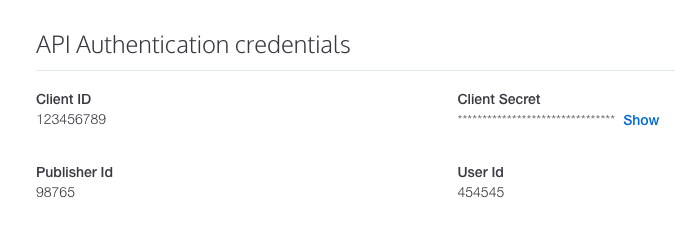
Na barra de menu superior, selecione Caixa de Ferramentas → APIs → Credenciais de Autenticação da API.
Aqui você encontrará todas as três credenciais.

Apelido: Um apelido permite que você substitua o nome padrão da plataforma por algo mais significativo para você. Isso pode ser útil se você tiver várias contas na mesma plataforma.
Chave da API + Chave Secreta:
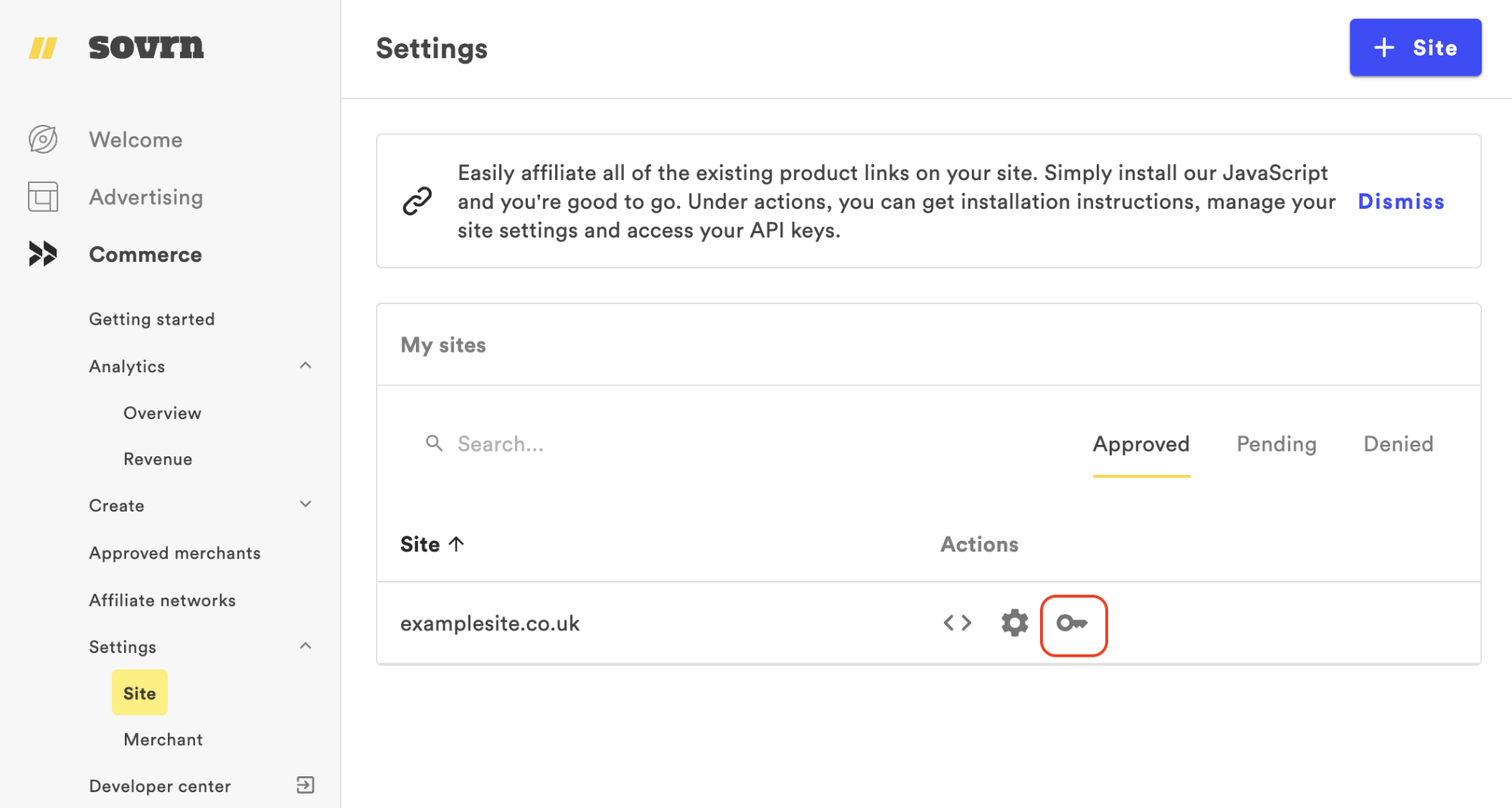
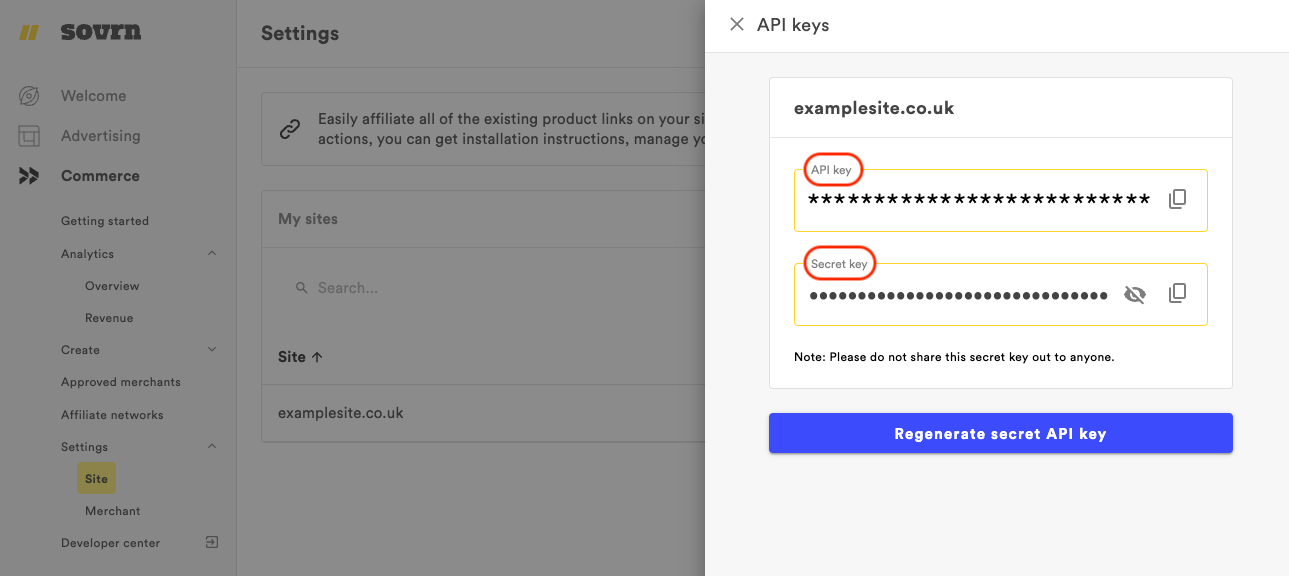
Para encontrar sua Chave API e Chave Secreta selecione a chave ao lado do site que você deseja integrar.

Aqui você encontrará sua Chave da API e sua Chave Secreta. Alternativamente, selecione Gerar Chave Secreta da API para gerar suas chaves.

Em qual moeda essa plataforma reporta?: Um código de moeda ISO 4217 é necessário (por exemplo, USD, EUR, GBP, etc.). Selecione a moeda que é exibida na sua conta Sovrn.
Observação: A API Sovrn Commerce geralmente está 2-3 dias atrasada em relação à interface Sovrn Commerce, você pode ver um atraso entre o Trackonomics Essentials e a Sovrn. A API Sovrn Commerce arredonda as transações para o centavo mais próximo.
Apelido: Um apelido permite que você substitua o nome padrão da plataforma por algo mais significativo para você. Isso pode ser útil se você tiver várias contas na mesma plataforma.
Nome de Usuário: Insira o Nome de Usuário que você usa para entrar na sua conta de publisher Tradedoubler.
Senha: Insira a Senha que você usa para entrar na sua conta de publisher Tradedoubler.
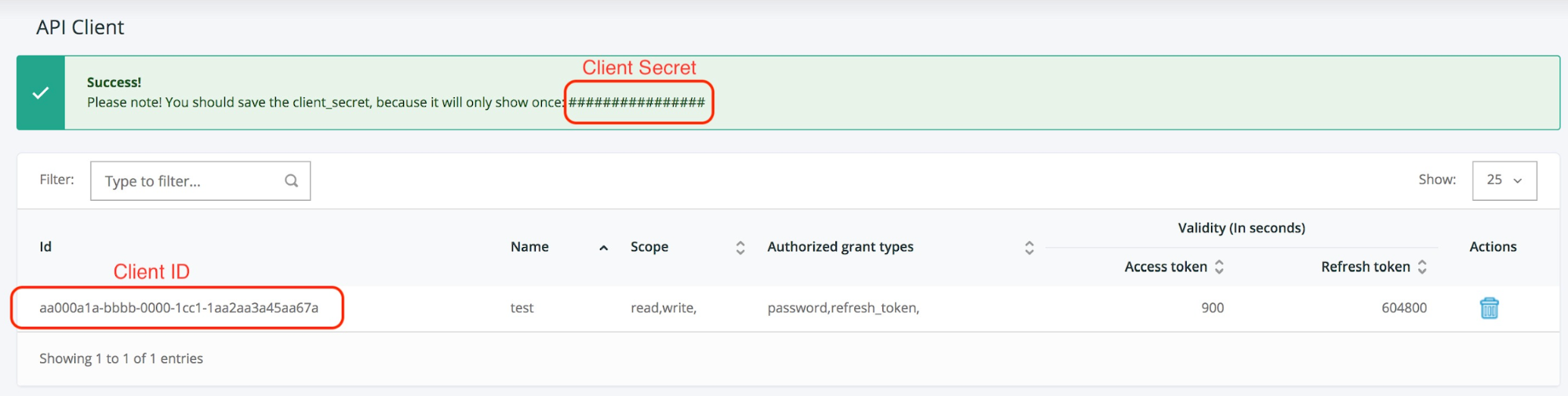
ID + Client Secret:
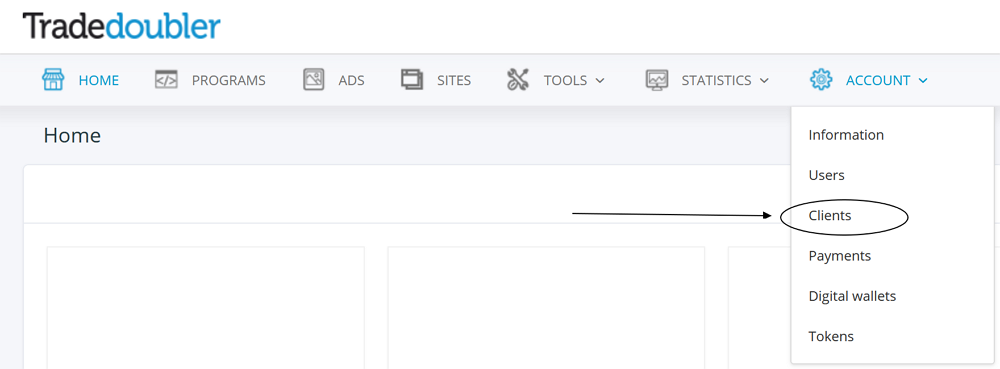
Para gerar o Id e o Client Secret, navegue até Conta → Clientes .

Selecione
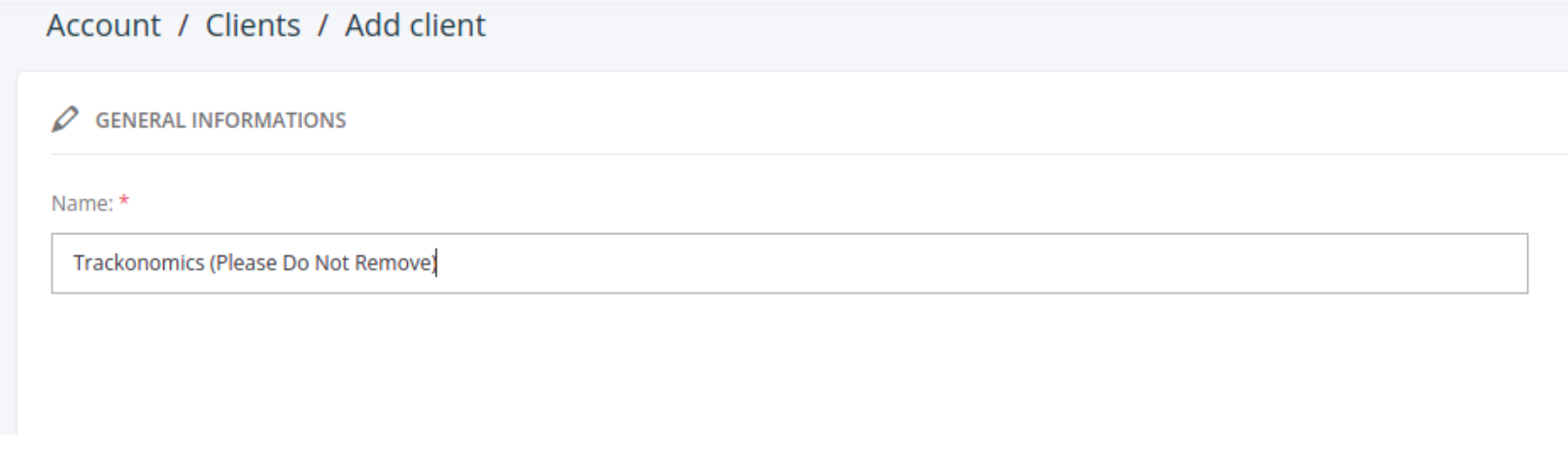
Adicionar cliente no canto superior direito.

Então, na Adicionar cliente página, nomeie o novo token Trackonomics (Por Favor Não Remover) e selecione Salvar.

Uma mensagem de sucesso aparecerá contendo o Client Secret. Além disso, um registro aparecerá com o ID.

Apelido: Um apelido permite que você substitua o nome padrão da plataforma por algo mais significativo para você. Isso pode ser útil se você tiver várias contas na mesma plataforma.
ID do Cliente + Frase de Segurança:
Para conectar ao TradeTracker, seu ID do Cliente e Frase de Segurança para cada rede TradeTracker que você usar são necessários (não seu nome de usuário/senha).
Você precisará configurar uma conexão separada para cada rede TradeTracker com a qual trabalha. Por exemplo, se você estiver ativo na TradeTracker Espanha, TradeTracker Bélgica e TradeTracker Brasil, seria necessário configurar três integrações separadas do TradeTracker no Affluent.
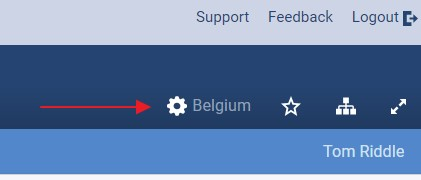
Na barra de menu no canto superior direito, selecione
[Configurações].

Selecione o rede TradeTracker do país que você deseja conectar.
Em seguida, navegue até Criativos → Web Services.

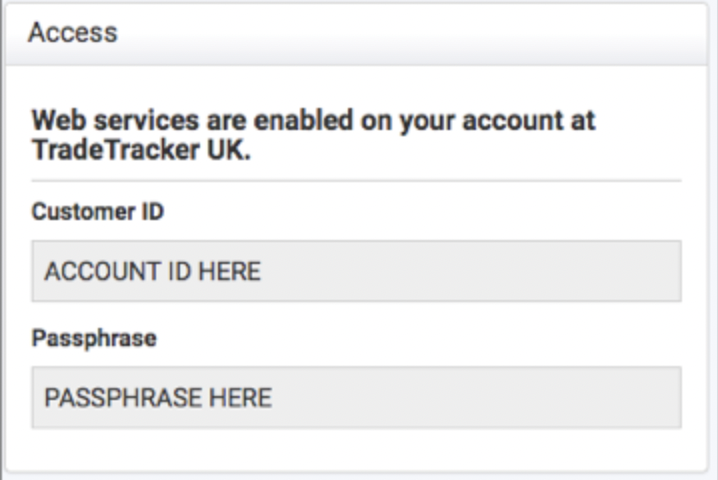
À direita, abaixo de Acesso você deverá ver seu ID do Cliente e Frase de Segurança.

Observação: Se você vir uma mensagem que diz Web services não foram habilitados para sua conta, você precisará selecionar Solicitar acesso primeiro para gerar um ID do Cliente e uma frase de segurança.
Apelido: Um apelido permite que você substitua o nome padrão da plataforma por algo mais significativo para você. Isso pode ser útil se você tiver várias contas na mesma plataforma.
Chave da API + ID da Rede:
Faça login na sua conta Tune.
Selecione Suporte no menu inferior esquerdo.
Selecione API.
Para desabilitar a lista de permissões, digite 0.0.0.0 no campo endereço IP e então selecione Adicionar.
Apelido: Um apelido permite que você substitua o nome padrão da plataforma por algo mais significativo para você. Isso pode ser útil se você tiver várias contas na mesma plataforma.
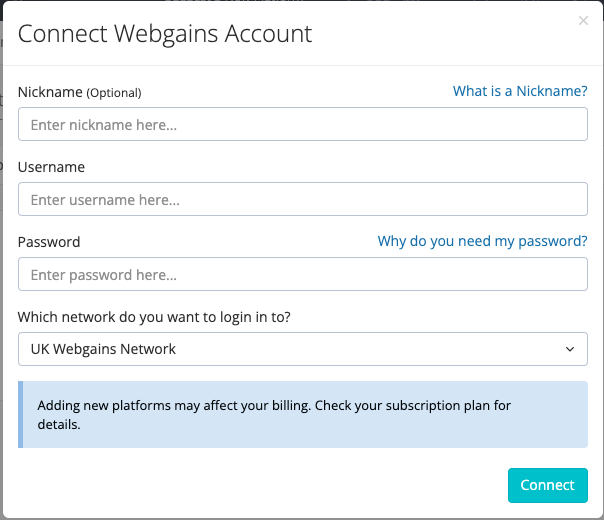
Nome de Usuário: Insira o Nome de Usuário que você usa para entrar na sua conta de publisher Webgains.
Senha: Insira a Senha que você usa para entrar na sua conta de publisher Webgains.
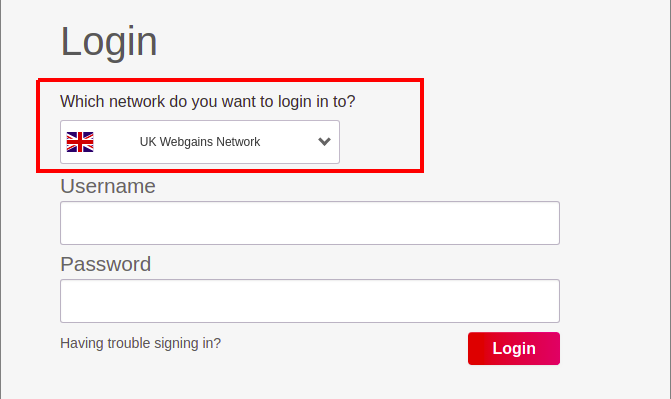
Em qual rede você quer fazer login?:
Esta opção deve espelhar a opção encontrada na sua tela de login acima do Nome de Usuário e Senha campos.


Atualizado
Isto foi útil?