

Exemplo: Comissão diária paga por impressão gerada = (Total de comissão / Impressões) / 31.

| Visualização de dados | Descrição da visualização |
|---|---|
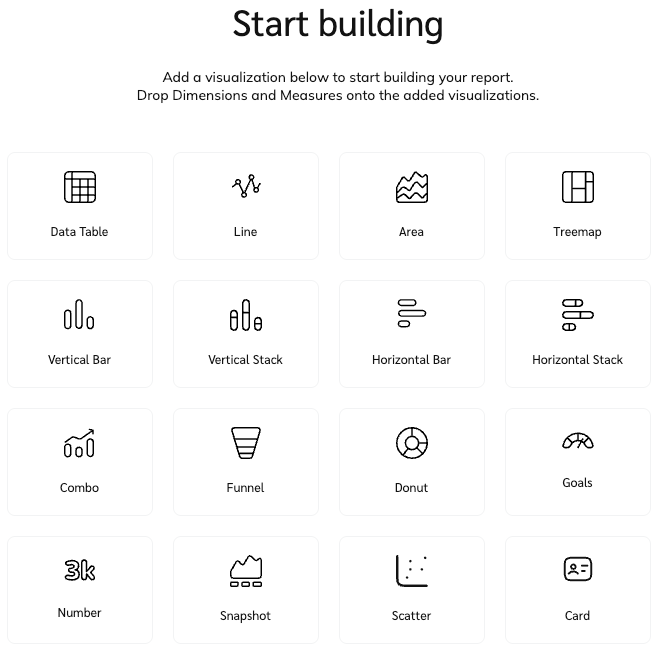
 [Tabela de dados] [Tabela de dados] | • Adicionar colunas – adicione várias colunas de métricas de dados que você deseja visualizar na tabela de dados, por exemplo, Ações, ID do anunciante. • Adicionar filtro de dimensão – Isso permite extrair dados apenas para um subconjunto específico de dados. Ex.: mostrar o Nome do anunciante e Cliques • Adicionar filtro de condição – Isso permite filtrar dados que estejam acima/abaixo do limite desejado. Ex.: você pode definir a condição • Selecione a opção de comparação – Selecione se deseja comparar as métricas de dados com um intervalo de datas ou mantê-las iguais ao relatório. Ex.: Nome do anunciante & Cliques dos últimos 7 dias e compare com os 7 dias anteriores. • Adicionar uma opção de Configurações – • Adicionar opções de estilo – |
 [Linha] [Linha] | • Adicionar eixo X – Adicione métricas de dados ao seu gráfico de linha ao longo do plano horizontal. Os dados só serão exibidos depois que uma das métricas do eixo Y for adicionada. • Adicionar eixo Y à direita – Adicione métricas de dados ao seu gráfico de linha ao longo do lado direito do plano vertical. • Adicionar eixo Y à esquerda – Adicione métricas de dados ao seu gráfico de linha ao longo do lado esquerdo do plano vertical. • Adicionar filtro de dimensão – Isso permite extrair dados apenas para um subconjunto específico de dados. Ex.: mostrar o Nome do anunciante e Cliques • Adicionar filtro de condição – Isso permite filtrar dados que estejam acima/abaixo do limite desejado. Ex.: você pode definir a condição • Selecione a opção de comparação – Selecione se deseja comparar as métricas de dados com um intervalo de datas ou mantê-las iguais ao relatório. Ex.: Nome do anunciante & Cliques dos últimos 7 dias e compare com os 7 dias anteriores. • Adicionar opções de estilo – Você pode |
 [Área] [Área] | • Adicionar eixo X – Adicione métricas de dados ao seu gráfico de linha ao longo do plano horizontal. Os dados só serão exibidos depois que uma das métricas do eixo Y for adicionada. • Séries – Adicione métricas que empilham dados em uma série. Você pode arrastar e soltar para alterar a ordem em que as métricas são empilhadas. • Adicionar filtro de dimensão – Isso permite extrair dados apenas para um subconjunto específico de dados. Ex.: mostrar o Nome do anunciante e Cliques • Adicionar filtro de condição – Isso permite filtrar dados que estejam acima/abaixo do limite desejado. Ex.: você pode definir a condição • Adicionar opções de estilo – Você pode |
 [Mapa de árvore] [Mapa de árvore] | • Grupo – Selecione uma métrica de dados pela qual você deseja agrupar os dados. Um valor deve ser selecionado para que os dados sejam exibidos. • Valores – Selecione uma métrica de dados da qual você gostaria de ver os valores ao longo da métrica agrupada. • Adicionar filtro de dimensão – Isso permite extrair dados apenas para um subconjunto específico de dados. Ex.: mostrar o Nome do anunciante e os Cliques • Adicionar filtro de condição – Isso permite filtrar dados que estejam acima/abaixo do limite desejado. Ex.: você pode definir a condição • Adicionar opção de configurações – • Adicionar opções de estilo – Você pode |
 [Barra vertical] [Barra vertical] | • Adicionar eixo X – Adicione métricas de dados ao seu gráfico de linha ao longo do plano horizontal. Esses dados só serão exibidos depois que uma das métricas do eixo Y também for adicionada. • Adicionar eixo Y à esquerda – Adicione métricas de dados ao seu gráfico de linha ao longo do lado esquerdo do plano vertical. • Adicionar eixo Y à direita – Adicione métricas de dados ao seu gráfico de linha ao longo do lado direito do plano vertical. • Adicionar filtro de dimensão – Isso permite extrair dados apenas para um subconjunto específico de dados. Ex.: mostrar o Nome do anunciante e os Cliques • Adicionar filtro de condição – Isso permite filtrar dados que estejam acima/abaixo do limite desejado. Ex.: você pode definir a condição • Selecione a opção de comparação – Selecione se deseja comparar as métricas de dados com um intervalo de datas ou mantê-las iguais ao relatório. Ex.: Nome do anunciante e Cliques dos últimos 7 dias e compare com os 7 dias anteriores. • Adicionar opções de configurações – • Adicionar opções de estilo – Você pode |
 [Empilhamento vertical] [Empilhamento vertical] | • Adicionar eixo X – Adicione métricas de dados ao seu gráfico de linha ao longo do plano horizontal. Esses dados só serão exibidos depois que uma das métricas do eixo Y também for adicionada. • Séries – Adicione métricas que empilham dados em uma série. Você pode arrastar e soltar para alterar a ordem em que as métricas são empilhadas. • Adicionar filtro de dimensão – Isso permite extrair dados apenas para um subconjunto específico de dados. Ex.: mostrar o Nome do anunciante e os Cliques • Adicionar filtro de condição – Isso permite filtrar dados que estejam acima/abaixo do limite desejado. Ex.: você pode definir a condição • Selecione a opção de comparação – Selecione se deseja comparar as métricas de dados com um intervalo de datas ou mantê-las iguais ao relatório. Ex.: Nome do anunciante e Cliques dos últimos 7 dias e compare com os 7 dias anteriores. • Adicionar opções de estilo – Você pode |
 [Barra horizontal] [Barra horizontal] | • Adicionar eixo Y – Adicione métricas de dados ao seu gráfico de linha ao longo do plano vertical. Esses dados só serão exibidos depois que uma das métricas do eixo X for adicionada. • Adicionar eixo X inferior – Adicione métricas de dados ao seu gráfico de linha ao longo do plano horizontal inferior. • Adicionar eixo X superior – Adicione métricas de dados ao seu gráfico de linha ao longo do plano horizontal superior. • Adicionar filtro de dimensão – Isso permite extrair dados apenas para um subconjunto específico de dados. Ex.: mostrar o Nome do anunciante e os Cliques • Adicionar filtro de condição – Isso permite filtrar dados que estejam acima/abaixo do limite desejado. Ex.: você pode definir a condição • Selecione a opção de comparação – Selecione se deseja comparar as métricas de dados com um intervalo de datas ou mantê-las iguais ao relatório. Ex.: Nome do anunciante e Cliques dos últimos 7 dias e compare com os 7 dias anteriores. • Adicionar opções de configurações – • Adicionar opções de estilo – Você pode |
 [Empilhamento horizontal] [Empilhamento horizontal] | • Eixo Y – Adicione a métrica de dados que você gostaria de exibir ao longo do eixo Y. Esses dados só serão exibidos depois que métricas de série também forem adicionadas. • Séries – Adicione métricas que empilham dados em uma série. Você pode arrastar e soltar para alterar a ordem em que as métricas são empilhadas. • Adicionar filtro de dimensão – Isso permite extrair dados apenas para um subconjunto específico de dados. Ex.: mostrar o Nome do anunciante e os Cliques • Adicionar filtro de condição – Isso permite filtrar dados que estejam acima/abaixo do limite desejado. Ex.: você pode definir a condição • Selecione a opção de comparação – Selecione se deseja comparar as métricas de dados com um intervalo de datas ou mantê-las iguais ao relatório. Ex.: Nome do anunciante e Cliques dos últimos 7 dias e compare com os 7 dias anteriores. • Adicionar opções de estilo – Você pode |
 [Combo] [Combo] | • Dimensões – Adicione uma métrica de dimensão; ela é refletida ao longo do plano horizontal. Você precisará adicionar também uma métrica de linha ou barra antes que os dados sejam exibidos na visualização. • Linha – Selecione uma métrica para adicionar; ela é exibida como um gráfico de linha. • Barra – Selecione uma métrica para adicionar; ela é exibida como um gráfico de barras. • Adicionar filtro de dimensão – Isso permite extrair dados apenas para um subconjunto específico de dados. Ex.: mostrar o Nome do anunciante e os Cliques • Adicionar filtro de condição – Isso permite filtrar dados que estejam acima/abaixo do limite desejado. Ex.: você pode definir a condição • Adicionar opções de configurações – • Adicionar opções de estilo – Você pode |
 [Funil] [Funil] | • Grupo – Selecione uma métrica de dados pela qual você deseja agrupar os dados. Um valor deve ser selecionado para que os dados sejam exibidos. • Valores – Selecione uma métrica de dados da qual você gostaria de ver os valores ao longo da métrica agrupada. • Adicionar filtro de dimensão – Isso permite extrair dados apenas para um subconjunto específico de dados. Ex.: mostrar o Nome do anunciante e os Cliques • Adicionar filtro de condição – Isso permite filtrar dados que estejam acima/abaixo do limite desejado. Ex.: você pode definir a condição • Adicionar opção de configurações – • Adicionar opções de estilo – Você pode |
 [Rosca] [Rosca] | • Grupo – Selecione uma métrica de dados pela qual você deseja agrupar os dados. Um valor deve ser selecionado para que os dados sejam exibidos. • Valores – Selecione uma métrica de dados da qual você gostaria de ver os valores ao longo da métrica agrupada. • Adicionar filtro de dimensão – Isso permite extrair dados apenas para um subconjunto específico de dados. Ex.: mostrar o Nome do anunciante e os Cliques • Adicionar filtro de condição – Isso permite filtrar dados que estejam acima/abaixo do limite desejado. Ex.: você pode definir a condição • Adicionar opção de configurações – • Adicionar opções de estilo – Você pode |
 [Metas] [Metas] | • Métricas – Selecione uma métrica de dados para a qual você deseja exibir os dados. Você pode filtrar a métrica dependendo do que selecionou. • Valores – Selecione uma métrica de dados da qual você gostaria de ver os valores ao longo da métrica agrupada. • Adicionar filtro de dimensão – Isso permite extrair dados apenas para um subconjunto específico de dados. Ex.: mostrar o Nome do anunciante e os Cliques • Adicionar filtro de condição – Isso permite filtrar dados que estejam acima/abaixo do limite desejado. Ex.: você pode definir a condição • Adicionar opção de configurações – Insira um valor para definir uma meta a ser alcançada. • Adicionar opções de estilo – Você pode |
 [Número] [Número] | • Métricas – Selecione uma métrica de dados para a qual você deseja exibir os dados. Você pode filtrar a métrica dependendo do que selecionou. • Adicionar filtro de dimensão – Isso permite extrair dados apenas para um subconjunto específico de dados. Ex.: mostrar o Nome do anunciante e os Cliques • Adicionar filtro de condição – Isso permite filtrar dados que estejam acima/abaixo do limite desejado. Ex.: você pode definir a condição • Selecione a opção de comparação – Selecione se deseja comparar as métricas de dados com um intervalo de datas ou mantê-las iguais ao relatório. Ex.: Nome do anunciante e Cliques dos últimos 7 dias e compare com os 7 dias anteriores. • Adicionar opção de configurações – • Adicionar opções de estilo – Você pode |
 [Texto] [Texto] | Insira e formate texto para adicionar cabeçalhos, notas ou contexto adicional ao layout do seu relatório. |
 [Captura instantânea] [Captura instantânea] | • Dimensões – Adicione métricas de dimensão; essas métricas são refletidas ao longo do plano horizontal. • Métricas – Selecione uma métrica de dados para a qual você deseja exibir os dados. Você pode filtrar a métrica dependendo do que selecionou. • Adicionar filtro de dimensão – Isso permite extrair dados apenas para um subconjunto específico de dados. Ex.: mostrar o Nome do anunciante e os Cliques • Adicionar filtro de condição – Isso permite filtrar dados que estejam acima/abaixo do limite desejado. Ex.: você pode definir a condição • Selecione a opção de comparação – Selecione se deseja comparar as métricas de dados com um intervalo de datas ou mantê-las iguais ao relatório. Ex.: Nome do anunciante e Cliques dos últimos 7 dias e compare com os 7 dias anteriores. • Adicionar opção de configurações – • Adicionar opções de estilo – Você pode |
 [Dispersão] [Dispersão] | • Dimensões – Adicione métricas de dimensão; isso é refletido ao longo do gráfico, dependendo dos dados selecionados nos eixos X e Y. • Adicionar eixo X – Adicione métricas de dados ao seu gráfico ao longo do plano horizontal. • Adicionar eixo Y – Adicione métricas de dados ao seu gráfico de linha ao longo do plano vertical. • Métrica de tamanho da bolha – Selecione uma métrica a ser refletida pelos elementos visuais de bolha. O intervalo da métrica para o período de tempo determinará o tamanho da bolha no gráfico de dispersão. • Métrica de gradiente – Selecione uma métrica a ser refletida pelos elementos visuais de gradiente. O intervalo da métrica determina a escala de cores. Por exemplo, se a dimensão for Parceiro e a métrica variar de 1 a 1 milhão, a bolha que representa 1 milhão apareceria em uma cor diferente. • Adicionar filtro de dimensão – Isso permite extrair dados apenas para um subconjunto específico de dados. Ex.: mostrar o Nome do anunciante e os Cliques • Adicionar filtro de condição – Isso permite filtrar dados que estejam acima/abaixo do limite desejado. Ex.: você pode definir a condição • Adicionar opções de estilo – Você pode Você também pode |
 [Cartão] [Cartão] | • Você pode selecionar uma (e apenas uma) dimensão para ser usada como imagem principal do cartão. Essa dimensão deve conter a URL da imagem. • Você pode adicionar uma ou mais dimensões adicionais para exibir como texto no cartão. Somente o valor da dimensão (por exemplo, "Novo produto") será exibido, enquanto o nome da dimensão ficará oculto. • Você também pode adicionar uma ou mais métricas. Tanto o nome quanto o valor da métrica serão exibidos no cartão (por exemplo, "Receita US$ 17.897"). |

 Ativar se você deseja mostrar os totais e a paginação caso a visualização tenha mais dados do que podem ser exibidos.