> For the complete documentation index, see [llms.txt](https://help.impact.com/llms.txt). Markdown versions of documentation pages are available by appending `.md` to page URLs; this page is available as [Markdown](https://help.impact.com/partner/pt-br/sobre-o-que-voce-gostaria-de-aprender/platform-features/tracking/tracking-links/create-and-manage-links/create-tracking-links.md).
# Criar links de rastreamento
Faça o curso PXA
Quando você faz parceria com uma marca, você terá acesso a uma variedade de ativos que pode promover. Esses ativos têm links de rastreamento que permitem que a impact.com rastreie quaisquer conversões (por exemplo, vendas) geradas por você, o que pode resultar em pagamentos da marca.
Você pode colocar um link de rastreamento em seus sites promocionais ou publicações em redes sociais, ou anexá-lo a uma imagem ou texto que você criou. Quando um usuário seguir o link, ele será direcionado para a página de destino da marca, e o crédito por gerar o clique será atribuído à sua conta da impact.com.
{% embed url="" %}
## Crie um link de rastreamento para um programa específico da marca
Use 1 destes métodos para obter um link de rastreamento que possa gerar tráfego para uma página específica de um programa da marca.
{% tabs %}
{% tab title="Widget do painel" %}
{% hint style="danger" %}
**Importante:** O gerador de links de rastreamento só está disponível se você estiver vinculado a pelo menos um programa. Algumas marcas podem desativar o gerador de links para o programa delas ou não permitir links profundos.
{% endhint %}
1. No seu [painel](https://app.impact.com/secure/mediapartner/home/pview.ihtml), selecione uma *Marca* no menu suspenso.
* Opcionalmente, selecione uma *Campanha* ou insira uma *Página de destino*.
2. A URL deve incluir um protocolo:
* **\[Recomendado] https\://** — O link usará somente a versão segura do HTTP para exibir o conteúdo.
* **http(s)://** — O link tentará usar a versão segura do HTTP, mas usará HTTP não seguro como alternativa.
3. Opcionalmente, selecione **Avançado** para [adicionar parâmetros adicionais de relatório](/partner/pt-br/sobre-o-que-voce-gostaria-de-aprender/platform-features/tracking/tracking-links/create-and-manage-links/add-reporting-information-to-your-tracking-links.md).
4. Selecione **Criar**, e **Copie** seu link de rastreamento compartilhável próximo à parte inferior do widget.
{% endtab %}
{% tab title="Widget do painel V2" %}
{% hint style="danger" %}
**Importante:** O gerador de links de rastreamento só está disponível se você estiver vinculado a pelo menos um programa. Algumas marcas podem desativar o gerador de links para o programa delas ou não permitir links profundos.
{% endhint %}
1. No seu [painel](https://app.impact.com/secure/mediapartner/home/pview.ihtml), navegue até o *Criar um link* widget.
2. Use a caixa de texto para pesquisar uma *marca*, *campanha*, ou uma *página de destino*. Um link será gerado automaticamente com base na sua pesquisa:
* **Página de destino** — Cria um link profundo diretamente para essa página.
* **Marca** — Cria um link para a página de destino padrão do programa da marca.
* **Campanha** — Redireciona você automaticamente para a **Campanhas ativas** aba. A partir daí, você pode selecionar uma tarefa de campanha no menu suspenso para gerar um link específico da tarefa.
3. Opcionalmente, defina sua preferência de link. Selecione  **\[Configurações]** no canto superior direito para escolher entre gerar **Padrão** ou **Curto** links por padrão.
4. Opcionalmente, personalize ainda mais seu link no painel deslizante:
* **Escolha o programa** — Se a marca tiver mais de 1 programa ao qual você esteja vinculado, selecione o programa de seu interesse no menu suspenso.
* **Adicione uma página de destino** — Adicione uma URL de página de destino ao seu link de rastreamento.
* **Adicione parâmetros de relatório** — Selecione **Avançado**  **\[Menu suspenso]** para adicionar *Sub IDs* ou *Shared IDs*. Saiba mais em nosso guia sobre [como adicionar informações de relatório aos seus links de rastreamento](/partner/pt-br/sobre-o-que-voce-gostaria-de-aprender/platform-features/tracking/tracking-links/create-and-manage-links/add-reporting-information-to-your-tracking-links.md).
* **Crie um link personalizado** — Selecione  **\[Editar]** para editar o slug da URL (a parte após o `/`).
* **Crie um link não relacionado a campanha** — Se você estiver vinculado a uma campanha de uma marca, mas precisar de um link geral, não específico da campanha, selecione a **Criar link** aba. Seu link será gerado automaticamente.
5. Selecione **Copiar link**.
* Opcionalmente, selecione **Compartilhar feedback**, e nos diga o que você gostou e o que podemos melhorar na nova *experiência Criar um Link.* experiência.
{% endtab %}
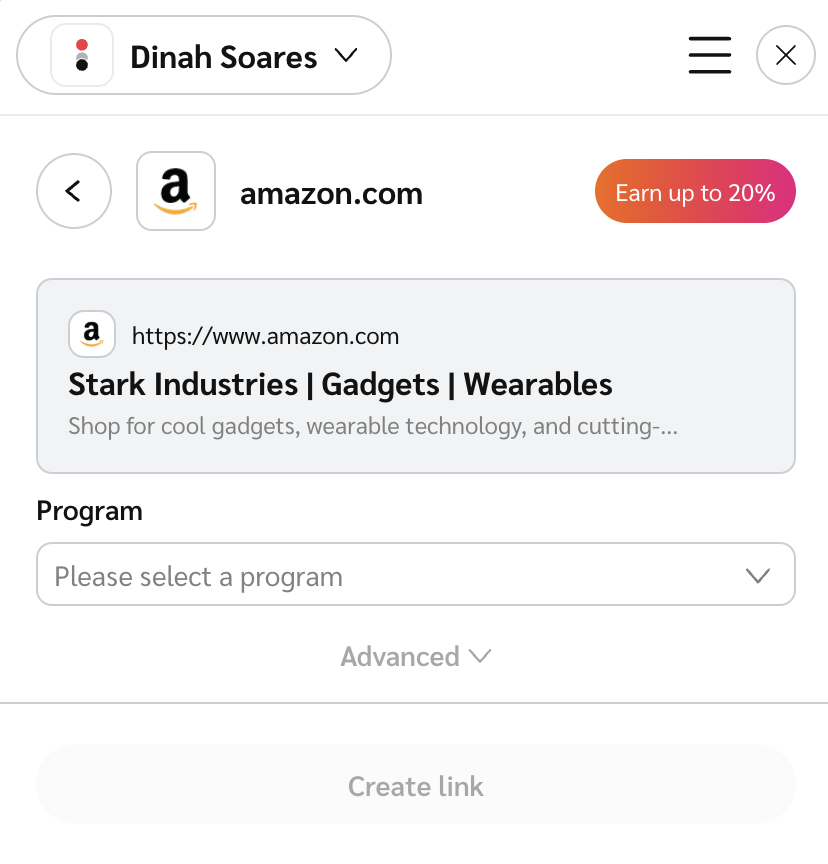
{% tab title="Extensão do Chrome" %}
1. [Baixe e configure](/partner/pt-br/sobre-o-que-voce-gostaria-de-aprender/platform-features/tracking/tracking-links/create-and-manage-links/chrome-extension/impactcom-for-chrome-extension-overview.md#download-and-set-up-the-extension-0-1) a extensão do Chrome da impact.com.
2. Abra o site ou a página de vendas de uma marca com a qual você é parceiro.
* Pode aparecer uma notificação solicitando que você abra a extensão — como alternativa, selecione o ícone da extensão no canto superior direito do seu navegador.
3. No **Programa**  **\[Menu suspenso]**, selecione um dos programas da marca.
* Se você tiver várias opções de programa aqui, poderá selecionar  **\[Estrela] → Definir como padrão** para selecionar automaticamente um programa específico ao visitar a página da marca no futuro.
4. Opcionalmente, consulte [Criar links de rastreamento via a extensão do Chrome](/partner/pt-br/sobre-o-que-voce-gostaria-de-aprender/platform-features/tracking/tracking-links/create-and-manage-links/chrome-extension/create-tracking-links-via-the-chrome-extension.md) para aprender a adicionar parâmetros adicionais de relatório.
5. Selecione **Criar link** e  **Copie** o link gerado para compartilhá-lo com seu público.
{% endtab %}
{% tab title="Tela Minhas Marcas" %}
1. Na barra de navegação superior, selecione **Gerenciar → Minhas Marcas → Minhas Marcas**.
2. Passe o mouse sobre o programa da marca para o qual você deseja um link de rastreamento e selecione **Copiar link**.
3. Como alternativa, selecione o programa da marca para o qual você deseja um link de rastreamento e, no painel deslizante, selecione **Copiar link** abaixo da descrição do programa.
{% endtab %}
{% tab title="Tela de Contratos Ativos" %}
1. Na barra de navegação superior, selecione  **\[Pesquisar]**.
2. Na barra de pesquisa, digite `Minhas Marcas`.
3. Selecione a segunda [Minhas Marcas](https://app.impact.com/secure/mediapartner/campaigns/mp-manage-active-ios-flow.ihtml) tela listada.
* Isso exibirá todos os seus contratos ativos.
4. Encontre o programa da marca para o qual você deseja um link de rastreamento e, na *Link de rastreamento* coluna, selecione o **link** para copiá-lo.
{% endtab %}
{% endtabs %}
## Obtenha um link de rastreamento para um anúncio específico
Use este método para recuperar um link de rastreamento de um ativo que a marca já enviou.
1. Na barra de navegação superior, selecione **Gerenciar** **→** [**Criativos da marca**](https://app.impact.com/secure/mediapartner/ads/searchAdsDirectoryMP.ihtml#adType=all).
2. Selecione o ativo para o qual você deseja recuperar um link de rastreamento.
* Será exibida uma janela modal com detalhes sobre o ativo.
3. Nas abas do painel à direita, selecione **Link de rastreamento → Copiar link de rastreamento**.
4. Opcionalmente, insira uma *Página de destino* (URL do site) para a qual você deseja direcionar os usuários e selecione **Salvar**.
* Você não poderá inserir uma página de destino se uma marca tiver desativado links profundos para o programa dela.
5. Opcionalmente, selecione  **\[Ativar] Parâmetros de rastreamento** para acrescentar qualquer *Sub IDs*, um *Shared ID*, ou uma *Propriedade promocional* ao link.
## Obtenha um link de rastreamento para um produto específico
Use este método se você quiser recuperar um link de rastreamento para um produto específico.
1. Na barra de navegação superior, selecione **Descobrir** **→** [**Produtos**](https://app.impact.com/secure/mediapartner/marketplace/fr/pds-ui.ihtml).
2. Selecione a categoria de produto na qual você está interessado.
3. No menu de filtros à esquerda, em *Relacionamento com o programa*, selecione **Minhas Marcas**.
4. Localize um produto que você deseja promover e selecione a **imagem do produto**.
* Será exibida uma janela modal com detalhes sobre o produto.
5. Selecione **Copiar link de rastreamento**.
* Como alternativa, nas abas da coluna à direita, selecione **Link → Copiar link de rastreamento**.
## Recursos adicionais
* [Criar e gerenciar links personalizados](/partner/pt-br/sobre-o-que-voce-gostaria-de-aprender/platform-features/tracking/tracking-links/create-and-manage-links/create-a-vanity-link.md)
* [Adicionar informações de relatório aos seus links de rastreamento](/partner/pt-br/sobre-o-que-voce-gostaria-de-aprender/platform-features/tracking/tracking-links/create-and-manage-links/add-reporting-information-to-your-tracking-links.md)
* [Parâmetros Sub ID e Shared ID explicados para parceiros](/partner/pt-br/sobre-o-que-voce-gostaria-de-aprender/platform-features/tracking/tracking-links/link-parameters/sub-id-and-shared-id-parameters-explained-for-partners.md)
---
# Agent Instructions
This documentation is published with GitBook. GitBook is the documentation platform designed so that both humans and AI agents can read, navigate, and reason over technical content effectively. Learn more at gitbook.com.
## Querying This Documentation
If you need additional information that is not directly available in this page, you can query the documentation by asking a question.
Perform an HTTP GET request on the following URL with the `ask` and `goal` query parameters:
```
GET https://help.impact.com/partner/pt-br/sobre-o-que-voce-gostaria-de-aprender/platform-features/tracking/tracking-links/create-and-manage-links/create-tracking-links.md?ask=&goal=
```
`ask` is the immediate question: it should be specific, self-contained, and written in natural language.
`goal` is what the user is ultimately trying to achieve, the reason they need the answer. Sharing it helps GitBook give you a better, more relevant answer. A goal is most helpful when it describes the outcome the user wants rather than restating the question. For example, with `ask=how do I create an API token`, a goal like `automate deployments from our CI pipeline` lets GitBook tailor the answer to that use case.
The response will contain a direct answer to the question and relevant excerpts and sources from the documentation.
Use this mechanism when the answer is not explicitly present in the current page, you need clarification or additional context, or you want to retrieve related documentation sections.