> For the complete documentation index, see [llms.txt](https://help.impact.com/llms.txt). Markdown versions of documentation pages are available by appending `.md` to page URLs; this page is available as [Markdown](https://help.impact.com/partner/pt-br/sobre-o-que-voce-gostaria-de-aprender/platform-features/tracking/tracking-links/create-and-manage-links/chrome-extension/impactcom-for-chrome-extension-overview.md).
# Visão geral da extensão impact.com para Chrome
A impact.com tem uma extensão de deep linking para o Google Chrome que permite criar links de rastreamento na hora para programas de marcas às quais você já se associou e que permitem deep linking. Confira se o programa da sua marca [permite deep linking](https://help.impact.com/partner/pt-br/sobre-o-que-voce-gostaria-de-aprender/platform-features/tracking/tracking-links/create-and-manage-links/tracking-links-overview.md).
{% hint style="info" %}
**Você é uma marca?** As marcas também podem usar a extensão do Chrome da impact.com para encontrar e recrutar novos parceiros facilmente, diretamente de suas plataformas sociais. Saiba mais em [Encontre e adicione possíveis parceiros com a extensão do Chrome da impact.com](https://help.impact.com/brand/pt-br/what-would-you-like-to-learn-about/creator-program/recruit-creators/find-and-add-prospects-with-the-impactcom-chrome-extension.md).
{% endhint %}
## Principais funcionalidades
* [Inscreva-se e participe de programas de marcas](https://help.impact.com/partner/pt-br/sobre-o-que-voce-gostaria-de-aprender/platform-features/tracking/tracking-links/create-and-manage-links/chrome-extension/apply-to-a-brand-program-via-the-chrome-extension.md)
* [Crie links de rastreamento para páginas de produtos de marcas parceiras](https://help.impact.com/partner/pt-br/sobre-o-que-voce-gostaria-de-aprender/platform-features/tracking/tracking-links/create-and-manage-links/chrome-extension/create-tracking-links-via-the-chrome-extension.md)
* [Receba notificações quando for possível criar um link de rastreamento](https://help.impact.com/partner/pt-br/sobre-o-que-voce-gostaria-de-aprender/platform-features/tracking/tracking-links/create-and-manage-links/chrome-extension/manage-your-chrome-extension-settings.md)
* [Adicione parâmetros personalizados de relatórios aos seus links](https://help.impact.com/partner/pt-br/sobre-o-que-voce-gostaria-de-aprender/platform-features/tracking/tracking-links/create-and-manage-links/chrome-extension/manage-your-chrome-extension-settings.md)
* [Copie links para a área de transferência](https://help.impact.com/partner/pt-br/sobre-o-que-voce-gostaria-de-aprender/platform-features/tracking/tracking-links/create-and-manage-links/chrome-extension/create-tracking-links-via-the-chrome-extension.md)
## Baixe e configure a extensão
1. Baixe a extensão diretamente na [Chrome Store](https://chromewebstore.google.com/detail/impactcom-for-chrome/jliaphkmaknmllgfgfifmaciiindcpmi) .
2. Fixe a extensão para facilitar o acesso. Para isso, siga estas etapas:
* Na barra superior do navegador, selecione  **\[Extensões]**.
* Ao lado de *impact.com for Chrome*, selecione  **\[Fixar]**.
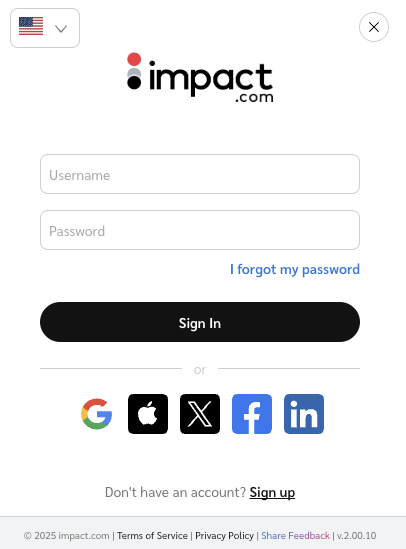
3. Selecione a extensão fixada e insira os dados da sua conta de parceiro da impact.com: *Nome de usuário* e *Senha*.
* Como alternativa:
* Para entrar por outro provedor, consulte a *seção abaixo sobre como entrar via SSO* .
* Para alterar o idioma:
* Use o menu  **\[Suspenso]** no canto superior esquerdo para alternar entre os idiomas disponíveis.
## Entrar via SSO
1. Abra a extensão selecionando-a no canto superior direito da barra do navegador.
2. Selecione a opção de SSO que deseja usar:
*  **\[Google]**
*  **\[Apple]**
*  **\[Facebook]**
*  **\[LinkedIn]**
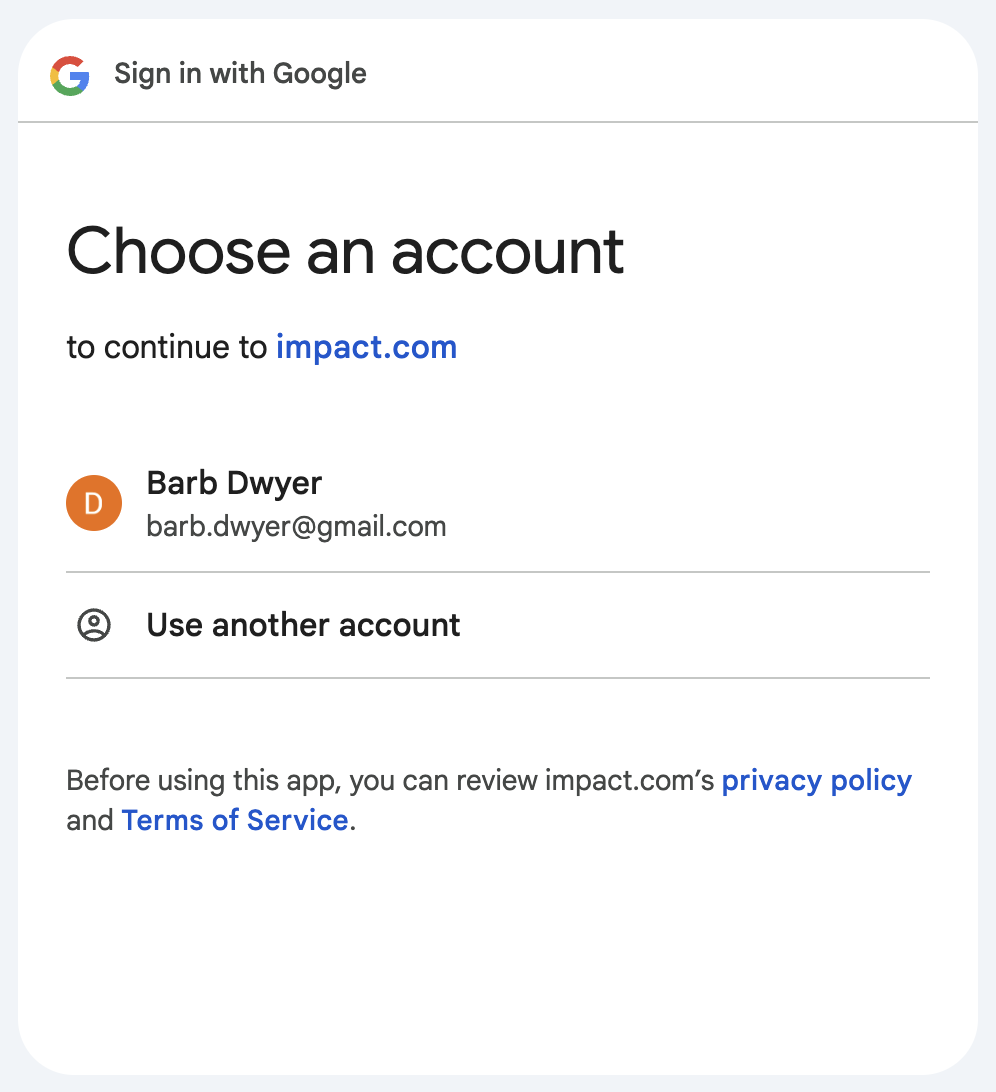
3. Siga as instruções para entrar pelo provedor de SSO (por exemplo, Google).
4. Selecione a extensão na barra superior para abri-la novamente já conectado.
---
# Agent Instructions
This documentation is published with GitBook. GitBook is the documentation platform designed so that both humans and AI agents can read, navigate, and reason over technical content effectively. Learn more at gitbook.com.
## Querying This Documentation
If you need additional information that is not directly available in this page, you can query the documentation by asking a question.
Perform an HTTP GET request on the following URL with the `ask` and `goal` query parameters:
```
GET https://help.impact.com/partner/pt-br/sobre-o-que-voce-gostaria-de-aprender/platform-features/tracking/tracking-links/create-and-manage-links/chrome-extension/impactcom-for-chrome-extension-overview.md?ask=&goal=
```
`ask` is the immediate question: it should be specific, self-contained, and written in natural language.
`goal` is what the user is ultimately trying to achieve, the reason they need the answer. Sharing it helps GitBook give you a better, more relevant answer. A goal is most helpful when it describes the outcome the user wants rather than restating the question. For example, with `ask=how do I create an API token`, a goal like `automate deployments from our CI pipeline` lets GitBook tailor the answer to that use case.
The response will contain a direct answer to the question and relevant excerpts and sources from the documentation.
Use this mechanism when the answer is not explicitly present in the current page, you need clarification or additional context, or you want to retrieve related documentation sections.