> For the complete documentation index, see [llms.txt](https://help.impact.com/llms.txt). Markdown versions of documentation pages are available by appending `.md` to page URLs; this page is available as [Markdown](https://help.impact.com/partner/pt-br/sobre-o-que-voce-gostaria-de-aprender/platform-features/tracking/tracking-links/create-and-manage-links/chrome-extension/create-tracking-links-via-the-chrome-extension.md).
# Criar links de rastreamento pela extensão do Chrome
Depois que você tiver [configure a extensão do Chrome da impact.com](/partner/pt-br/sobre-o-que-voce-gostaria-de-aprender/platform-features/tracking/tracking-links/create-and-manage-links/chrome-extension/impactcom-for-chrome-extension-overview.md), você pode começar a criar links de rastreamento para marcas com as quais [você é parceiro](/partner/pt-br/sobre-o-que-voce-gostaria-de-aprender/platform-features/working-with-brands/applying-to-brands/find-and-apply-to-brands.md). Você também pode [gerenciar as configurações da sua extensão do Chrome](/partner/pt-br/sobre-o-que-voce-gostaria-de-aprender/platform-features/tracking/tracking-links/create-and-manage-links/chrome-extension/manage-your-chrome-extension-settings.md).
{% stepper %}
{% step %}
## Escolha um produto para promover
Há 2 maneiras de começar:
{% tabs %}
{% tab title="Na página do produto" %}
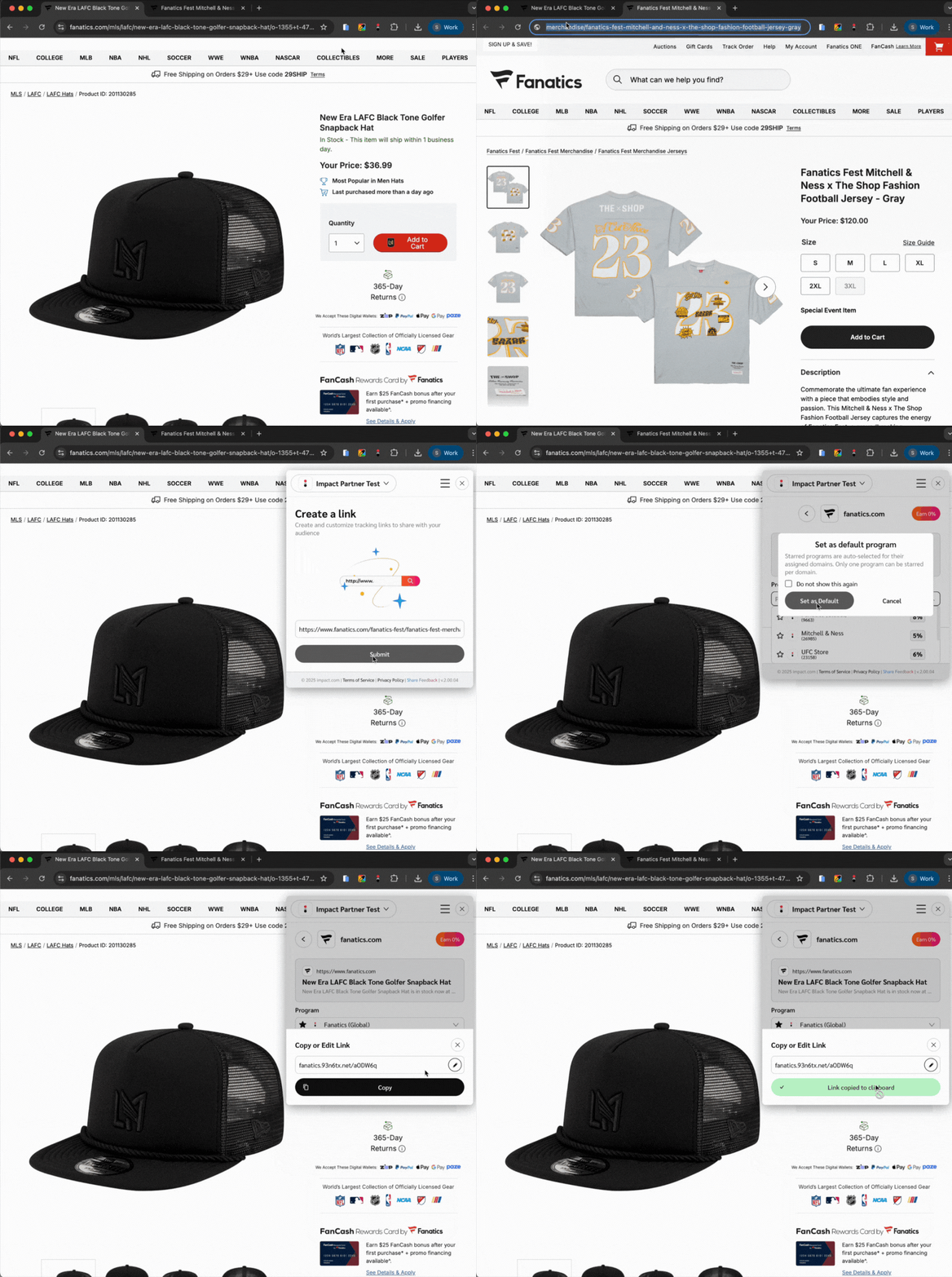
Você pode começar a criar links de rastreamento a partir de qualquer página de produto usando a extensão.
1. Navegue até a página do produto que você quer promover.
* Dependendo das suas [configurações de notificação](/partner/pt-br/sobre-o-que-voce-gostaria-de-aprender/platform-features/tracking/tracking-links/create-and-manage-links/chrome-extension/manage-your-chrome-extension-settings.md#set-notifications-for-earning-opportunities), um pop-up pode aparecer no canto superior direito se o domínio do site corresponder a um na plataforma impact.com para a qual você tem permissão para criar um link.
* Como alternativa, no canto superior direito do painel do navegador, selecione o  **\[logo da impact.com]**.
{% endtab %}
{% tab title="Você já tem uma URL de produto" %}
Se você já tiver uma URL para uma página de produto, pode colá-la na sua extensão para começar a criar links de rastreamento.
1. A partir de qualquer página da web, no canto superior direito do painel do navegador, selecione o **\[logo da impact.com].**
* Se você não vir o *Colar URL* campo, selecione  **\[Back]**.
2. Cole o link do produto no *Colar URL* campo e selecione **Enviar**.
{% endtab %}
{% endtabs %}
{% hint style="warning" %}
**Aviso**: A extensão impede você se a página do produto ou a URL já tiver informações de rastreamento anexadas, como uma página que você acessou ao selecionar um link de rastreamento existente. Um link criado a partir dessa URL pode não creditar a você as vendas que gerar. Feche a mensagem e depois comece novamente a partir do endereço original da página do produto da marca.
{% endhint %}
{% endstep %}
{% step %}
## Escolha seu programa
1. Selecione um dos programas da marca na **Programa**  **\[Menu suspenso]**.
* Se você tiver várias opções de programas aqui, poderá selecionar  **\[Estrela] → Definir como padrão** para selecionar automaticamente um programa específico ao visitar a página da marca no futuro.
2. Opcionalmente, você pode criar links de rastreamento para campanhas e tarefas selecionando uma campanha. Essa opção só ficará disponível se você estiver participando de campanhas ativas.
* Na *Tarefa* seção, use o  **\[Menu suspenso]** para escolher a tarefa à qual este link deve ser associado.
{% endstep %}
{% step %}
## Adicionar parâmetros de relatórios
1. Para adicionar parâmetros de relatório ao seu link de rastreamento, selecione **Avançado**  **\[Expandir]**.
* Defina seus [parâmetros de Sub ID e Shared ID](/partner/pt-br/sobre-o-que-voce-gostaria-de-aprender/platform-features/tracking/tracking-links/link-parameters/sub-id-and-shared-id-parameters-explained-for-partners.md).
* Se você pretende compartilhar o link em uma propriedade de mídia específica, selecione a opção relevante na **Propriedade de mídia**  **\[Menu suspenso]**. Isso permitirá que você identifique facilmente qual propriedade de mídia foi responsável pelo tráfego do link nos relatórios.
* Se você tiver várias opções de propriedade de mídia aqui, pode selecionar  **\[Estrela] → Definir como padrão** para selecionar automaticamente uma propriedade específica ao visitar a página da marca no futuro.
{% endstep %}
{% step %}
## Crie seu link
1. Selecione **Criar link**.
* Você pode criar um [link de vaidade](/partner/pt-br/sobre-o-que-voce-gostaria-de-aprender/platform-features/tracking/tracking-links/create-and-manage-links/create-a-vanity-link.md) selecionando  **\[Editar]** e editar o slug (o texto após a barra). Selecione  **\[Verificação]** para salvar suas alterações ou selecione  **\[Exit]** para sair do modo de edição.
2. Depois que seu link for criado, selecione  **\[Copiar]** e compartilhe seu link com seu público.
{% endstep %}
{% endstepper %}
---
# Agent Instructions
This documentation is published with GitBook. GitBook is the documentation platform designed so that both humans and AI agents can read, navigate, and reason over technical content effectively. Learn more at gitbook.com.
## Querying This Documentation
If you need additional information that is not directly available in this page, you can query the documentation by asking a question.
Perform an HTTP GET request on the following URL with the `ask` and `goal` query parameters:
```
GET https://help.impact.com/partner/pt-br/sobre-o-que-voce-gostaria-de-aprender/platform-features/tracking/tracking-links/create-and-manage-links/chrome-extension/create-tracking-links-via-the-chrome-extension.md?ask=&goal=
```
`ask` is the immediate question: it should be specific, self-contained, and written in natural language.
`goal` is what the user is ultimately trying to achieve, the reason they need the answer. Sharing it helps GitBook give you a better, more relevant answer. A goal is most helpful when it describes the outcome the user wants rather than restating the question. For example, with `ask=how do I create an API token`, a goal like `automate deployments from our CI pipeline` lets GitBook tailor the answer to that use case.
The response will contain a direct answer to the question and relevant excerpts and sources from the documentation.
Use this mechanism when the answer is not explicitly present in the current page, you need clarification or additional context, or you want to retrieve related documentation sections.