# Pagamentos de parceiros explicados da ação ao pagamento

<a href="https://pxa.impact.com/student/activity/2767753?sid=0c0e3e5c-54c9-4435-9bee-ebcdccb7f292&#x26;sid_i=0?utm_source=app.impact.com&#x26;utm_medium=owned-platform&#x26;utm_content=&#x26;utm_campaign=help-center" class="button primary">Faça o curso PXA</a>

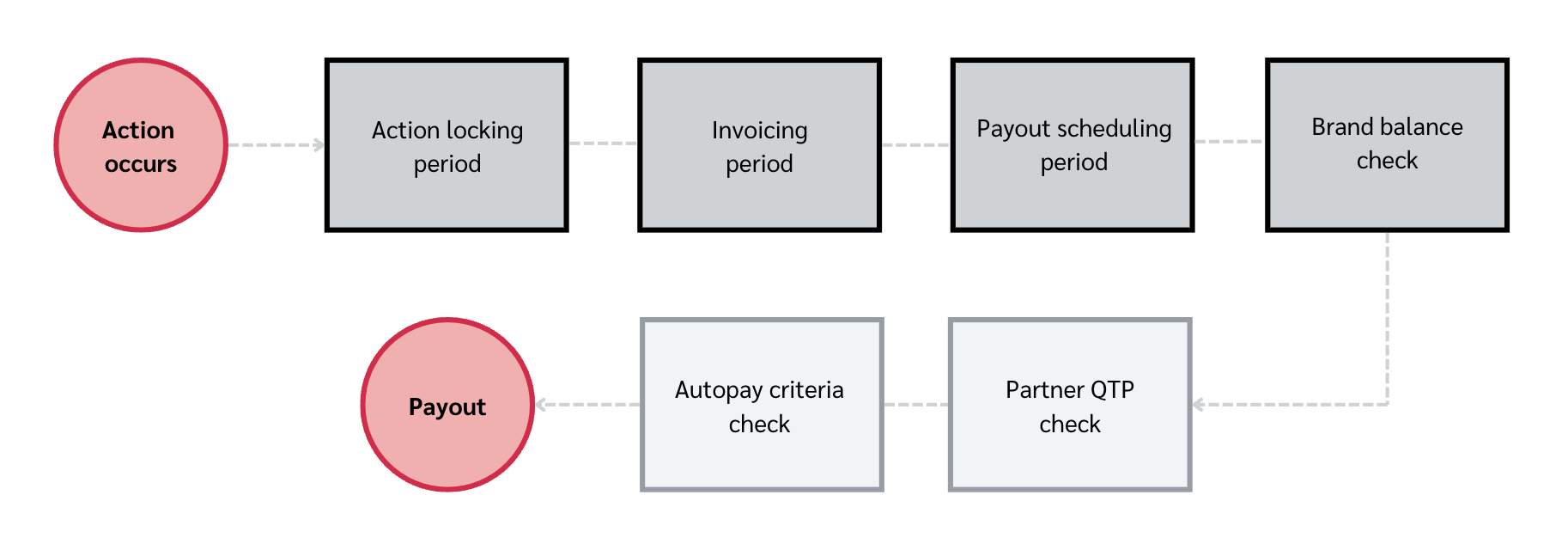
Qualquer ação (ou conversão) que você gerar deve passar por uma série de etapas e verificações antes que você possa sacar sua comissão da plataforma impact.com. Essas etapas e verificações servem principalmente para proteger o contrato firmado entre você e a marca parceira. Seu contrato contém os detalhes sobre quando sua comissão é devida, no entanto, verificações adicionais ocorrem mesmo depois de sua comissão estar devida, o que pode atrasar o pagamento em certas circunstâncias.

<div data-with-frame="true"><figure><img src="https://1502018143-files.gitbook.io/~/files/v0/b/gitbook-x-prod.appspot.com/o/spaces%2Fb2rE79d9UhOKZQLgzSqx%2Fuploads%2Fgit-blob-7ba87057ee7649eabbe240cfb81fecdaeea8accc%2F195d4c6134f2e9a681209b4936c9dd2e4e22486397ae3fcaeb0178ee80466f62.png?alt=media" alt=""><figcaption></figcaption></figure></div>

#### Primeiro: etapas do lado da marca

<details>

<summary>Período de bloqueio da ação</summary>

As ações que você gera para uma marca inicialmente aparecerão em sua conta como [ações pendentes](https://help.impact.com/partner/pt-br/sobre-o-que-voce-gostaria-de-aprender/platform-features/action-management/where-can-i-see-my-pending-actions-as-a-partner) até que um período de carência chamado [*período de bloqueio de ação*](https://help.impact.com/partner/pt-br/sobre-o-que-voce-gostaria-de-aprender/working-with-brands/contracts/contracts-explained-for-partners#scheduling-0-2) tenha passado. O período de bloqueio da ação permite que sua marca parceira modifique ou reverta uma ação se ela for considerada fora do que foi acordado em seu contrato.

Um exemplo de quando a ação pode ser revertida é se um cliente devolver o produto ou cancelar o serviço que adquiriu. Para encontrar a política da marca parceira sobre o período de bloqueio da ação:

1. No menu de navegação superior, selecione **Descobrir → Minhas Marcas**.
2. Selecione a marca para a qual você deseja visualizar a política do período de bloqueio da ação.
3. Selecione ![](https://1502018143-files.gitbook.io/~/files/v0/b/gitbook-x-prod.appspot.com/o/spaces%2Fb2rE79d9UhOKZQLgzSqx%2Fuploads%2Fgit-blob-8ec3e877b1397045c61d394485e72ac4d93120ee%2Fc6ddb46c637059f06e86c790a911217a9428f5c47b5efef046f90555e85b03cd.svg?alt=media) **\[Mais] → Visualizar e Gerenciar Contrato**.
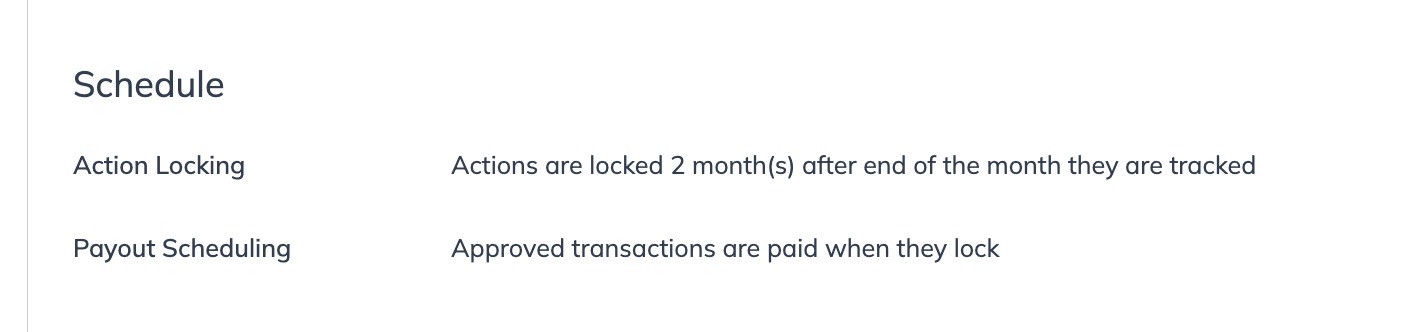
4. Em *Cronograma*, encontre a *Bloqueio de Ação* política do período. Pode ser semelhante a isto:

   <div data-with-frame="true"><figure><img src="https://1502018143-files.gitbook.io/~/files/v0/b/gitbook-x-prod.appspot.com/o/spaces%2Fb2rE79d9UhOKZQLgzSqx%2Fuploads%2Fgit-blob-4f969da63d53607040138541e2facf7d8e565cd6%2Fa79905038f21ba95f809247b53f3b163261035867c7132e294a39bae16447e83.jpg?alt=media" alt=""><figcaption></figcaption></figure></div>

</details>

<details>

<summary>Período de faturamento</summary>

Depois que o período de bloqueio da ação terminar, a marca não poderá mais modificar ou reverter a ação. O período de faturamento então começa.

Isso permite tempo para a impact.com entregar as faturas à marca de tudo o que ela deve, depois das quais a equipe financeira da marca processará as faturas e iniciará os pagamentos. Você pode esperar que esse período se estenda por 2–3 semanas.

</details>

<details>

<summary>Período de agendamento de pagamento</summary>

O [*período de programação de pagamento*](https://help.impact.com/partner/pt-br/sobre-o-que-voce-gostaria-de-aprender/working-with-brands/contracts/contracts-explained-for-partners#scheduling-0-2) então começa. Esse período simplesmente acomoda as preferências da marca sobre quão logo após o bloqueio da ação eles pretendem liberar os pagamentos aos parceiros. Para encontrar a política da marca parceira sobre o período de agendamento de pagamento:

1. No menu de navegação superior, selecione **Descobrir → Minhas Marcas**.
2. Selecione a marca para a qual você deseja visualizar a política do período de agendamento de pagamento.
3. Selecione ![](https://1502018143-files.gitbook.io/~/files/v0/b/gitbook-x-prod.appspot.com/o/spaces%2Fb2rE79d9UhOKZQLgzSqx%2Fuploads%2Fgit-blob-8ec3e877b1397045c61d394485e72ac4d93120ee%2Fc6ddb46c637059f06e86c790a911217a9428f5c47b5efef046f90555e85b03cd.svg?alt=media) **\[Mais]** ![](https://1502018143-files.gitbook.io/~/files/v0/b/gitbook-x-prod.appspot.com/o/spaces%2Fb2rE79d9UhOKZQLgzSqx%2Fuploads%2Fgit-blob-c2cb550b55c51ea1eeff0acbd6f437a03b621a2c%2F60d033ae8a04c14498d5229c3c0160ac05feea7f605dbd770741793c900469f0.svg?alt=media) → **Visualizar e Gerenciar Contrato**.
4. Em *Cronograma*, encontre a *Agendamento de Pagamento* política do período. Pode ser semelhante a isto:

   <div data-with-frame="true"><figure><img src="https://1502018143-files.gitbook.io/~/files/v0/b/gitbook-x-prod.appspot.com/o/spaces%2Fb2rE79d9UhOKZQLgzSqx%2Fuploads%2Fgit-blob-4f969da63d53607040138541e2facf7d8e565cd6%2Fa79905038f21ba95f809247b53f3b163261035867c7132e294a39bae16447e83.jpg?alt=media" alt=""><figcaption></figcaption></figure></div>

</details>

<details>

<summary>Verificação do saldo da marca</summary>

Em seguida, a impact.com verifica se a marca tem fundos suficientes carregados em sua conta impact.com para cobrir todos os pagamentos devidos. Se a conta estiver suficientemente financiada, o pagamento será disparado automaticamente e transferido para o seu [Saldo Disponível](https://help.impact.com/partner/pt-br/sobre-o-que-voce-gostaria-de-aprender/platform-features/finance/payments-withdrawals-and-balance/balance-screen-overview-for-partners).

Se a marca não tiver fundos suficientes, o pagamento não será liberado e será marcado como *Atrasado*. Veja nosso artigo sobre verificação de [pagamentos em atraso](https://help.impact.com/partner/pt-br/sobre-o-que-voce-gostaria-de-aprender/platform-features/finance/payments-withdrawals-and-balance/view-your-overdue-payouts) para mais informações, ou [entre em contato com a marca](https://help.impact.com/en/support/solutions/articles/48001235690) diretamente para perguntar quando você será pago.

</details>

#### Segundo: etapas do lado do parceiro

<details>

<summary>Verificação dos requisitos de pagamento do parceiro</summary>

Os requisitos de pagamento determinam se sua conta está configurada corretamente para receber pagamentos. Cumprir os [padrões de requisitos de pagamento](https://help.impact.com/partner/pt-br/sobre-o-que-voce-gostaria-de-aprender/platform-features/finance/payment-requirements-explained-for-partners) da impact.com envolve etapas como preencher corretamente as informações da sua conta bancária, enviar os documentos fiscais corretos e ter os dados bancários fornecidos aprovados pela equipe de conformidade da impact.com.

Para orientação sobre como revisar e gerenciar seus dados bancários, identificação fiscal e endereço de cobrança listados na impact.com, veja [este artigo](https://help.impact.com/partner/pt-br/sobre-o-que-voce-gostaria-de-aprender/platform-features/finance/payments-withdrawals-and-balance/withdraw-funds-to-your-bank-account).

</details>

<details>

<summary>Verificação dos critérios de pagamento automático</summary>

Neste ponto, o pagamento já foi creditado em sua conta impact.com. A etapa final antes que seu saque seja transferido para sua conta bancária ou PayPal envolve verificar suas [configurações de Auto](https://help.impact.com/partner/pt-br/sobre-o-que-voce-gostaria-de-aprender/platform-features/finance/payments-withdrawals-and-balance/select-how-often-you-get-paid-as-a-partner).

Essas configurações indicam quando seu saldo é retirado automaticamente, e você pode baseá-las tanto em um *limiar de saldo* específico sendo atingido quanto em um *dia fixo* do mês sendo alcançado. Para definir os critérios de pagamento automático da sua conta:

1. Primeiro, certifique-se de que você tenha [autenticação de dois fatores](https://help.impact.com/partner/pt-br/sobre-o-que-voce-gostaria-de-aprender/account-management/account-settings/manage-2fa-for-partner-accounts) configurada para sua conta.
   * Esta etapa é para sua segurança, e você não poderá acessar as configurações a seguir a menos que tenha 2FA ativado.
2. Na barra de navegação superior, selecione ![](https://1502018143-files.gitbook.io/~/files/v0/b/gitbook-x-prod.appspot.com/o/spaces%2Fb2rE79d9UhOKZQLgzSqx%2Fuploads%2Fgit-blob-1183576591b45997efe4dc81a25024640591d02a%2F245137dc972a7a7f6165b59538fcdbac8fd5bd8fee4ba9f20c1a2982c5b58b57.svg?alt=media) **\[Perfil do usuário] → Configurações**. &#x20;
3. Sob o *Finanças* seção, selecione **Conta Bancária**.
4. Em *Autopay*, selecione quando você deseja receber o pagamento.

   <div data-gb-custom-block data-tag="hint" data-style="info" class="hint hint-info"><p><strong>Observação</strong>: Se você utilizar o <strong>Limiar de Saldo</strong> agendamento, todos os pagamentos para parceiros nesse agendamento serão processados na próxima <strong>terça-feira</strong> ou <strong>quinta-feira</strong> a partir da data de pagamento. Parceiros que usam o <strong>Dia Fixo</strong> agendamento do <strong>1º</strong> ou <strong>15º</strong> não serão afetados e continuarão a receber saques no <strong>primeiro dia útil viável a partir dessas datas</strong>.</p></div>

   * Se você selecionar a *limiar de saldo* opção, use o ![](https://1502018143-files.gitbook.io/~/files/v0/b/gitbook-x-prod.appspot.com/o/spaces%2Fb2rE79d9UhOKZQLgzSqx%2Fuploads%2Fgit-blob-c2cb550b55c51ea1eeff0acbd6f437a03b621a2c%2F60d033ae8a04c14498d5229c3c0160ac05feea7f605dbd770741793c900469f0.svg?alt=media) **\[Menu suspenso]** para selecionar qual valor você deseja como o mínimo que deve ser alcançado. Esse limiar pode ser tão baixo quanto *USD $10* ou tão alto quanto *USD $2,5m*.
     * Tenha em mente que esse limiar diferirá conforme a moeda.
   * Se você escolher a *dia fixo* opção, use o ![](https://1502018143-files.gitbook.io/~/files/v0/b/gitbook-x-prod.appspot.com/o/spaces%2Fb2rE79d9UhOKZQLgzSqx%2Fuploads%2Fgit-blob-c2cb550b55c51ea1eeff0acbd6f437a03b621a2c%2F60d033ae8a04c14498d5229c3c0160ac05feea7f605dbd770741793c900469f0.svg?alt=media) **\[Menu suspenso]** para selecionar ou o *1º* ou *15º* dia do mês como o dia em que você será pago.
     * Tenha em mente que, mesmo com essa opção, um limiar mínimo de *USD $10* se aplica antes que os fundos sejam retirados.

   <div data-with-frame="true"><figure><img src="https://1502018143-files.gitbook.io/~/files/v0/b/gitbook-x-prod.appspot.com/o/spaces%2Fb2rE79d9UhOKZQLgzSqx%2Fuploads%2Fgit-blob-d2be54caf647b55fbf0d064ff2c5b2c5a1545131%2F4cd8e16366b43dccc2f84f95d07756d59f228cae90253032dc9c55612b7a5d02.png?alt=media" alt=""><figcaption></figcaption></figure></div>
5. Selecione **Salvar**.

{% hint style="info" %}
**Observação:** A impact.com verifica todas as terças e quintas-feiras se sua conta está qualificada para pagar e se seus critérios de pagamento automático foram atendidos.
{% endhint %}

</details>


---

# Agent Instructions: Querying This Documentation

If you need additional information that is not directly available in this page, you can query the documentation dynamically by asking a question.

Perform an HTTP GET request on the current page URL with the `ask` query parameter:

```
GET https://help.impact.com/partner/pt-br/sobre-o-que-voce-gostaria-de-aprender/platform-features/finance/payments-withdrawals-and-balance/partner-payments-explained-from-action-to-payout.md?ask=<question>
```

The question should be specific, self-contained, and written in natural language.
The response will contain a direct answer to the question and relevant excerpts and sources from the documentation.

Use this mechanism when the answer is not explicitly present in the current page, you need clarification or additional context, or you want to retrieve related documentation sections.