> For the complete documentation index, see [llms.txt](https://help.impact.com/llms.txt). Markdown versions of documentation pages are available by appending `.md` to page URLs; this page is available as [Markdown](https://help.impact.com/partner/pt-br/sobre-o-que-voce-gostaria-de-aprender/impactcom-mobile-app/working-with-brands-on-the-mobile-app/create-tracking-links-on-the-mobile-app.md).
# Crie links de rastreamento no aplicativo móvel
Quando você faz parceria com uma marca, você tem acesso a uma variedade de ativos que pode promover. Esses ativos têm links de rastreamento que permitem ao impact.com rastrear quaisquer conversões (por exemplo, vendas) que você gerar, o que pode resultar em pagamentos da marca.
Você pode colocar um link de rastreamento em seus sites promocionais ou publicações nas redes sociais, ou anexá-lo a uma imagem ou texto que você criou. Quando um usuário segue o link, ele é direcionado para o site da marca, e o crédito pelo clique vai para sua conta no impact.com.
## Criar um link de rastreamento para um programa específico da marca
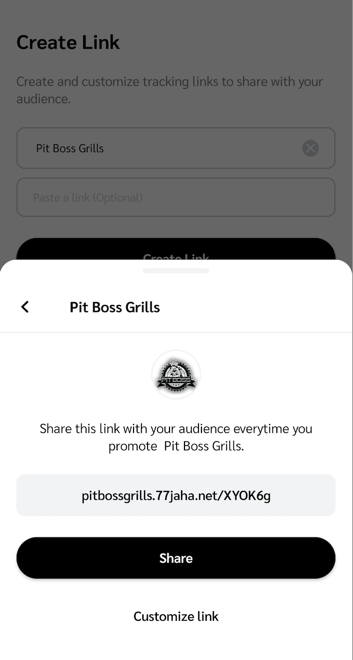
Este link rastreia quaisquer ações que você gerar para um programa específico da marca, por exemplo, Pit Boss Grills.
recurso "Criar Link"
1. Na barra de navegação na parte inferior da sua tela, selecione  **\[Criar Link]**.
2. Na *Selecionar marca* campo (Android) / *Selecione uma marca* campo (iOS), selecione  **\[Seta para a direita]** e escolha a marca para a qual você quer um link de rastreamento.
* Se você estiver participando de uma campanha da marca selecionada, você pode criar [links de rastreamento específicos da campanha](/partner/pt-br/sobre-o-que-voce-gostaria-de-aprender/impactcom-mobile-app/mobile-app-creator-campaigns/generate-campaign-tracking-links-on-the-mobile-app.md).
3. Opcionalmente, no *Cole um link* campo (Android) / *Cole um link para criar sua URL exclusiva* campo (iOS), insira uma página de destino que pertença à marca.
* Se nada for inserido aqui, o link levará seu público à página de destino padrão da marca.
* Se você colar um link e estiver *Pré-qualificado* para entrar no programa da marca, selecione **Participar** para acessar e compartilhar o link de rastreamento.
* Se você colar um link e estiver *não pré-qualificado* para entrar no programa da marca, selecione **Aplicar** para se candidatar ao programa da marca.
* Você não pode inserir uma página de destino se a marca tiver proibido links profundos para o programa dela.
4. Selecione **Criar link** se você optou por selecionar uma marca no menu suspenso.
5. Para compartilhar o link de rastreamento gerado com seu público, selecione **Compartilhar**.
6. Opcionalmente, selecione **Personalizar link** para adicionar sub IDs e um ID compartilhado, ou para criar um link personalizado personalizando o *caminho do link*.
7. Selecione **Atualizar Link → Compartilhar**.
Marketplace de Marcas
1. Na barra de navegação na parte inferior da sua tela, selecione  **\[Descobrir]**.
2. Nas abas na parte superior da *Descobrir* tela, selecione **Marcas**.
3. Selecione **Minhas marcas**  **\[Avançar]**.
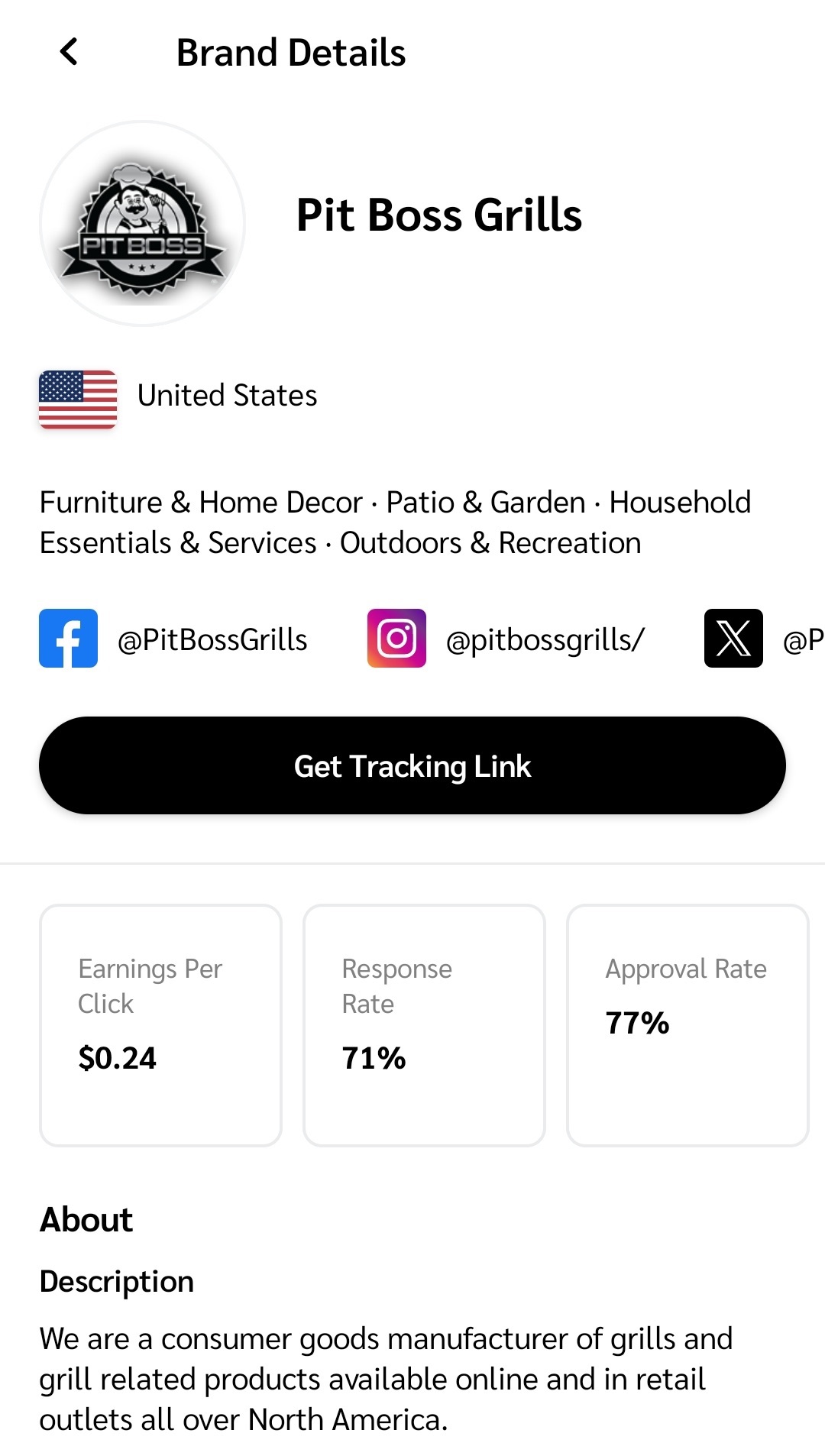
4. Escolha o programa da marca para o qual você quer um link de rastreamento e selecione-o para ver os detalhes do programa da marca.
5. Selecione **Obter link de rastreamento**.
* O link de rastreamento foi copiado para a sua área de transferência.
## Obtenha um link de rastreamento para um produto específico
Para obter um link de rastreamento para um produto específico, você pode promover produtos do site da marca ou do Marketplace de Produtos.
Site da marca
Este link rastreia quaisquer ações que você gerar ao promover produtos ou páginas específicas no site de uma marca (desde que eles permitam links profundos).
1. No site da marca, localize o produto para o qual você quer um link de rastreamento.
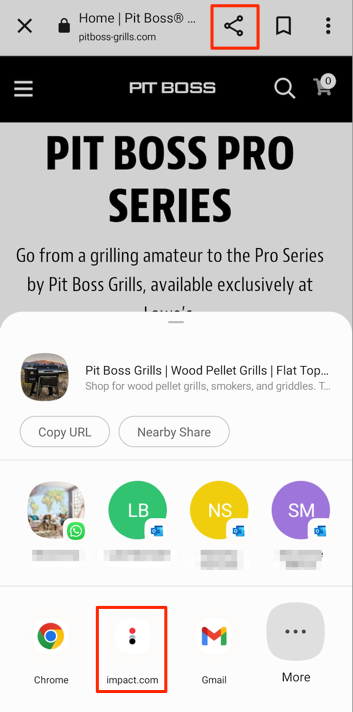
2. Selecione o padrão  **\[Compartilhar]** ícone na barra de navegação do seu telefone (iOS), ou selecione  **\[Compartilhar]** em seu navegador da web (Android).
3. Nas opções de compartilhamento fornecidas, selecione o **aplicativo do impact.com**.
4. Um painel deslizante mostra o link de rastreamento gerado. Selecione **Compartilhar**.
5. Opcionalmente, selecione **Personalizar link** para adicionar sub IDs e um ID compartilhado, ou para criar um link personalizado personalizando o *caminho do link*.
6. Selecione **Atualizar Link → Compartilhar**.
{% hint style="success" icon="circle-info" %}
**Observação:** Você precisa estar conectado à sua conta impact.com para gerar o link de rastreamento do produto.
{% endhint %}
Marketplace de Produtos
Este link rastreia quaisquer ações que você gerar ao promover os produtos das marcas às quais você aderiu a partir do [Marketplace de Produtos](/partner/pt-br/sobre-o-que-voce-gostaria-de-aprender/impactcom-mobile-app/mobile-app-product-marketplace/explore-the-mobile-app-product-marketplace.md).
1. Na barra de navegação na parte inferior da sua tela, selecione  **\[Descobrir]**.
2. Nas abas na parte superior da *Descobrir* tela, selecione **Produtos**.
3. Selecione **Meus Produtos**  **\[Avançar]**.
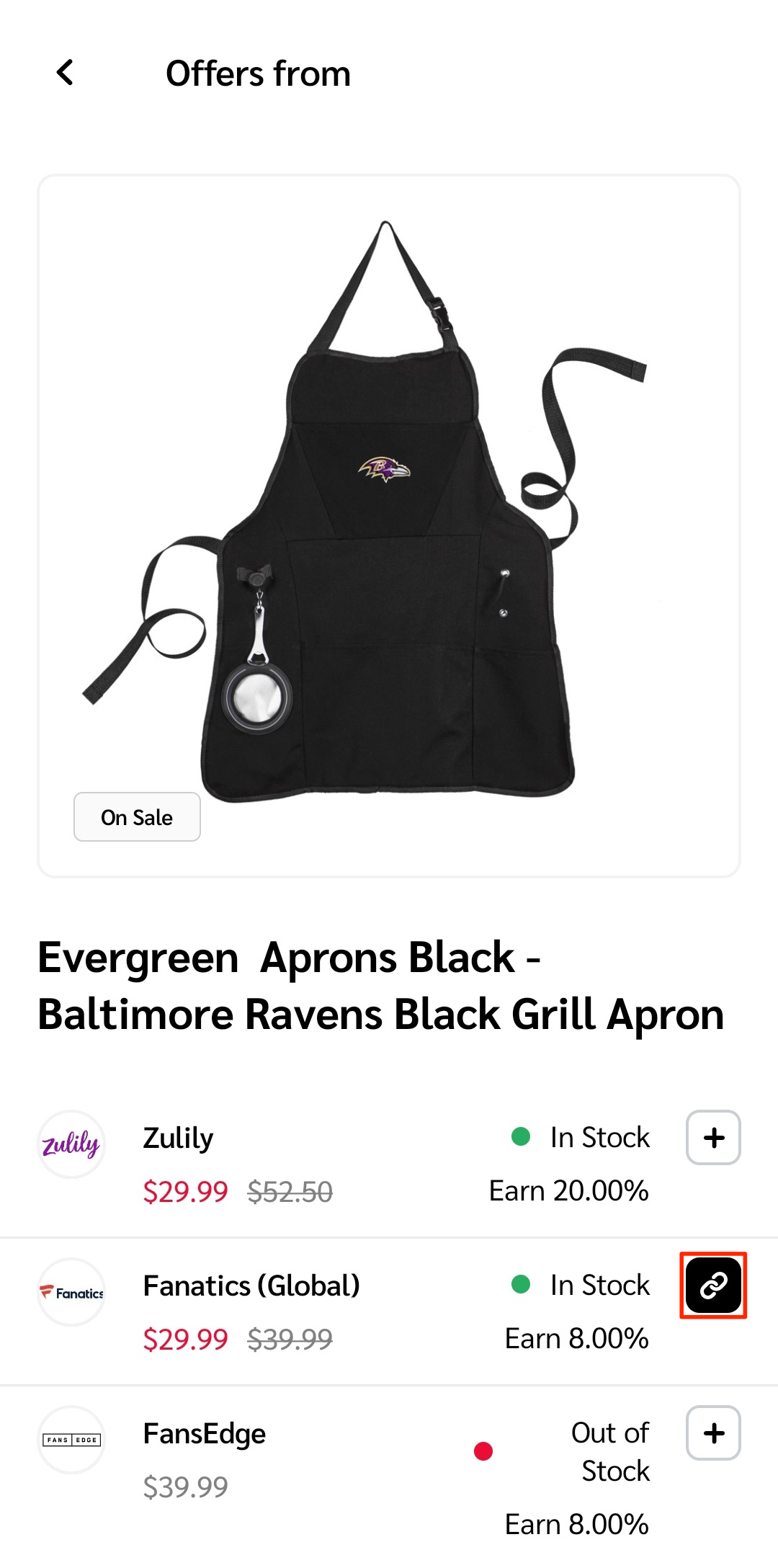
4. Encontre o produto para o qual você quer um link de rastreamento e selecione-o para ver todas as ofertas listadas.
5. Na lista de ofertas, selecione um  **\[Link]** para uma oferta de uma marca à qual você aderiu.
* O link de rastreamento foi copiado para a sua área de transferência.
---
# Agent Instructions
This documentation is published with GitBook. GitBook is the documentation platform designed so that both humans and AI agents can read, navigate, and reason over technical content effectively. Learn more at gitbook.com.
## Querying This Documentation
If you need additional information that is not directly available in this page, you can query the documentation by asking a question.
Perform an HTTP GET request on the following URL with the `ask` and `goal` query parameters:
```
GET https://help.impact.com/partner/pt-br/sobre-o-que-voce-gostaria-de-aprender/impactcom-mobile-app/working-with-brands-on-the-mobile-app/create-tracking-links-on-the-mobile-app.md?ask=&goal=
```
`ask` is the immediate question: it should be specific, self-contained, and written in natural language.
`goal` is what the user is ultimately trying to achieve, the reason they need the answer. Sharing it helps GitBook give you a better, more relevant answer. A goal is most helpful when it describes the outcome the user wants rather than restating the question. For example, with `ask=how do I create an API token`, a goal like `automate deployments from our CI pipeline` lets GitBook tailor the answer to that use case.
The response will contain a direct answer to the question and relevant excerpts and sources from the documentation.
Use this mechanism when the answer is not explicitly present in the current page, you need clarification or additional context, or you want to retrieve related documentation sections.