> For the complete documentation index, see [llms.txt](https://help.impact.com/llms.txt). Markdown versions of documentation pages are available by appending `.md` to page URLs; this page is available as [Markdown](https://help.impact.com/partner/pt-br/sobre-o-que-voce-gostaria-de-aprender/impactcom-mobile-app/mobile-app-creator-campaigns/join-creator-campaigns-on-the-mobile-app.md).

# Participe de campanhas de criadores no aplicativo móvel

Você pode navegar e se candidatar a campanhas de marca elegíveis no marketplace de Campanhas ou no seu painel, ou entrar em campanhas para as quais as marcas convidam você. Como você entra depende do seu relacionamento com a marca:

<details>

<summary>Você tem um contrato com a marca</summary>

Se você se candidatar a uma campanha de creator no marketplace enquanto já estiver inscrito no programa associado, a marca deverá aprovar sua candidatura antes que você possa começar a trabalhar como creator nessa campanha.

Como alternativa, se a marca convidar você para sua campanha de creator por meio do marketplace, sua aprovação será automática quando você aceitar o convite.

</details>

<details>

<summary>Você não tem contrato com a marca</summary>

Se você se candidatar a uma campanha de creator via marketplace sem primeiro entrar no programa associado, o impact.com registra isso como uma candidatura dupla para a campanha e para o programa. A marca então escolhe se aprova sua candidatura apenas para o programa ou para o programa e a campanha. Se a marca aprovar sua candidatura ao programa, você trabalha como parceiro da marca, e a marca pode aprovar sua candidatura à campanha em qualquer momento posterior.

Como alternativa, se a marca convidar você para sua campanha de creator por meio do marketplace, sua aprovação será automática tanto para a campanha quanto para o programa quando você aceitar o convite.

</details>

<details>

<summary>Você entra por meio do link de convite da campanha</summary>

Se uma marca convidar você para sua campanha de creator por meio de uma campanha *Link de convite*, eles estão convidando você tanto para a campanha de creator quanto para o programa associado (se você ainda não estiver inscrito no programa). Se você se inscrever pelo link, sua aprovação automática será apenas para o programa. A marca ainda precisa aprovar sua candidatura à campanha antes que você possa começar a trabalhar como creator nessa campanha.

</details>

## Navegue pelas campanhas

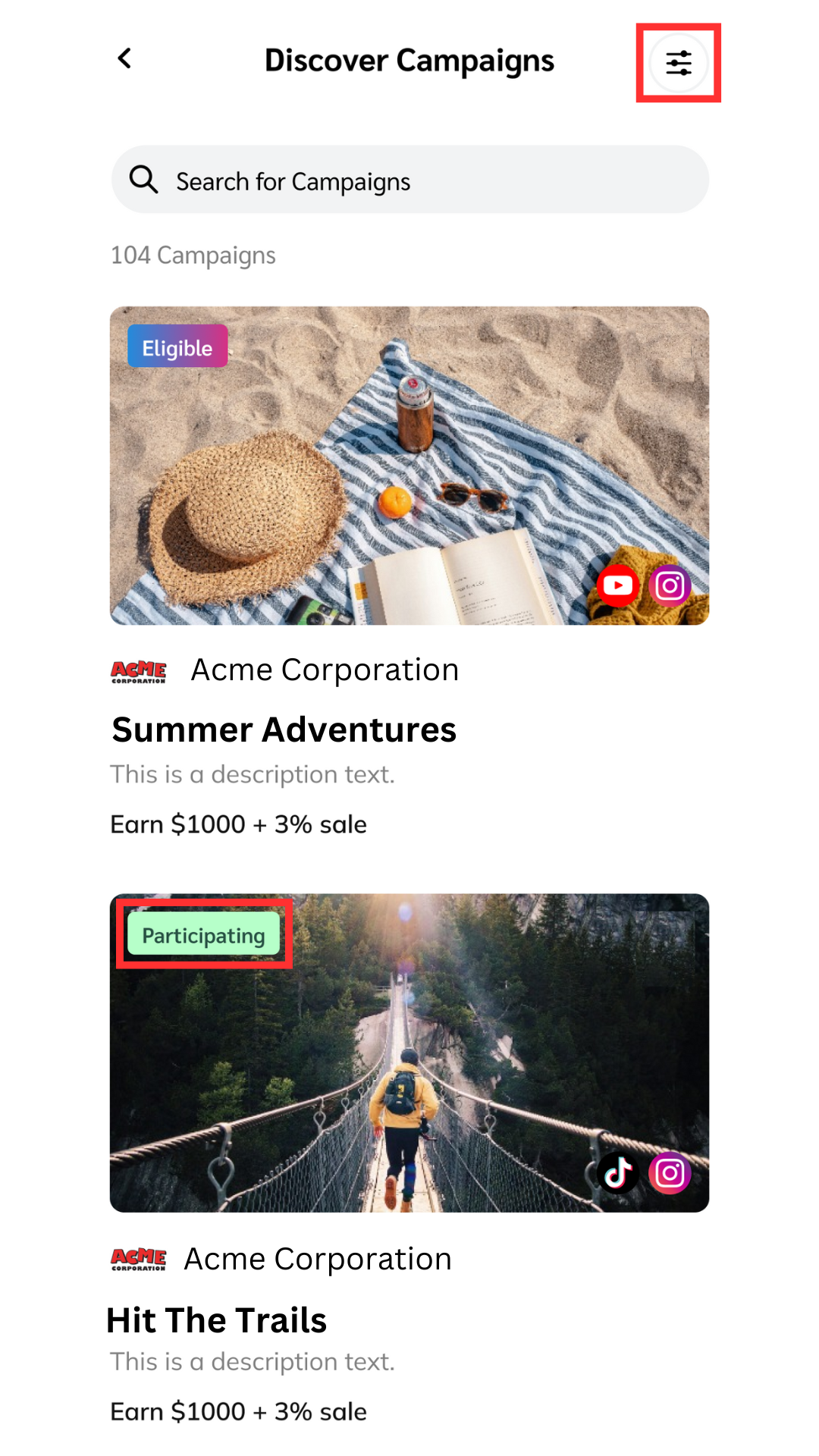
Você pode analisar campanhas de vários status (por exemplo, *Aplicado*, *Em negociação*, e *Participando*).

1. Na barra de navegação na parte inferior da sua tela, selecione ![Discover](https://1502018143-files.gitbook.io/~/files/v0/b/gitbook-x-prod.appspot.com/o/spaces%2Fb2rE79d9UhOKZQLgzSqx%2Fuploads%2Fgit-blob-35961b52dbef3eb40a6bf6105fe09c31da9cf8d5%2Fbc8ad019d1124bda96c027b8aa307415958044436ec6fbb88ee11e06cc87cf09.svg?alt=media) **\[Descobrir]**.
2. Nas abas na parte superior da *Descobrir* tela, selecione **Campanhas → Descobrir campanhas**.

   * Observe os selos de status para identificar rapidamente as categorias de campanhas.
   * Use ![Filters](https://1502018143-files.gitbook.io/~/files/v0/b/gitbook-x-prod.appspot.com/o/spaces%2Fb2rE79d9UhOKZQLgzSqx%2Fuploads%2Fgit-blob-7cfd25b971c29a0610f2e298c20fbd9fd30ae9e6%2Fb9fc56922a355ba3112ddf49588fbe3cb2030c765ff244dd14a06eda4c9bf555.svg?alt=media) **\[Filtros]** no canto superior direito para restringir a lista.

   <div data-with-frame="true"><figure><img src="https://1502018143-files.gitbook.io/~/files/v0/b/gitbook-x-prod.appspot.com/o/spaces%2Fb2rE79d9UhOKZQLgzSqx%2Fuploads%2Fgit-blob-758f94d65311ae407ded521be10fda99a10f3d8d%2F854e569b53231bc101f9f11de4d0d07ecde2ff4d5bebebc778b4a1e5bb7710c1.png?alt=media" alt="Discover Campaigns screen with campaign status badges" width="375"><figcaption></figcaption></figure></div>

<details>

<summary>Referência de status da campanha</summary>

| Status        | Descrição                                                                                                                                                                                                                                                                                                                                                                                                                                                                                                                                             |
| ------------- | ----------------------------------------------------------------------------------------------------------------------------------------------------------------------------------------------------------------------------------------------------------------------------------------------------------------------------------------------------------------------------------------------------------------------------------------------------------------------------------------------------------------------------------------------------- |
| Elegível      | <p>Veja todas as campanhas que se encaixam no seu perfil com base nas suas <a href="/partner/pt-br/sobre-o-que-voce-gostaria-de-aprender/platform-features/working-with-brands/applying-to-brands/profile-management/update-and-manage-your-public-profile.md">informações públicas do perfil</a>. Suas opções de elegibilidade melhoram quando você adiciona detalhes à seção de <em>informações pessoais</em> do seu perfil público.</p><p>Você pode <strong>se candidatar</strong> a qualquer campanha ativa listada na <em>Elegível</em> aba.</p> |
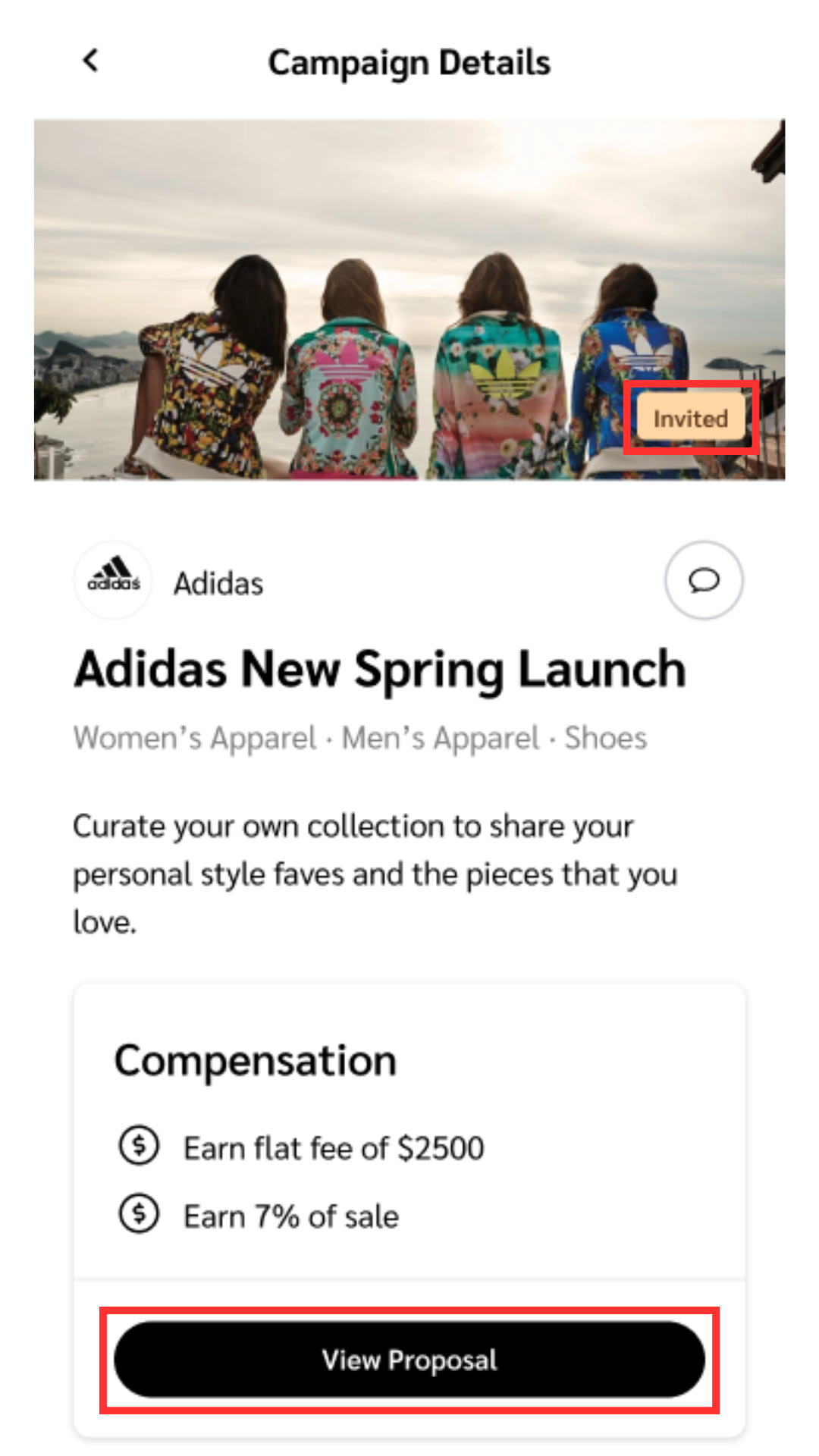
| Convidado     | <p>Veja todas as campanhas para as quais as marcas convidaram você.</p><p>Você pode visualizar a proposta e aceitar, negociar ou recusar os termos.</p>                                                                                                                                                                                                                                                                                                                                                                                               |
| Aplicado      | <p>Veja todas as campanhas para as quais você se candidatou, mas das quais ainda não recebeu uma decisão de contratação.</p><p>As candidaturas vão para <em>Em negociação</em> se você precisar apresentar sua proposta de remuneração ou, de outra forma, negociar a Declaração de Trabalho (SoW) durante a candidatura.</p>                                                                                                                                                                                                                         |
| Em negociação | <p>Veja todas as campanhas para as quais você se candidatou e nas quais está negociando ativamente o SoW ou a taxa fixa proposta.</p><p>Você pode visualizar a proposta e aceitar ou negociar mais os termos.</p>                                                                                                                                                                                                                                                                                                                                     |
| Participando  | Veja todas as campanhas nas quais você está contratado atualmente.                                                                                                                                                                                                                                                                                                                                                                                                                                                                                    |
| Concluído     | Veja todas as campanhas que você concluiu.                                                                                                                                                                                                                                                                                                                                                                                                                                                                                                            |

</details>

<details>

<summary>Descrições dos filtros</summary>

| Filtro              | Descrição                                                                                                   |
| ------------------- | ----------------------------------------------------------------------------------------------------------- |
| Ordenar por         | Organize as campanhas por data de lançamento. Você pode organizá-las em *Crescente* ou *Decrescente* ordem. |
| Relacionamento      | Filtre as campanhas pelo status delas, por exemplo, *Participando*.                                         |
| Categoria           | Filtre as campanhas pela categoria delas, por exemplo, *Arte e Entretenimento*.                             |
| Marcas              | Filtre as campanhas pelas marcas que as publicaram.                                                         |
| Plataformas sociais | Filtre as campanhas pelas plataformas sociais exigidas.                                                     |

</details>

## Candidate-se a campanhas elegíveis

Antes de entrar em uma campanha ou aceitar entrar nela, você pode visualizar e negociar a remuneração, os direitos de uso e as tarefas (dependendo das configurações da campanha).

1. Na barra de navegação na parte inferior da sua tela, selecione ![Discover](https://1502018143-files.gitbook.io/~/files/v0/b/gitbook-x-prod.appspot.com/o/spaces%2Fb2rE79d9UhOKZQLgzSqx%2Fuploads%2Fgit-blob-35961b52dbef3eb40a6bf6105fe09c31da9cf8d5%2Fbc8ad019d1124bda96c027b8aa307415958044436ec6fbb88ee11e06cc87cf09.svg?alt=media) **\[Descobrir]**.
2. Nas abas na parte superior da *Descobrir* tela, selecione **Campanhas → Descobrir campanhas**.
3. No canto superior direito, selecione ![Filters](https://1502018143-files.gitbook.io/~/files/v0/b/gitbook-x-prod.appspot.com/o/spaces%2Fb2rE79d9UhOKZQLgzSqx%2Fuploads%2Fgit-blob-7cfd25b971c29a0610f2e298c20fbd9fd30ae9e6%2Fb9fc56922a355ba3112ddf49588fbe3cb2030c765ff244dd14a06eda4c9bf555.svg?alt=media) **\[Filtros]** e defina o *Relacionamento* status como **Elegível**.
4. Selecione **Aplicar** para salvar o filtro.
   * Agora você pode analisar suas *Elegível* campanhas para encontrar uma que seja adequada para você.
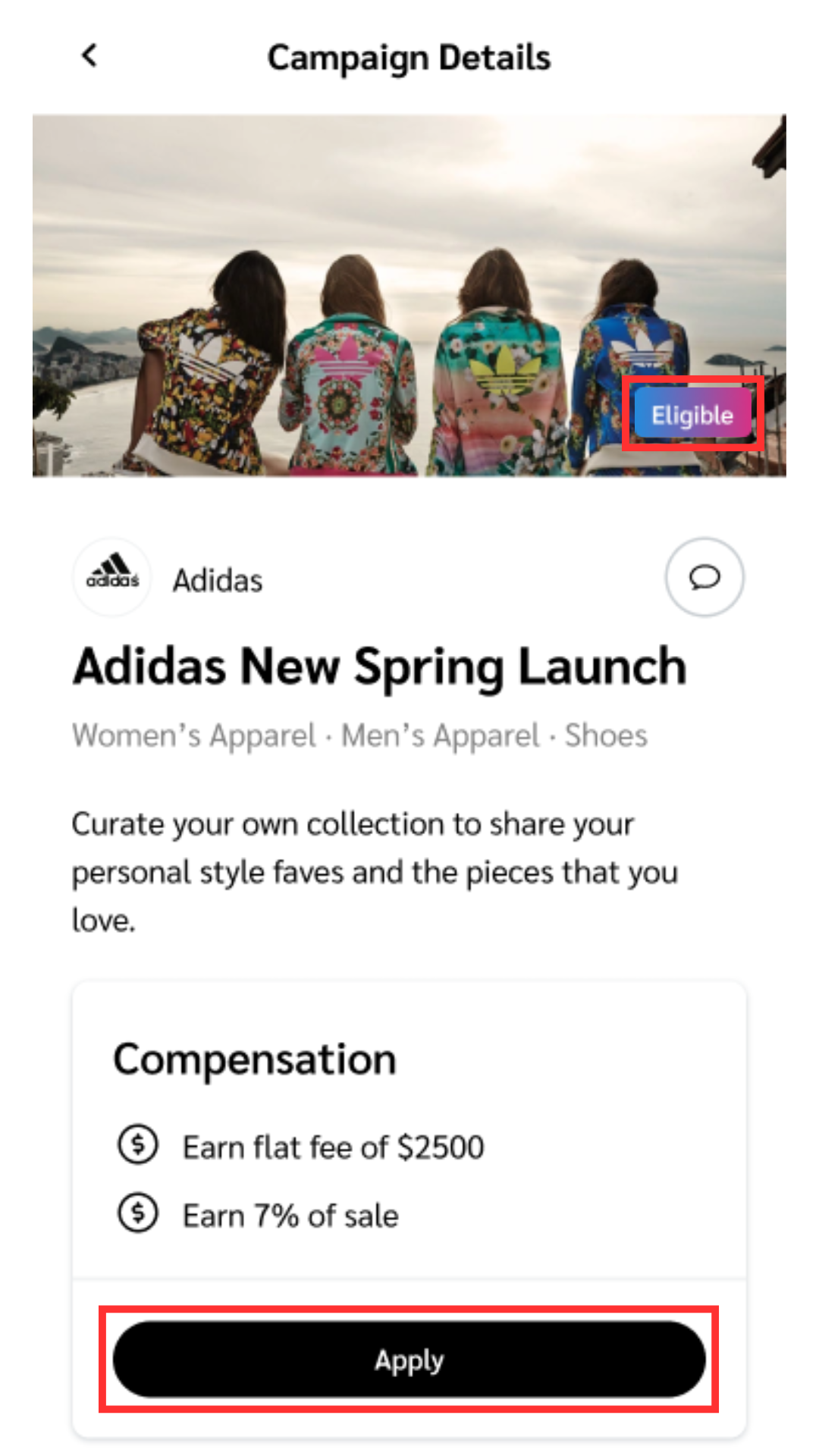
5. Selecione a campanha para a qual você quer se candidatar e, em *Detalhes da campanha* tela, selecione **Aplicar**.
6. Na caixa de texto fornecida, digite uma breve nota para informar à marca por que você quer trabalhar com ela e, em seguida, selecione **Continuar**.
7. Se a campanha contiver itens negociáveis, você verá estas opções:

   * *Inserir proposta* — esta opção aparece se a marca permitir que você informe sua taxa de remuneração.
   * *Negociar* — esta opção aparece se a marca permitir que você proponha novos termos, como prazos, tarefas e direitos de uso (quando aplicável).
     * Ao negociar os termos, selecione ![Toggle On](https://1502018143-files.gitbook.io/~/files/v0/b/gitbook-x-prod.appspot.com/o/spaces%2Fb2rE79d9UhOKZQLgzSqx%2Fuploads%2FEv341AdIiPndQSb7uGMI%2FToggle%20on.svg?alt=media\&token=4ae8972d-c510-4ee2-adc5-e7170981650b) **\[Ativar] Ver apenas campos negociáveis** para editar os campos negociáveis com mais facilidade.
   * *Aplicar* — esta opção permite indicar se você está satisfeito com os termos da campanha como estão.

   <div data-gb-custom-block data-tag="hint" data-style="warning" class="hint hint-warning"><p><strong>Importante:</strong> Candidatar-se a uma campanha significa aceitar os termos dela, portanto revise-os com cuidado antes de continuar.</p></div>
8. Quando estiver pronto, selecione ![Checked box](https://1502018143-files.gitbook.io/~/files/v0/b/gitbook-x-prod.appspot.com/o/spaces%2Fb2rE79d9UhOKZQLgzSqx%2Fuploads%2Fgit-blob-d2954616dc486c3e12c9211e20ff376bda0ab1af%2F7586e04e82e7c7203e5c82320dd417f8ac564cae5035024fdf0eb2ed017e6376.svg?alt=media) **\[Caixa marcada] Li e compreendi...os Termos do Contrato da {Brand}**.
9. Finalize sua candidatura selecionando **Inserir proposta / Enviar / Candidatar-se** (dependendo da escolha que você fez na etapa 7).

   * Você voltará para a *Detalhes da campanha* tela, onde você pode **Ver declaração de trabalho**.
   * Você receberá um e-mail e uma notificação no app quando a marca aceitar ou recusar sua candidatura.
   * Como alternativa, a marca pode contrapropor sua oferta ou os termos propostos, e você pode continuar negociando até que um acordo seja alcançado.

   <div data-with-frame="true"><figure><img src="https://1502018143-files.gitbook.io/~/files/v0/b/gitbook-x-prod.appspot.com/o/spaces%2Fb2rE79d9UhOKZQLgzSqx%2Fuploads%2Fgit-blob-11cecc536945c60963e2410b8b7ef5ab23757b17%2F86138a220b749dcab186eea1161d2eab9be4f0771be84e54527dc48ddc5391d5.png?alt=media" alt="Campaign Details screen after applying" width="375"><figcaption></figcaption></figure></div>

<details>

<summary>Referência dos Detalhes da campanha</summary>

| Campo                   | Descrição                                                                                                                                                                                                                     |
| ----------------------- | ----------------------------------------------------------------------------------------------------------------------------------------------------------------------------------------------------------------------------- |
| Remuneração             | O valor e o tipo de pagamento que você recebe ao trabalhar nesta campanha. Dependendo das configurações da campanha, você pode ter permissão para negociar ou apresentar sua própria proposta de remuneração antes de entrar. |
| Tarefas                 | A tarefa promocional que uma campanha exige que você cumpra para receber remuneração de uma marca.                                                                                                                            |
| Quem estamos procurando | As plataformas de mídia social exigidas, a localização geográfica ou outras características que a marca está procurando em um creator.                                                                                        |
| Diretrizes de conteúdo  | As expectativas da marca em relação a você ao publicar conteúdo promocional, como prazos, hashtags ou perfis que você deve usar.                                                                                              |
| Direitos de conteúdo    | As permissões de acesso que uma marca exige sobre seu conteúdo promocional, como o período durante o qual ela pode republicar ou usar seu conteúdo em sua campanha.                                                           |
| Moodboard               | Uma montagem de fotos que expressa visualmente o tema de conteúdo que a marca pretende adotar.                                                                                                                                |

</details>

## Aceitar convites de campanha

1. Na barra de navegação na parte inferior da sua tela, selecione ![Discover](https://1502018143-files.gitbook.io/~/files/v0/b/gitbook-x-prod.appspot.com/o/spaces%2Fb2rE79d9UhOKZQLgzSqx%2Fuploads%2Fgit-blob-35961b52dbef3eb40a6bf6105fe09c31da9cf8d5%2Fbc8ad019d1124bda96c027b8aa307415958044436ec6fbb88ee11e06cc87cf09.svg?alt=media) **\[Descobrir]**.
2. Nas abas na parte superior da *Descobrir* tela, selecione **Campanhas → Descobrir campanhas**.
3. No canto superior direito, selecione ![Filters](https://1502018143-files.gitbook.io/~/files/v0/b/gitbook-x-prod.appspot.com/o/spaces%2Fb2rE79d9UhOKZQLgzSqx%2Fuploads%2Fgit-blob-7cfd25b971c29a0610f2e298c20fbd9fd30ae9e6%2Fb9fc56922a355ba3112ddf49588fbe3cb2030c765ff244dd14a06eda4c9bf555.svg?alt=media) **\[Filtros]** e defina o *Relacionamento* status como **Convidado**.
4. Selecione **Aplicar** para salvar o filtro.
   * Agora você pode analisar suas *Convidado* campanhas para encontrar uma que seja adequada para você.
5. Selecione a campanha para a qual você quer se candidatar e, em *Detalhes da campanha* tela, selecione **Ver proposta**.
6. Na caixa de texto fornecida, digite uma breve nota para informar à marca por que você quer trabalhar com ela e, em seguida, selecione **Continuar**.
7. Se a campanha contiver itens negociáveis, você verá estas opções:

   * *Inserir proposta* — esta opção aparece se a marca permitir que você informe sua taxa de remuneração.
   * *Negociar* — esta opção aparece se a marca permitir que você proponha novos termos, como prazos, tarefas e direitos de uso (quando aplicável).
     * Ao negociar os termos, selecione ![Toggle On](https://1502018143-files.gitbook.io/~/files/v0/b/gitbook-x-prod.appspot.com/o/spaces%2Fb2rE79d9UhOKZQLgzSqx%2Fuploads%2FEv341AdIiPndQSb7uGMI%2FToggle%20on.svg?alt=media\&token=4ae8972d-c510-4ee2-adc5-e7170981650b) **\[Ativar] Ver apenas campos negociáveis** para editar os campos negociáveis com mais facilidade.
   * *Aplicar* — esta opção permite indicar se você está satisfeito com os termos da campanha como estão.

   <div data-gb-custom-block data-tag="hint" data-style="warning" class="hint hint-warning"><p><strong>Importante:</strong> Candidatar-se a uma campanha significa aceitar os termos dela, portanto revise-os com cuidado antes de continuar.</p></div>
8. Quando estiver pronto, selecione ![Checked box](https://1502018143-files.gitbook.io/~/files/v0/b/gitbook-x-prod.appspot.com/o/spaces%2Fb2rE79d9UhOKZQLgzSqx%2Fuploads%2Fgit-blob-d2954616dc486c3e12c9211e20ff376bda0ab1af%2F7586e04e82e7c7203e5c82320dd417f8ac564cae5035024fdf0eb2ed017e6376.svg?alt=media) **\[Caixa marcada] Li e compreendi...os Termos do Contrato da {Brand}**.
9. Finalize sua candidatura selecionando **Inserir proposta / Enviar / Candidatar-se** (dependendo da escolha que você fez na etapa 7).

   * Você voltará para a *Detalhes da campanha* tela, onde você pode **Ver declaração de trabalho** (SoW).
   * Você receberá um e-mail e uma notificação no app quando a marca aceitar ou recusar sua candidatura.
   * Como alternativa, a marca pode contrapropor sua oferta ou os termos propostos, e você pode continuar negociando até que um acordo seja alcançado.

   <div data-with-frame="true"><figure><img src="https://1502018143-files.gitbook.io/~/files/v0/b/gitbook-x-prod.appspot.com/o/spaces%2Fb2rE79d9UhOKZQLgzSqx%2Fuploads%2Fgit-blob-0c756ba6589a158a23533902d12f8b009df722cb%2F8609345b85a83455ab6c693a7fce8bb5171828a7b68b6c1a7bad4da09da3441d.png?alt=media" alt="Campaign proposal screen with negotiable terms" width="375"><figcaption></figcaption></figure></div>

{% hint style="success" icon="circle-info" %}
**Observação:** Quando uma marca convida você para uma campanha, você também recebe um convite por e-mail a partir do qual pode entrar.
{% endhint %}


---

# Agent Instructions
This documentation is published with GitBook. GitBook is the documentation platform designed so that both humans and AI agents can read, navigate, and reason over technical content effectively. Learn more at gitbook.com.

## Querying This Documentation
If you need additional information that is not directly available in this page, you can query the documentation by asking a question.

Perform an HTTP GET request on the following URL with the `ask` and `goal` query parameters:

```
GET https://help.impact.com/partner/pt-br/sobre-o-que-voce-gostaria-de-aprender/impactcom-mobile-app/mobile-app-creator-campaigns/join-creator-campaigns-on-the-mobile-app.md?ask=<question>&goal=<user_goal>
```

`ask` is the immediate question: it should be specific, self-contained, and written in natural language.
`goal` is what the user is ultimately trying to achieve, the reason they need the answer. Sharing it helps GitBook give you a better, more relevant answer. A goal is most helpful when it describes the outcome the user wants rather than restating the question. For example, with `ask=how do I create an API token`, a goal like `automate deployments from our CI pipeline` lets GitBook tailor the answer to that use case.

The response will contain a direct answer to the question and relevant excerpts and sources from the documentation.

Use this mechanism when the answer is not explicitly present in the current page, you need clarification or additional context, or you want to retrieve related documentation sections.