> For the complete documentation index, see [llms.txt](https://help.impact.com/llms.txt). Markdown versions of documentation pages are available by appending `.md` to page URLs; this page is available as [Markdown](https://help.impact.com/partner/pt-br/sobre-o-que-voce-gostaria-de-aprender/account-management/account-settings/create-and-manage-connections-for-partners.md).

# Criar e gerenciar conexões para Parceiros

O sistema Connections permite transferências em lote de arquivos de dados que conectam o impact.com a marcas, parceiros e outras organizações. Cada conexão (um conector individual) tem certos atributos, como o tipo de dados (cliques, conversões, catálogos de produtos etc.), a direção (de entrada ou de saída), o método (SFTP, FTP, e-mail) e muito mais. O assistente do Conector permite configurar conexões com outras plataformas para que o impact.com possa processar automaticamente os dados em lote e fornecer dados enriquecidos para ou a partir dos seus sistemas.

{% hint style="warning" %}
**Aviso:** Você precisa adicionar à lista de permissões o `import.impact.com` nome do host ou o endereço IP 35.237.100.93 para enviar dados ao impact.com.
{% endhint %}

#### Criar uma conexão

1. Na barra de navegação superior, selecione ![](/files/7ee51d5f422a370479757b57181e2c318ff138a3) **\[Perfil do usuário] → Configurações**.
2. Em *Técnico*, selecione **Conexões**.
3. Selecione **Criar conexão** para acessar o assistente do Conector.
4. Continue para configurar uma conexão de envio ou de recebimento de dados.

{% tabs %}
{% tab title="Conexão de envio" %}
Uma *envio de dados* conexão permite que você forneça ao impact.com dados relacionados a públicos, identidades ou transações vinculadas a cartão.

{% stepper %}
{% step %}

#### Etapa 1: Direção

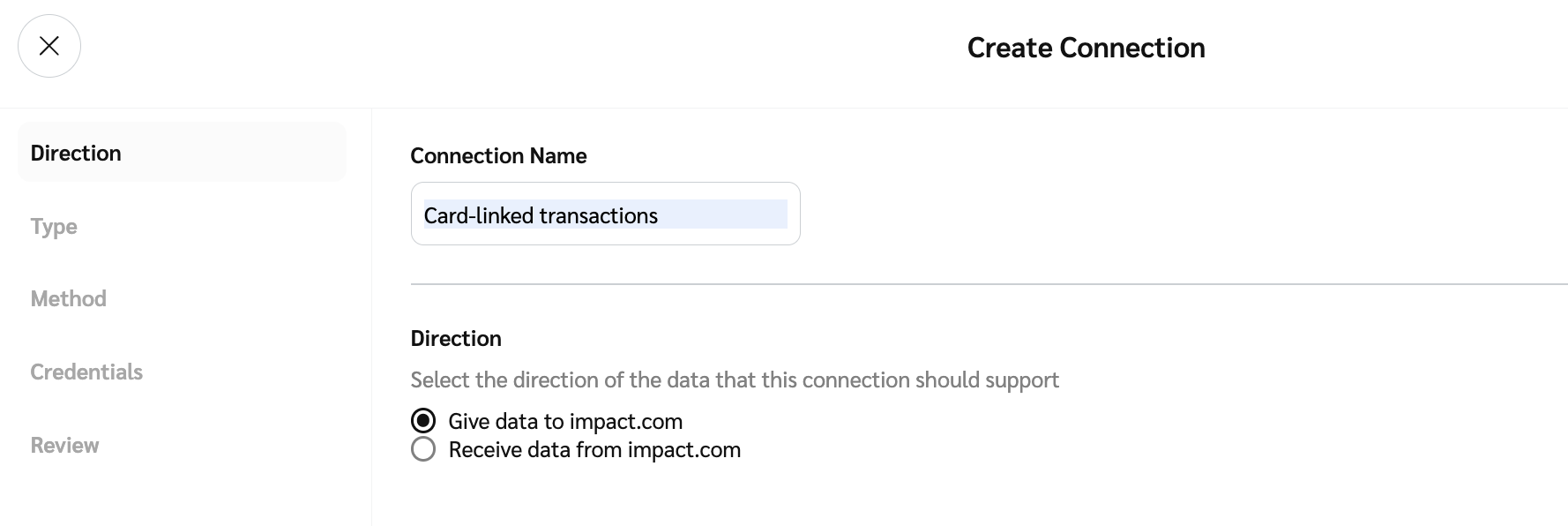
1. Insira o nome da conexão e selecione a *Direção* dos dados: **Enviar dados ao impact.com**.
2. Selecione **Avançar** para continuar.

<div data-with-frame="true"><figure><img src="/files/e2ffec7fbe2dc68c7d71daca7e49f62e520b3564" alt=""><figcaption></figcaption></figure></div>
{% endstep %}

{% step %}

#### Etapa 2: Tipo

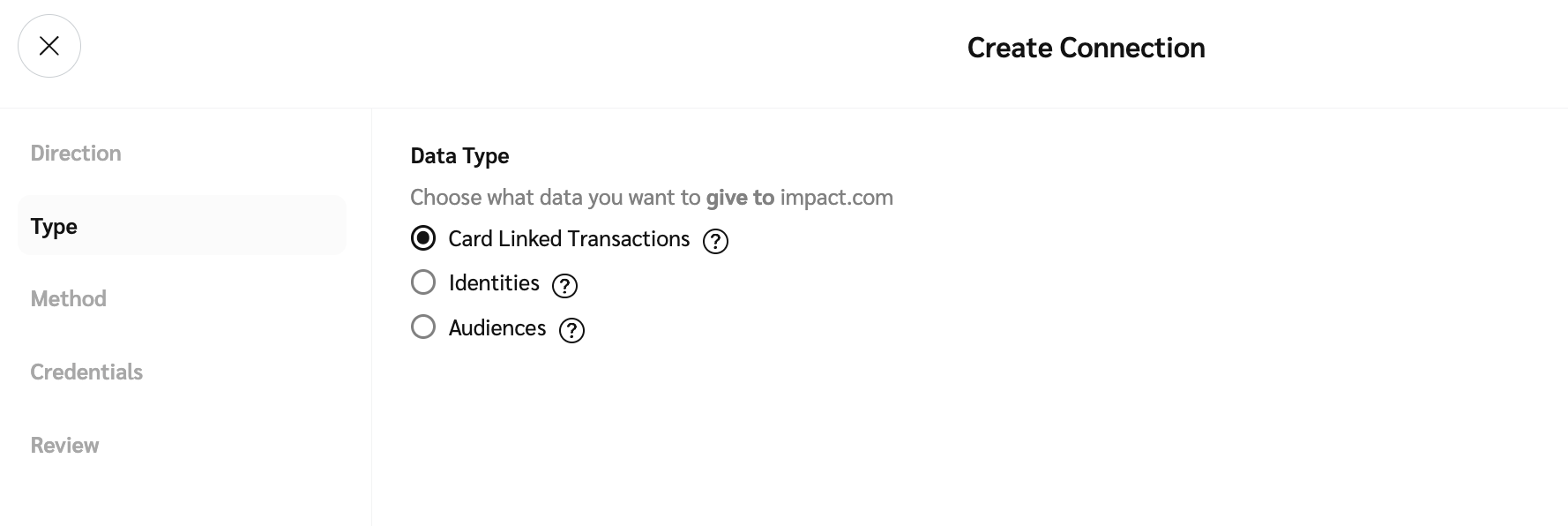
1. Selecione o tipo de dados que a conexão suportará.
2. Selecione **Avançar** para continuar.

<div data-with-frame="true"><figure><img src="/files/eb3930ae45102f793f66a3d04dd80212ec288214" alt=""><figcaption></figcaption></figure></div>
{% endstep %}

{% step %}

#### Etapa 3: Método

1. Selecione o *Método* a ser usado para enviar dados ao impact.com: **E-mail**, **SFTP**, ou **FTP**.

   O *E-mail* o método exige que você adicione um padrão curinga que corresponda aos nomes dos arquivos dos anexos no e-mail, por exemplo, `audiences_*.csv`.

   * **`*`** representa qualquer sequência de caracteres.
   * **`?`** representa qualquer caractere único.

   <div data-gb-custom-block data-tag="hint" data-style="warning" class="hint hint-warning"><p><strong>Aviso:</strong> Todos os anexos em um e-mail devem corresponder ao padrão curinga, ou o e-mail será ignorado. Arquivos anexados com o prefixo <em>receipt_</em> ou <em>result_</em> serão ignorados, pois são reservados para arquivos de recibo ou resultado.</p></div>
2. Selecione o *Metodologia* a ser usada, seja **Enviar para o impact.com** ou **Receber de terceiros**.
   * O *Receber de terceiros* a metodologia exige que você informe uma **Pasta** com o caminho absoluto do diretório que contém o arquivo, por exemplo, `/home/ShandaLear/Audiences`.
3. ![](/files/d06f7e14411af5514ffcfac195e609804365c8bd) **\[Ativar]** Ative **Criptografia** para ativar a criptografia para a conexão. A criptografia está disponível apenas para conexões de entrada (envios para o impact.com), não para conexões de saída (downloads do impact.com).
   * Selecione **Gerar nova chave** para gerar um novo RSA de 2048 bits [par de chaves pública/privada](https://en.wikipedia.org/wiki/Public-key_cryptography) . O par de chaves é válido por dois anos e é usado para criptografia e descriptografia PGP dos seus arquivos de dados. Você receberá apenas a chave pública, que deve ser usada para criptografar seus arquivos de dados antes de enviá-los para esta conexão.
   * (Opcional) Selecione **Copiar para a área de transferência** para armazenar a nova chave na sua área de transferência.
4. Selecione **Avançar** para continuar.

<div data-with-frame="true"><figure><img src="/files/68993ea24c1d241b5cef86ed04b88d16d4ea784d" alt="" width="563"><figcaption></figcaption></figure></div>
{% endstep %}

{% step %}

#### Etapa 4: Credenciais

1. Selecione **credenciais existentes** na lista suspensa, **Editar credenciais existentes** ou **Criar novas credenciais**.
2. Se você estiver criando novas credenciais, insira um nome para as credenciais que descreva seu caso de uso. Por exemplo, *Baixar relatórios do impact.com*, em seguida selecione **Chave pública** ou **Senha**. Se você escolher **Senha**, os valores serão preenchidos automaticamente para você.

   <div data-with-frame="true"><figure><img src="/files/08d0e2d245740767f4b4c661b808bf31c8622fdd" alt="" width="563"><figcaption></figcaption></figure></div>
3. Você verá um pop-up exibindo suas credenciais provisionadas. Selecione **Copie** para prosseguir. As credenciais serão copiadas para a sua área de transferência.
4. Selecione **Avançar** para continuar.
   {% endstep %}

{% step %}

#### Etapa 5: Revisão

1. Por fim, revise a configuração e então selecione **Criar** para criar a conexão.
2. Parabéns! Agora você pode usar a nova conexão para enviar dados ao impact.com.
   {% endstep %}
   {% endstepper %}
   {% endtab %}

{% tab title="Conexão de download" %}
Uma *download de dados* conexão permite que você receba dados de audiência ou de relatórios do impact.com.

{% stepper %}
{% step %}

#### Etapa 1: Direção

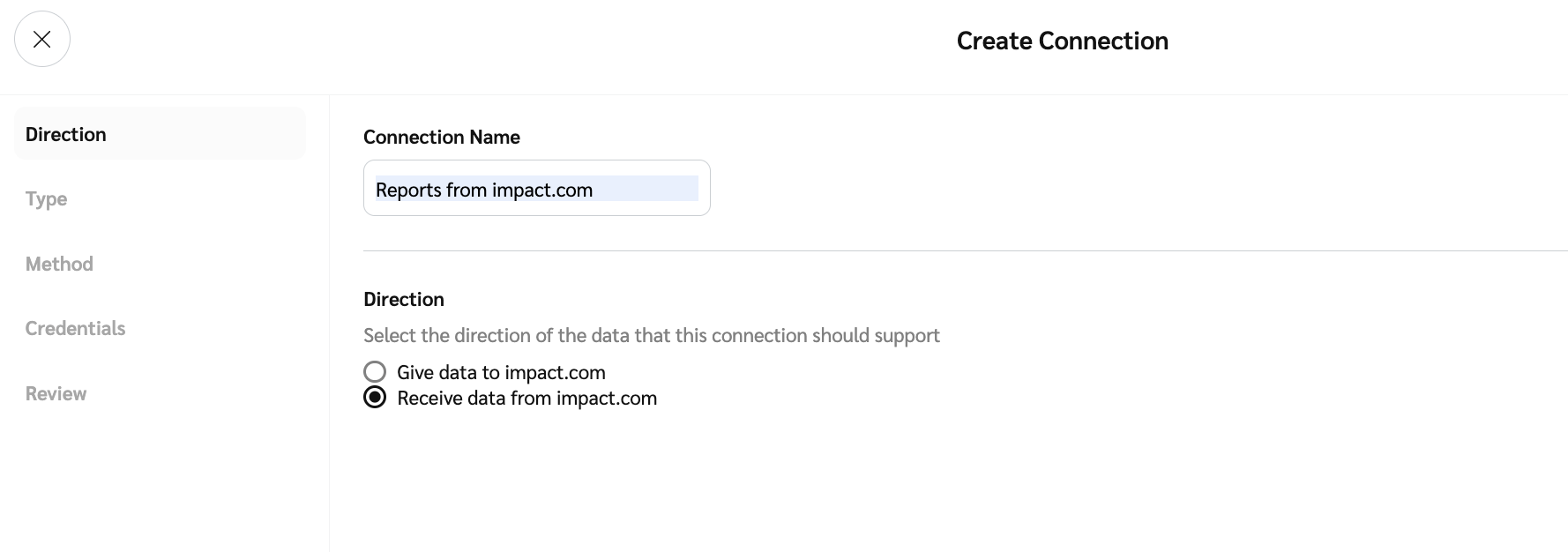
1. Insira o nome da conexão e selecione a *Direção* dos dados: **Receber dados do impact.com**.
2. Selecione **Avançar** para continuar.

<div data-with-frame="true"><figure><img src="/files/e60518fdab7771ab64e319b68726850d1da05214" alt=""><figcaption></figcaption></figure></div>
{% endstep %}

{% step %}

#### Etapa 2: Tipo

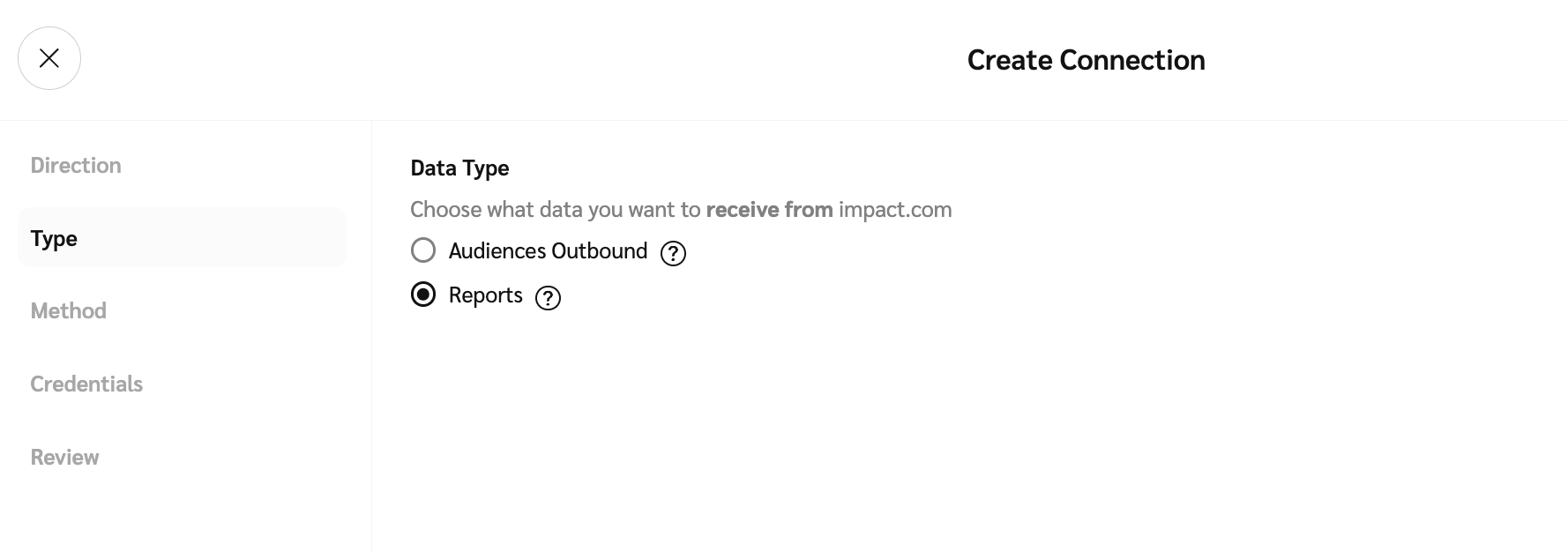
1. Selecione o tipo de dados que a conexão suportará, por exemplo, **Relatórios**.
2. Selecione **Avançar** para continuar.

<div data-with-frame="true"><figure><img src="/files/9d8d9654b327d59a24288ccac561eadb5b7fdd28" alt=""><figcaption></figcaption></figure></div>
{% endstep %}

{% step %}

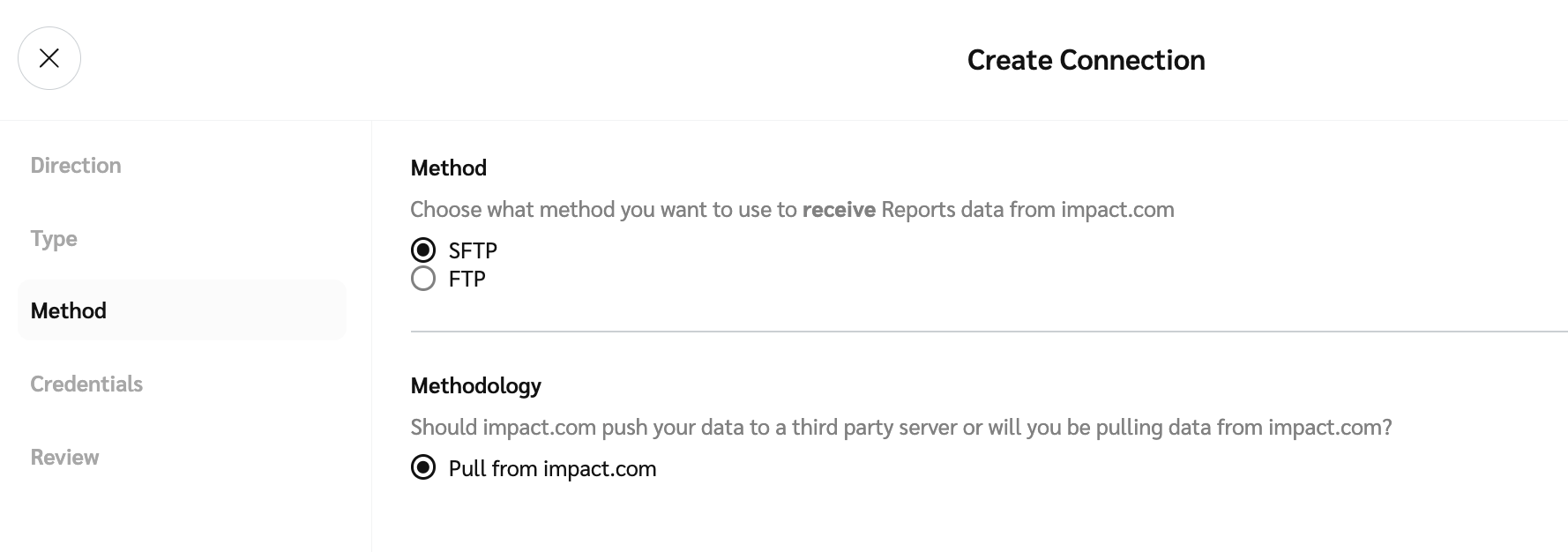
#### Etapa 3: Método

1. O *Método* será selecionado para você: **SFTP**. Você pode alterar isso se necessário.
2. O *Metodologia* será selecionado para você: **Receber do impact.com**.
3. Selecione **Avançar** para continuar.

<div data-with-frame="true"><figure><img src="/files/0939c4d58691a53fc0026853ea7eced71d5e57de" alt=""><figcaption></figcaption></figure></div>
{% endstep %}

{% step %}

#### Etapa 4: Credenciais

1. Selecione **credenciais existentes** na lista suspensa, **Editar credenciais existentes** ou **Criar novas credenciais**.
2. Se você estiver criando novas credenciais, insira um nome para as credenciais que descreva seu caso de uso. Por exemplo, *Baixar relatórios do impact.com*, em seguida selecione **Chave pública** ou **Senha**. Se você escolher **Senha**, os valores serão preenchidos automaticamente para você.

   <div data-with-frame="true"><figure><img src="/files/08d0e2d245740767f4b4c661b808bf31c8622fdd" alt="" width="563"><figcaption></figcaption></figure></div>
3. Você verá um pop-up exibindo suas credenciais provisionadas. Selecione **Copie** para prosseguir. As credenciais serão copiadas para a sua área de transferência.
4. Selecione **Avançar** para continuar.
   {% endstep %}

{% step %}

#### Etapa 5: Revisão

1. Por fim, revise a configuração e então selecione **Criar** para criar a conexão.
2. Parabéns! Agora você pode usar a nova conexão para enviar dados ao impact.com.
   {% endstep %}
   {% endstepper %}
   {% endtab %}
   {% endtabs %}


---

# Agent Instructions
This documentation is published with GitBook. GitBook is the documentation platform designed so that both humans and AI agents can read, navigate, and reason over technical content effectively. Learn more at gitbook.com.

## Querying This Documentation
If you need additional information that is not directly available in this page, you can query the documentation dynamically by asking a question.

Perform an HTTP GET request on the current page URL with the `ask` query parameter, and the optional `goal` query parameter:

```
GET https://help.impact.com/partner/pt-br/sobre-o-que-voce-gostaria-de-aprender/account-management/account-settings/create-and-manage-connections-for-partners.md?ask=<question>&goal=<endgoal>
```

`ask` is the immediate question: it should be specific, self-contained, and written in natural language.
`goal` is optional and describes the broader end goal you are ultimately trying to accomplish on behalf of the user. GitBook uses it to tailor the answer towards what is most useful for that goal.

The response will contain a direct answer to the question and relevant excerpts and sources from the documentation.

Use this mechanism when the answer is not explicitly present in the current page, you need clarification or additional context, or you want to retrieve related documentation sections.