> For the complete documentation index, see [llms.txt](https://help.impact.com/llms.txt). Markdown versions of documentation pages are available by appending `.md` to page URLs; this page is available as [Markdown](https://help.impact.com/partner/pt-br/sobre-o-que-voce-gostaria-de-aprender/account-management/account-settings/connect-media-properties/connect-your-instagram-account-to-impactcom.md).
# Conecte sua conta do Instagram à impact.com
Este artigo orienta você pelo processo de vincular sua conta do Instagram a uma página do Facebook em 4 passos simples.
{% hint style="warning" %}
**Importante:** O Instagram, pertencente à Meta, exige que você tenha uma página do Facebook vinculada antes de poder conectar seu Instagram ao impact.com. Uma *Página do Facebook*, ao contrário de um *perfil do Facebook*, é uma vitrine pública para o seu negócio que pode ser gerenciada por várias pessoas.
{% endhint %}
{% stepper %}
{% step %}
#### Criar uma página do Facebook
Você pode criar uma página do Facebook em apenas alguns minutos, e até mesmo uma página básica é suficiente. Crie a página no computador ou no celular seguindo as etapas abaixo.
{% tabs %}
{% tab title="No computador" %}
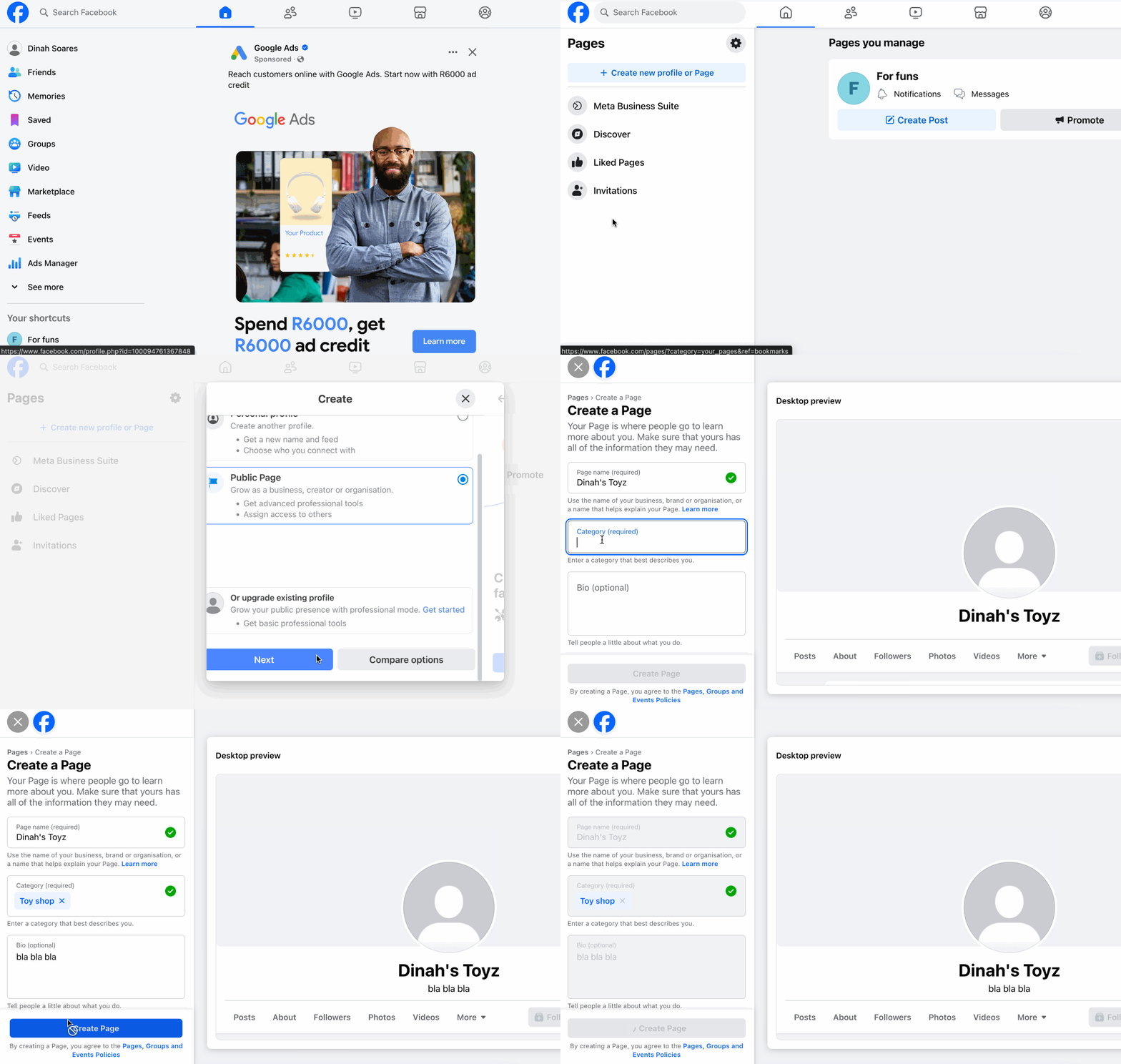
1. Faça login na sua conta do Facebook.
2. Certifique-se de estar na aba *Início* e, no menu de navegação à esquerda, selecione  **\[Ver mais]** → **Páginas**.
3. Selecione **Criar novo perfil ou página**.
4. Na *Criar* modal, selecione **Página pública → Avançar → Começar**.
5. Insira um *Nome da página*, *Categoria*, e *Biografia*.
6. Selecione **Criar página**.
{% endtab %}
{% tab title="No celular" %}
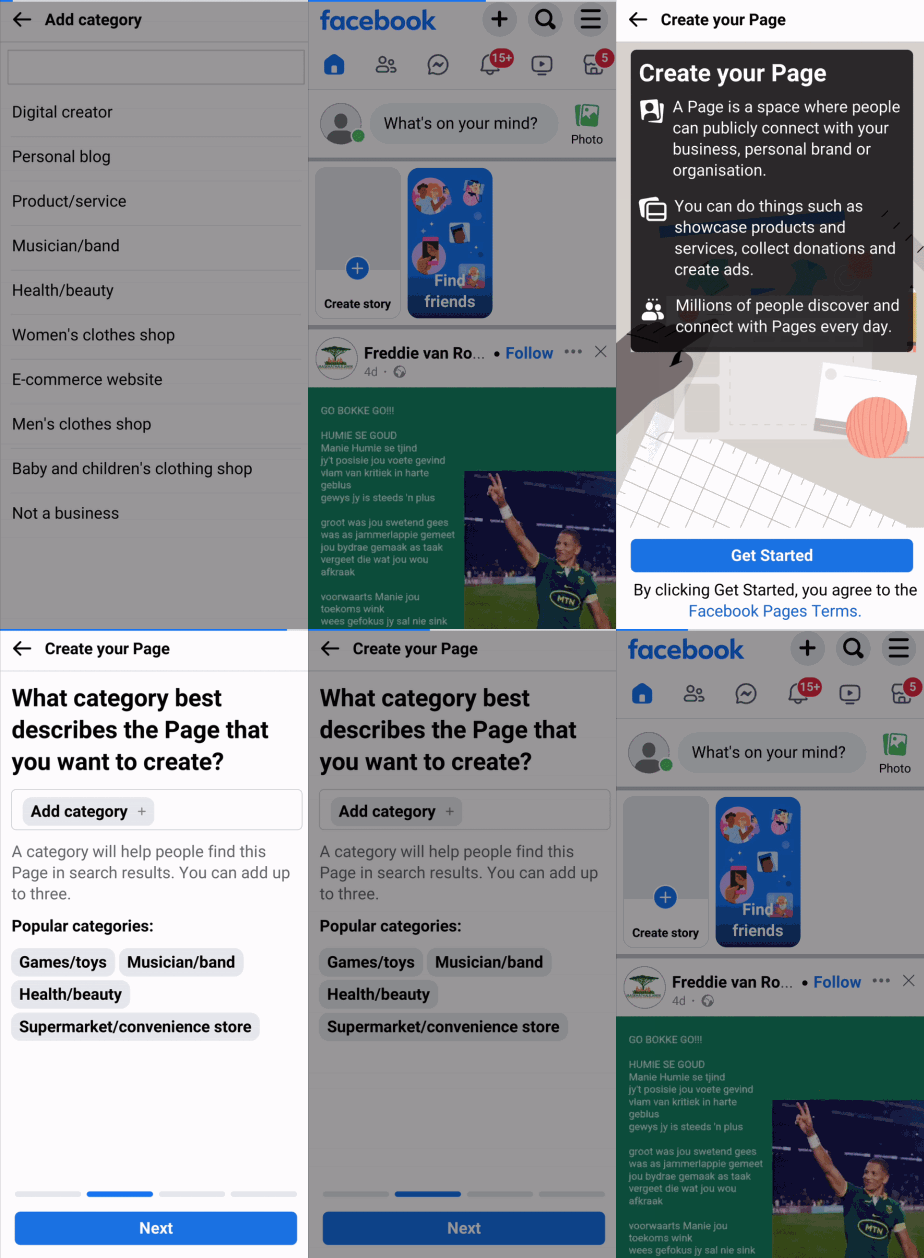
1. Faça login na sua conta do Facebook.
2. Certifique-se de estar na aba *Início* aba e, em seguida, selecione  **\[Menu]** → **Páginas**.
3. Selecione  **Criar** → **Começar**.
4. Digite um *Nome da página*.
5. Selecione **Próximo** → **Adicionar categoria** exclusivo e escolha uma categoria apropriada.
6. Continue selecionando **Próximo** até que você esteja **Concluído**.
{% endtab %}
{% endtabs %}
* Saiba mais sobre como [criar uma página do Facebook](https://www.facebook.com/business/help/1199464373557428) .
{% endstep %}
{% step %}
#### Converter seu Instagram em uma conta profissional
Se você tiver uma conta pessoal no Instagram, será necessário convertê-la em uma conta profissional antes de vinculá-la à sua plataforma impact.com. Faça isso no computador ou no celular seguindo as etapas abaixo.
{% tabs %}
{% tab title="No computador" %}
1. Faça login na sua conta do Instagram.
2. No canto inferior esquerdo, selecione  **\[Mais]** →  **\[Configurações]**.
3. Em *Configurações* no menu, selecione **Tipo de conta e ferramentas**.
4. Selecione **Mudar para conta profissional** → **Criador** → **Próximo**.
5. Na *Criador* página, selecione **Próximo**.
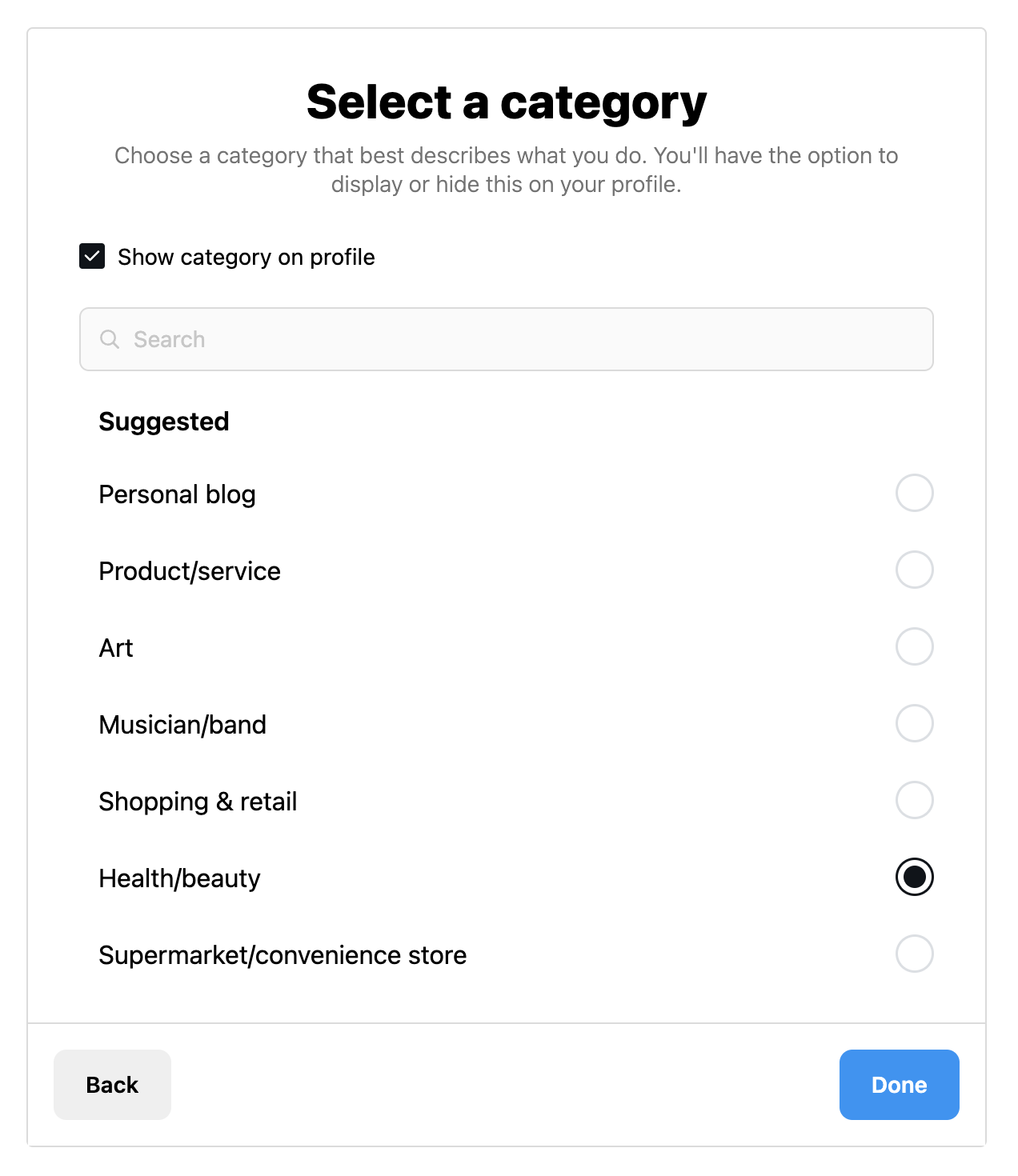
6. Especifique de qual categoria de Criador você é (por exemplo, Saúde/beleza).
* Opcionalmente, selecione a  **\[Caixa marcada]** **Mostrar categoria no perfil**.
7. Selecione **Concluído**.
* Saiba mais sobre como [configurar uma conta de criador no Instagram no seu computador](https://help.instagram.com/2358103564437429/?cms_platform=www) .
{% endtab %}
{% tab title="No celular" %}
1. Faça login na sua conta do Instagram.
2. Selecione  **\[Perfil do usuário]** →  **\[Mais]**.
3. Role até a seção *Para profissionais* e selecione **Tipo de conta e ferramentas**.
4. Selecione **Mudar para conta profissional** → **Próximo**.
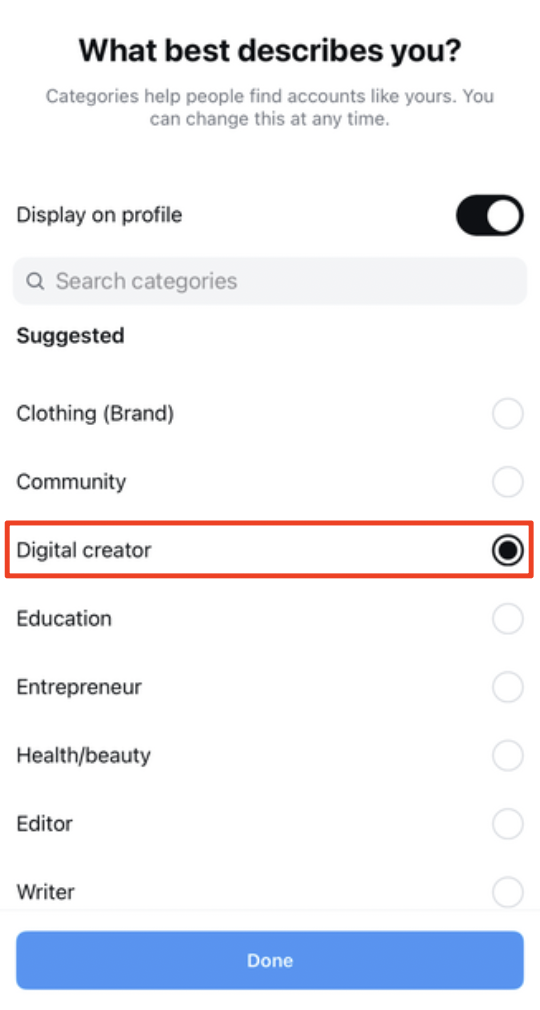
5. Na *O que melhor descreve você?* seção, selecione **Criador digital** → **Mudar para conta profissional**.
* Opcionalmente,  **\[Ativar]** **Exibir no perfil**.
6. Na *Que tipo de profissional você é?* seção, selecione **Criador** → **Próximo**.
7. Continue configurando o restante da sua conta.
* Saiba mais sobre como [configurar uma conta de criador no Instagram em um dispositivo móvel](https://help.instagram.com/2358103564437429/?cms_platform=android-app) .
{% endtab %}
{% endtabs %}
{% endstep %}
{% step %}
#### Vincule sua página do Facebook ao seu Instagram
Você precisa vincular sua página do Facebook à sua conta do Instagram antes de poder verificá-la no impact.com.
{% hint style="warning" %}
**Importante:** Vincular sua página do Facebook ao seu Instagram só pode ser feito pelo computador.
{% endhint %}
1. Faça login na sua conta do Facebook.
2. No canto superior direito da sua tela, selecione  **\[Perfil do usuário]** e mude para sua página.
3. Assim que estiver na sua página do Facebook, selecione  **\[Perfil do usuário]** no canto superior direito.
4. Selecione **Configurações e privacidade** → **Configurações**.
5. No menu à esquerda, em *Permissões* seção, selecione **Contas vinculadas**.
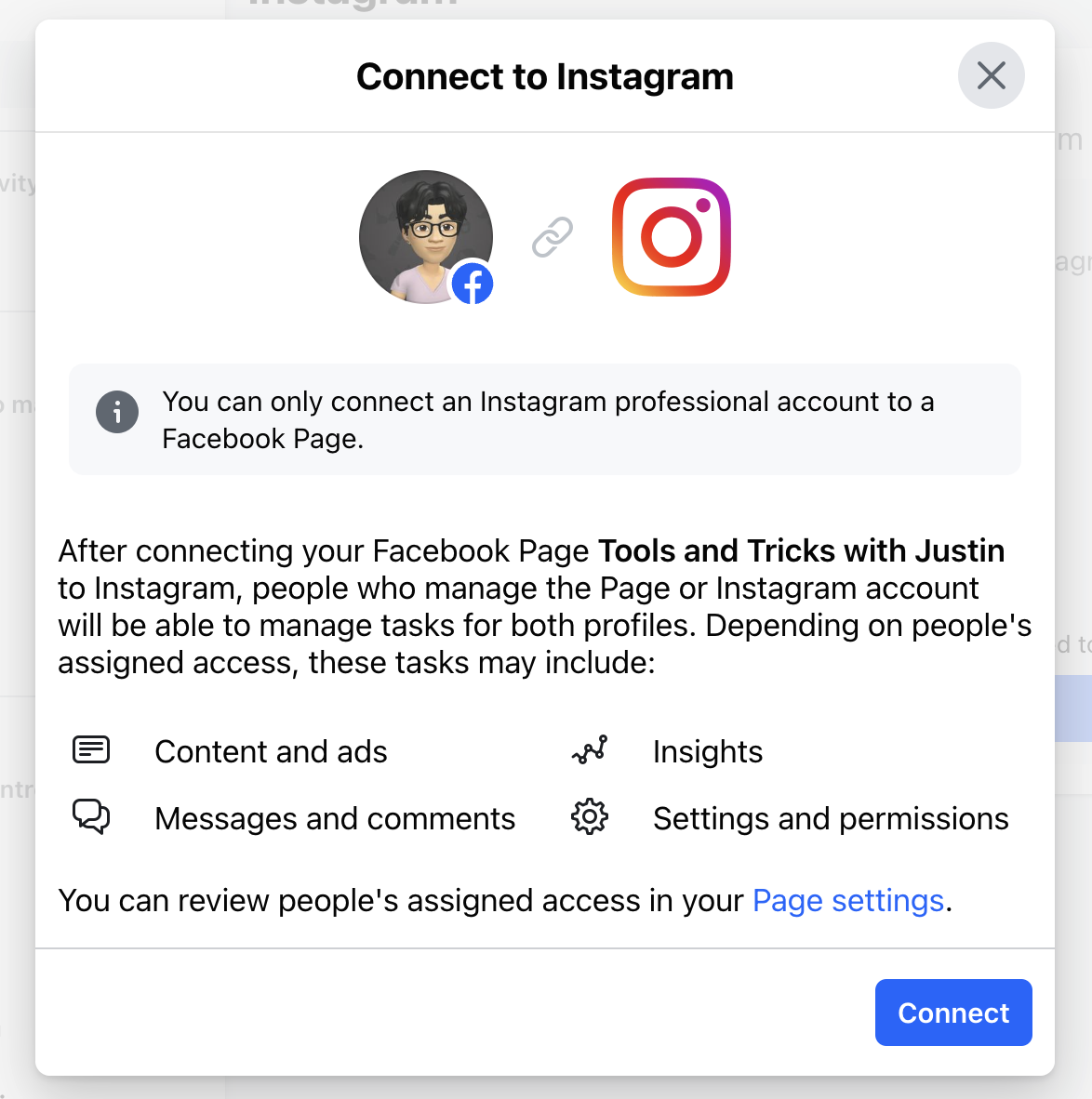
6. Selecione **Ver** ao lado da opção Instagram → **Conectar conta** → **Conectar**.
7. Selecione **Confirmar**.
* Opcionalmente,  **\[Ativar]** para **permitir acesso às mensagens do Instagram na Caixa de entrada**.
8. Faça login na sua conta do Instagram quando solicitado.
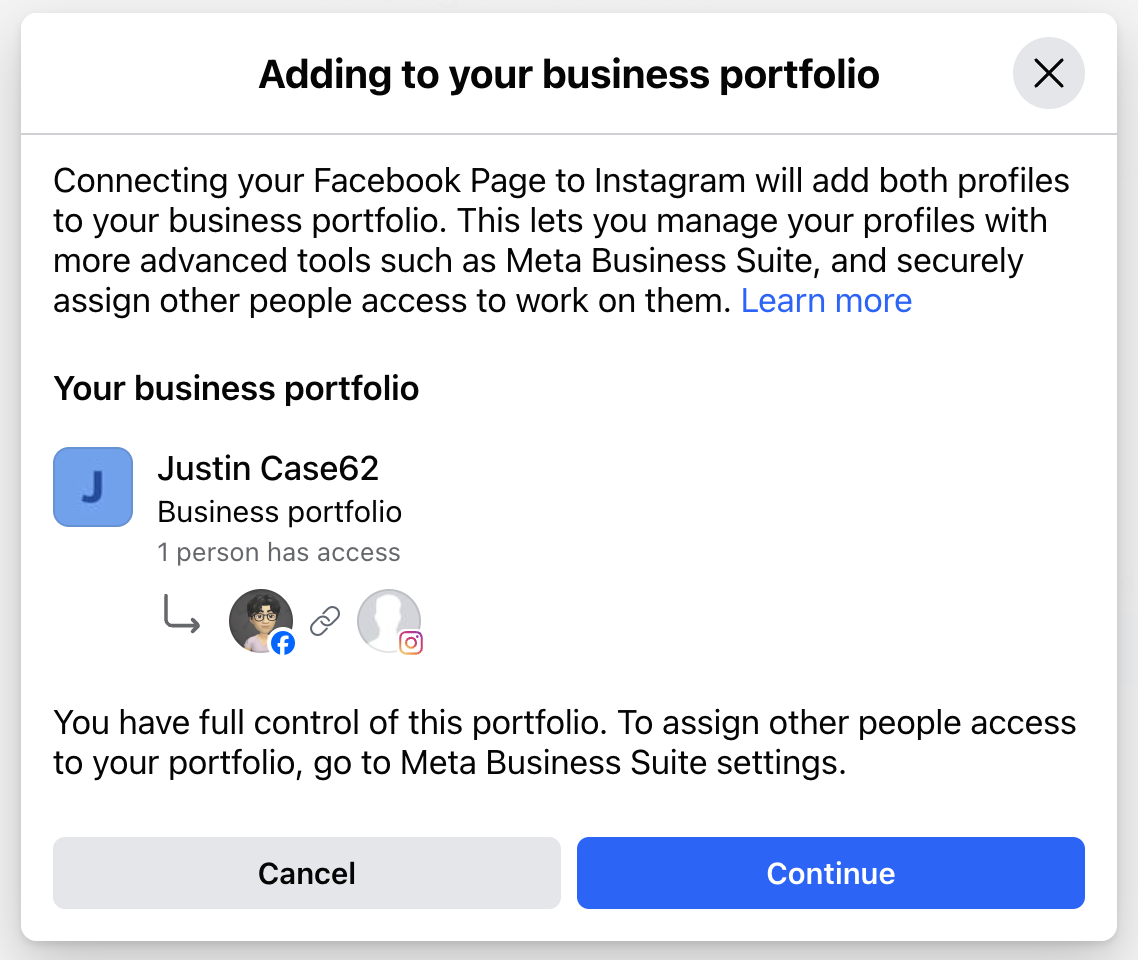
9. Na *Adicionando ao seu portfólio empresarial* etapa, selecione **Continuar → Concluído**.
{% endstep %}
{% step %}
#### Conecte sua conta do Instagram ao impact.com
1. Na barra de navegação superior, selecione  **\[Perfil do usuário] → Configurações**.
2. Em *Perfil* seção, selecione [**Propriedades de mídia**](http://app.impact.com/secure/mediapartner/fr/mediakit/promotional-channels.ihtml).
3. Na *Canais promocionais* tela, abaixo de *Adicionar novos canais*, selecione **Instagram**.
4. Siga as instruções para autenticar sua conta.
* Você precisará fazer login na sua conta do Instagram para concluir o processo.
* Se este não for o primeiro canal promocional do Instagram que você está adicionando, primeiro será solicitado que você saia da conta que conectou anteriormente.
* Assim que sua conta do Instagram estiver conectada ao impact.com, ela terá um **Conectado** status.
{% endstep %}
{% endstepper %}
---
# Agent Instructions
This documentation is published with GitBook. GitBook is the documentation platform designed so that both humans and AI agents can read, navigate, and reason over technical content effectively. Learn more at gitbook.com.
## Querying This Documentation
If you need additional information that is not directly available in this page, you can query the documentation by asking a question.
Perform an HTTP GET request on the following URL with the `ask` and `goal` query parameters:
```
GET https://help.impact.com/partner/pt-br/sobre-o-que-voce-gostaria-de-aprender/account-management/account-settings/connect-media-properties/connect-your-instagram-account-to-impactcom.md?ask=&goal=
```
`ask` is the immediate question: it should be specific, self-contained, and written in natural language.
`goal` is what the user is ultimately trying to achieve, the reason they need the answer. Sharing it helps GitBook give you a better, more relevant answer. A goal is most helpful when it describes the outcome the user wants rather than restating the question. For example, with `ask=how do I create an API token`, a goal like `automate deployments from our CI pipeline` lets GitBook tailor the answer to that use case.
The response will contain a direct answer to the question and relevant excerpts and sources from the documentation.
Use this mechanism when the answer is not explicitly present in the current page, you need clarification or additional context, or you want to retrieve related documentation sections.