> For the complete documentation index, see [llms.txt](https://help.impact.com/llms.txt). Markdown versions of documentation pages are available by appending `.md` to page URLs; this page is available as [Markdown](https://help.impact.com/partner/pt-br/sobre-o-que-voce-gostaria-de-aprender/platform-features/working-with-brands/contacting-a-brand/message-your-brands.md).
# Envie mensagens para suas marcas
Use o *Mensagens* recurso para se comunicar rápida e facilmente tanto com os gerentes dos programas dos quais você participa quanto com programas dos quais gostaria de participar. O recurso oferece uma variedade de usos, como agilizar seu onboarding com um programa, entrar em contato com uma marca sobre acordos especiais, resolver problemas e muito mais.
{% hint style="warning" %}
**Importante:** Consulte os [Termos de Uso de Mensagens](https://impact.com/terms-of-use-messaging/?_gl=1*j1tga9*_ga*MTI3MTM3MzE1Ni4xNjUyNjkzMjk1*_ga_MDF55NMH0F*MTY2MjAyMTAzMC4zODAuMS4xNjYyMDIxMjk1LjAuMC4w*_ga_MHKLSZ6DR4*MTY2MjAyMTAzMC4zNzcuMS4xNjYyMDIxMjk1LjAuMC4w) para garantir que você permaneça dentro das diretrizes de mensagens.
{% endhint %}
## Acessar mensagens
1. Na barra de navegação superior, selecione  **\[Chat]**.
2. Na *Caixa de entrada* na tela, selecione  **\[Escrever]** e use a  **\[Pesquisar]** opção à direita para encontrar um programa ou contato com o gerente com quem você deseja conversar.
3. Você também pode anexar arquivos às suas mensagens selecionando  **\[Anexar]**. Os seguintes tipos de arquivo são compatíveis: CSV, PDF, JPEG, PNG, GIF.
## Ver mensagens recebidas
1. As mensagens que você receber aparecerão tanto no seu  **\[Chat]** widget quanto no seu [*Caixa de entrada*](https://app.impact.com/secure/mediapartner/fr/impact-message.ihtml?u=%2Fmessaging%2Finbox).
2. Continue as conversas de onde parou selecionando uma conversa existente.
3. Para iniciar uma conversa com um programa diferente, selecione  **\[Escrever]** e pesquise o programa ou contato.
### Definir status da conversa
Você pode marcar manualmente uma conversa como *Não lida* ou *Spam*:
1. Na  **\[Chat]** widget, abra uma conversa e:
* Selecione **Marcar como não lida** para redefinir a notificação da mensagem.
* Selecione **Marcar como spam** para não receber mais notificações da conversa.
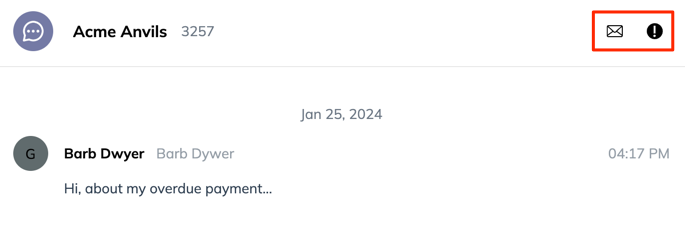
2. Na [*Caixa de entrada*](https://app.impact.com/secure/mediapartner/fr/impact-message.ihtml?u=%2Fmessaging%2Finbox) tela, abra uma conversa e, na parte superior da tela:
* Selecione  **\[E-mail]** para marcar a mensagem como não lida e redefinir a notificação da mensagem.
* Selecione  **\[Exclamação]** para marcar a mensagem como spam e não receber mais notificações da conversa.
### Pesquisar conversas
1. Na  **\[Chat]** widget, pesquise uma conversa específica inserindo uma palavra-chave do nome do programa na barra de pesquisa.
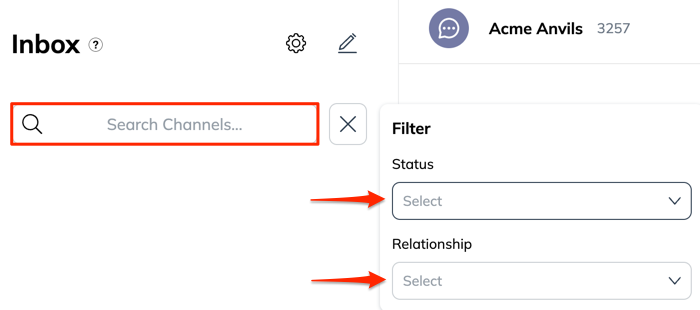
2. Na [*Caixa de entrada*](https://app.impact.com/secure/mediapartner/fr/impact-message.ihtml?u=%2Fmessaging%2Finbox) tela:
* Você pode pesquisar uma conversa específica inserindo uma palavra-chave do nome do programa na barra de pesquisa à esquerda.
* Como alternativa, use o  **\[Filtros]** para exibir programas com base no seu **Relacionamento** status com o programa e a mensagem da conversa **Status**.
## Torne sua conta visível como offline
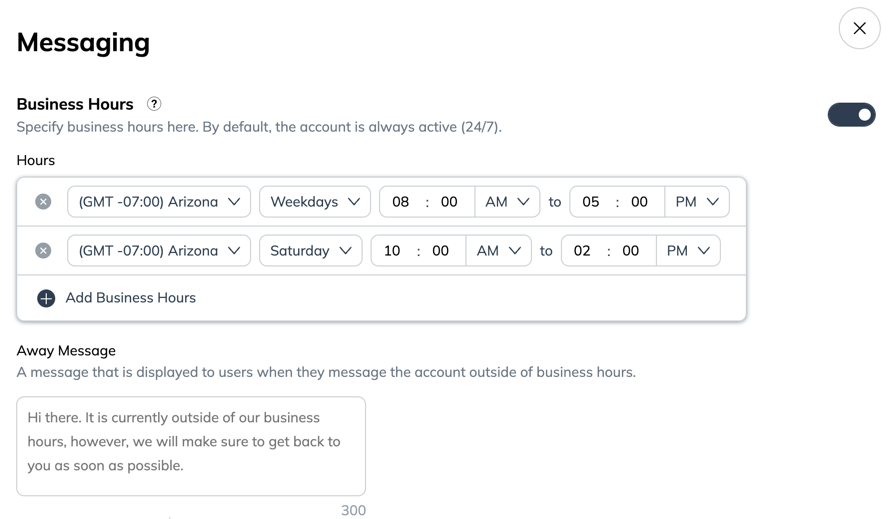
Para configurar o horário comercial ou se definir como offline, você precisa trabalhar na *Caixa de entrada* .
1. No canto superior esquerdo da tela da sua caixa de entrada, selecione  **\[Configurações]**.
2. Selecione  **\[Ativar] Horário comercial**.
3. Use os menus suspensos para definir seu horário comercial, fora do qual sua conta aparecerá *Offline*.
* Por padrão, sua conta aparecerá *Online* 24/7.
* Opcionalmente, insira um **Mensagem de Ausência** para informar às marcas quando você voltará.
## Práticas recomendadas para se comunicar com marcas
* Verifique regularmente seu painel do impact.com e [notificações](/partner/pt-br/sobre-o-que-voce-gostaria-de-aprender/platform-features/dashboard/configure-platform-and-email-notifications-for-partners.md).
* Preste atenção em [boletins informativos](/partner/pt-br/sobre-o-que-voce-gostaria-de-aprender/account-management/account-settings/connect-media-properties/connect-a-newsletter.md) e atualizações por e-mail. As marcas frequentemente enviam boletins informativos com novas promoções, lançamentos de produtos ou mudanças em seu programa.
* Não tem certeza do que a marca está falando? Saiba mais sobre a terminologia do setor [terminologia](https://impact.com/glossary/).
---
# Agent Instructions
This documentation is published with GitBook. GitBook is the documentation platform designed so that both humans and AI agents can read, navigate, and reason over technical content effectively. Learn more at gitbook.com.
## Querying This Documentation
If you need additional information that is not directly available in this page, you can query the documentation by asking a question.
Perform an HTTP GET request on the following URL with the `ask` and `goal` query parameters:
```
GET https://help.impact.com/partner/pt-br/sobre-o-que-voce-gostaria-de-aprender/platform-features/working-with-brands/contacting-a-brand/message-your-brands.md?ask=&goal=
```
`ask` is the immediate question: it should be specific, self-contained, and written in natural language.
`goal` is what the user is ultimately trying to achieve, the reason they need the answer. Sharing it helps GitBook give you a better, more relevant answer. A goal is most helpful when it describes the outcome the user wants rather than restating the question. For example, with `ask=how do I create an API token`, a goal like `automate deployments from our CI pipeline` lets GitBook tailor the answer to that use case.
The response will contain a direct answer to the question and relevant excerpts and sources from the documentation.
Use this mechanism when the answer is not explicitly present in the current page, you need clarification or additional context, or you want to retrieve related documentation sections.