> For the complete documentation index, see [llms.txt](https://help.impact.com/llms.txt). Markdown versions of documentation pages are available by appending `.md` to page URLs; this page is available as [Markdown](https://help.impact.com/partner/ja/nitsuitebitaidesuka/platform-features/working-with-brands/surveys/respond-to-brand-surveys.md).
# ブランドアンケートに回答する
ブランドは、プログラムに申し込んだとき、または参加後にアンケートを送ることがあります。
## 申請チェックリストでアンケートに回答する
ブランドがあなたをプログラムに招待し、そのブランドがアンケートを使用している場合、申請チェックリストには *ブランドのアンケートを完了する* セクション。これは次の後に表示されます *プロフィールを作成する*。アンケートはサインアップ画面には表示されません。
1. 検索バーの横にある *回答を入力する* ステップでは、すべての質問に答えてください。
2. 選択 **次へ**。すべての項目が入力されると、ボタンが利用可能になります。
チェックリストにアンケートのセクションがない場合、ブランドはそれを設定していません。
チェックリストのすべてのステップを完了するとブランドに申請が届くため、未回答のアンケートがあると申請が保留されます。
{% hint style="success" %}
**アンケートは既存のパートナーにも届きます:** ブランドは、プログラム参加後にもアンケートを送ることができます。それらはあなたの *アンケート* 画面に表示され、チェックリストには表示されません。
{% endhint %}
チェックリストのそれ以外の項目については、 [申請チェックリストを完了する](/partner/ja/nitsuitebitaidesuka/getting-started/complete-your-application-checklist.md).
## アンケート画面でアンケートに回答する
1. 上部のナビゲーションバーから、選択します **管理** → **その他** → [**アンケート**](https://app.impact.com/secure/mediapartner/fr/partner_surveys.ihtml).
2. 〜が表示されます  **\[通知バッジ]** ブランドが新しいアンケートを送るとここに表示されます。
3. その *アンケート* タブが選択されていることを確認してください。〜を参照してください。 *ステータス* 列でアクティブなアンケートを見つけ、そこにカーソルを合わせてから、 **回答する**.
* 〜をご参照ください *ステータス* の列に *アンケート* 画面でアクティブなステータスを確認してください。
4. スライドアウト内の質問に回答し、 **送信**.
* \*付きの質問 **\[アスタリスク]** は必須です。
## 完了済みのアンケート回答を編集する
ブランドは、一部のアンケートで回答の編集を許可することを選択できます。これらのアンケートでは回答を編集できます。
{% hint style="success" icon="circle-info" %}
**注:** 編集オプションが表示されない場合、ブランドがこのオプションを無効にしており、回答を閲覧することしかできません。
{% endhint %}
1. 検索バーの横にある *アンケート* 画面で、完了済みのアンケートにカーソルを合わせてから、 **回答を編集**.
* 〜をご参照ください *ステータス* の列に *アンケート* 画面で完了済みのステータスを確認してください。
2. アンケートのスライドアウトから回答を編集し、 **送信**.
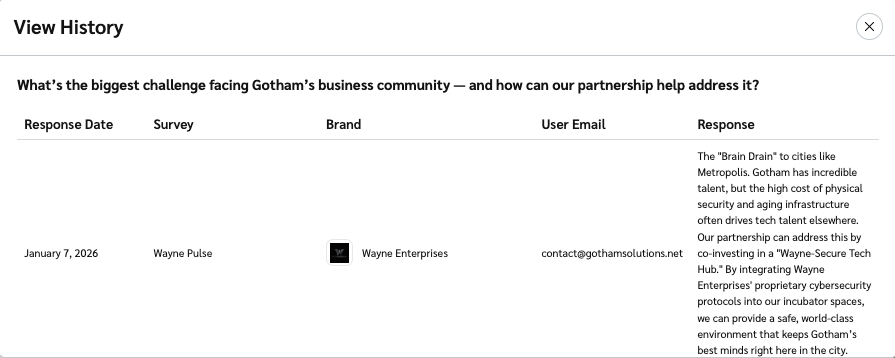
編集した回答履歴を表示する
1. メインの *アンケート* 画面で、次を選択します。 **回答** タブ。
2. 回答履歴を表示したい質問に移動してください。
3. 回答にカーソルを合わせてから、 **履歴を表示**.
* ここで記録されたすべての回答を確認できます。
---
# Agent Instructions
This documentation is published with GitBook. GitBook is the documentation platform designed so that both humans and AI agents can read, navigate, and reason over technical content effectively. Learn more at gitbook.com.
## Querying This Documentation
If you need additional information that is not directly available in this page, you can query the documentation by asking a question.
Perform an HTTP GET request on the following URL with the `ask` and `goal` query parameters:
```
GET https://help.impact.com/partner/ja/nitsuitebitaidesuka/platform-features/working-with-brands/surveys/respond-to-brand-surveys.md?ask=&goal=
```
`ask` is the immediate question: it should be specific, self-contained, and written in natural language.
`goal` is what the user is ultimately trying to achieve, the reason they need the answer. Sharing it helps GitBook give you a better, more relevant answer. A goal is most helpful when it describes the outcome the user wants rather than restating the question. For example, with `ask=how do I create an API token`, a goal like `automate deployments from our CI pipeline` lets GitBook tailor the answer to that use case.
The response will contain a direct answer to the question and relevant excerpts and sources from the documentation.
Use this mechanism when the answer is not explicitly present in the current page, you need clarification or additional context, or you want to retrieve related documentation sections.