> For the complete documentation index, see [llms.txt](https://help.impact.com/llms.txt). Markdown versions of documentation pages are available by appending `.md` to page URLs; this page is available as [Markdown](https://help.impact.com/partner/ja/nitsuitebitaidesuka/platform-features/working-with-brands/contacting-a-brand/message-your-brands.md).
# ブランドにメッセージを送る
次を使用します *メッセージ* 参加済みのプログラムの管理者と、参加したいプログラムの管理者の両方と、素早く簡単にコミュニケーションを取れる機能です。この機能は、プログラムへの参加手続きを円滑に進めたり、特別な対応についてブランドに連絡したり、問題を解決したりするなど、さまざまな用途に利用できます。
{% hint style="warning" %}
**重要:** impact.comの [メッセージ利用規約](https://impact.com/terms-of-use-messaging/?_gl=1*j1tga9*_ga*MTI3MTM3MzE1Ni4xNjUyNjkzMjk1*_ga_MDF55NMH0F*MTY2MjAyMTAzMC4zODAuMS4xNjYyMDIxMjk1LjAuMC4w*_ga_MHKLSZ6DR4*MTY2MjAyMTAzMC4zNzcuMS4xNjYyMDIxMjk1LjAuMC4w) を参照し、メッセージのガイドラインを順守できるようにしてください。
{% endhint %}
## メッセージにアクセス
1. 上部のナビゲーションバーから、  **\[チャット]**.
2. 〜上で *受信箱* 画面で、選択してください  **\[作成]** そして  **[検索]** 右側のオプションを使って、チャットしたい管理者がいるプログラムまたは連絡先を見つけます。
3. また、  **\[添付]**を選択してメッセージにファイルを添付できます。以下のファイル形式に対応しています:CSV、PDF、JPEG、PNG、GIF。
## 受信したメッセージを表示
1. 受信したメッセージは、あなたの  **\[チャット]** ウィジェットと [*受信箱*](https://app.impact.com/secure/mediapartner/fr/impact-message.ihtml?u=%2Fmessaging%2Finbox).
2. 既存のメッセージスレッドを選択して、中断した会話を続けます。
3. 別のプログラムでスレッドを開始するには、  **\[作成]** を選択し、プログラムまたは連絡先を検索します。
### メッセージスレッドのステータスを設定
メッセージスレッドを手動で *未読* または *スパム*:
1. 〜上で  **\[チャット]** ウィジェットでスレッドを開き、次の操作を行います:
* 選択 **未読としてマーク** してメッセージ通知をリセットします。
* 選択 **スパムとしてマーク** すると、そのメッセージスレッドからの通知を受け取らなくなります。
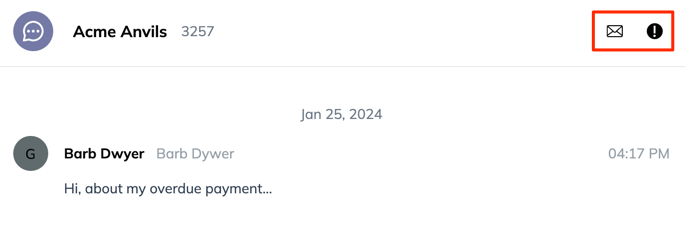
2. 〜上で [*受信箱*](https://app.impact.com/secure/mediapartner/fr/impact-message.ihtml?u=%2Fmessaging%2Finbox) 画面でスレッドを開き、画面上部から次の操作を行います:
* 選択  **\[メール]** してメッセージを未読にし、メッセージ通知をリセットします。
* 選択  **\[感嘆符]** してメッセージをスパムとしてマークし、そのスレッドからの通知を受け取らなくなります。
### メッセージスレッドを検索
1. 〜上で  **\[チャット]** ウィジェットで、検索バーにプログラム名のキーワードを入力して、特定のメッセージスレッドを検索します。
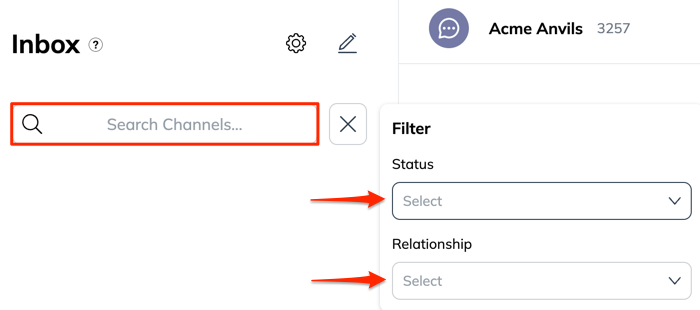
2. 〜上で [*受信箱*](https://app.impact.com/secure/mediapartner/fr/impact-message.ihtml?u=%2Fmessaging%2Finbox) 画面:
* 左側の検索バーにプログラム名のキーワードを入力して、特定のメッセージスレッドを検索できます。
* または、  **\[フィルター]** を使用して、次の条件に基づいてプログラムを表示します。 **関係** プログラムに対するステータスとスレッドのメッセージ **ステータス**.
## アカウントをオフライン表示にする
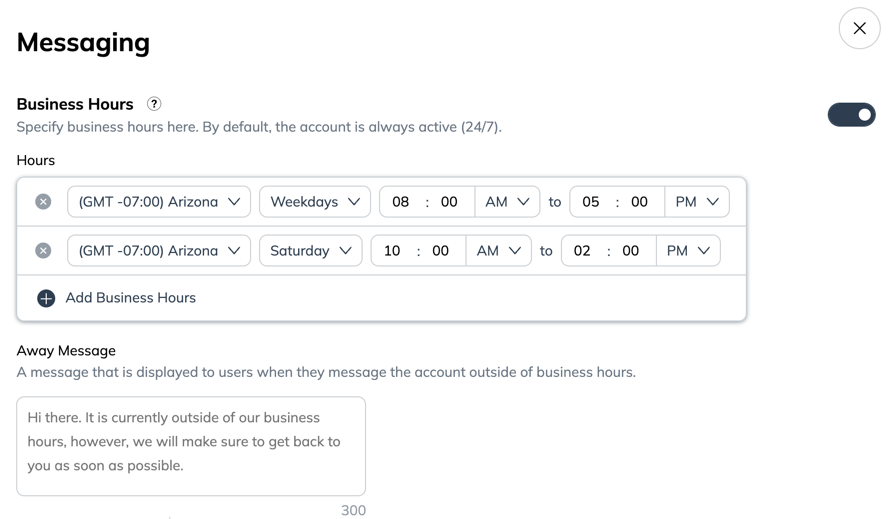
営業時間を設定したり、オフラインにしたりするには、 *受信箱* 画面。
1. 受信トレイ画面の左上で、  **\[設定]**.
2. 選択  **\[オンにする] 営業時間**.
3. ドロップダウンを使用して営業時間を設定すると、その時間外はアカウントが *オフライン*.
* デフォルトでは、アカウントは *オンライン* 24/7.
* 必要に応じて、 **不在時メッセージ** を入力して、戻る時間をブランドに知らせます。
## ブランドとのコミュニケーションのベストプラクティス
* impact.com ダッシュボードと [通知を定期的に確認してください。](/partner/ja/nitsuitebitaidesuka/platform-features/dashboard/configure-platform-and-email-notifications-for-partners.md).
* 次に注意してください。 [ニュースレター](/partner/ja/nitsuitebitaidesuka/account-management/account-settings/connect-media-properties/connect-a-newsletter.md) やメール更新情報。ブランドは、新しいプロモーション、製品発売、またはプログラムの変更に関するニュースレターをよく送信します。
* ブランドが何を言っているのかわからない場合は、業界について詳しく学びましょう [用語](https://impact.com/glossary/).
---
# Agent Instructions
This documentation is published with GitBook. GitBook is the documentation platform designed so that both humans and AI agents can read, navigate, and reason over technical content effectively. Learn more at gitbook.com.
## Querying This Documentation
If you need additional information that is not directly available in this page, you can query the documentation by asking a question.
Perform an HTTP GET request on the following URL with the `ask` and `goal` query parameters:
```
GET https://help.impact.com/partner/ja/nitsuitebitaidesuka/platform-features/working-with-brands/contacting-a-brand/message-your-brands.md?ask=&goal=
```
`ask` is the immediate question: it should be specific, self-contained, and written in natural language.
`goal` is what the user is ultimately trying to achieve, the reason they need the answer. Sharing it helps GitBook give you a better, more relevant answer. A goal is most helpful when it describes the outcome the user wants rather than restating the question. For example, with `ask=how do I create an API token`, a goal like `automate deployments from our CI pipeline` lets GitBook tailor the answer to that use case.
The response will contain a direct answer to the question and relevant excerpts and sources from the documentation.
Use this mechanism when the answer is not explicitly present in the current page, you need clarification or additional context, or you want to retrieve related documentation sections.