> For the complete documentation index, see [llms.txt](https://help.impact.com/llms.txt). Markdown versions of documentation pages are available by appending `.md` to page URLs; this page is available as [Markdown](https://help.impact.com/partner/ja/nitsuitebitaidesuka/platform-features/tracking/tracking-links/create-and-manage-links/chrome-extension/create-tracking-links-via-the-chrome-extension.md).
# Chrome拡張機能からトラッキングリンクを作成する
ストアフロントのプロフィールを [impact.comのChrome拡張機能を設定する](/partner/ja/nitsuitebitaidesuka/platform-features/tracking/tracking-links/create-and-manage-links/chrome-extension/impactcom-for-chrome-extension-overview.md)、以下のブランド向けのトラッキングリンクの作成を開始できます [提携している](/partner/ja/nitsuitebitaidesuka/platform-features/working-with-brands/applying-to-brands/find-and-apply-to-brands.md)。また、 [Chrome拡張機能の設定を管理する](/partner/ja/nitsuitebitaidesuka/platform-features/tracking/tracking-links/create-and-manage-links/chrome-extension/manage-your-chrome-extension-settings.md).
{% stepper %}
{% step %}
## 宣伝する商品を選択する
始める方法は2つあります:
{% tabs %}
{% tab title="商品ページから" %}
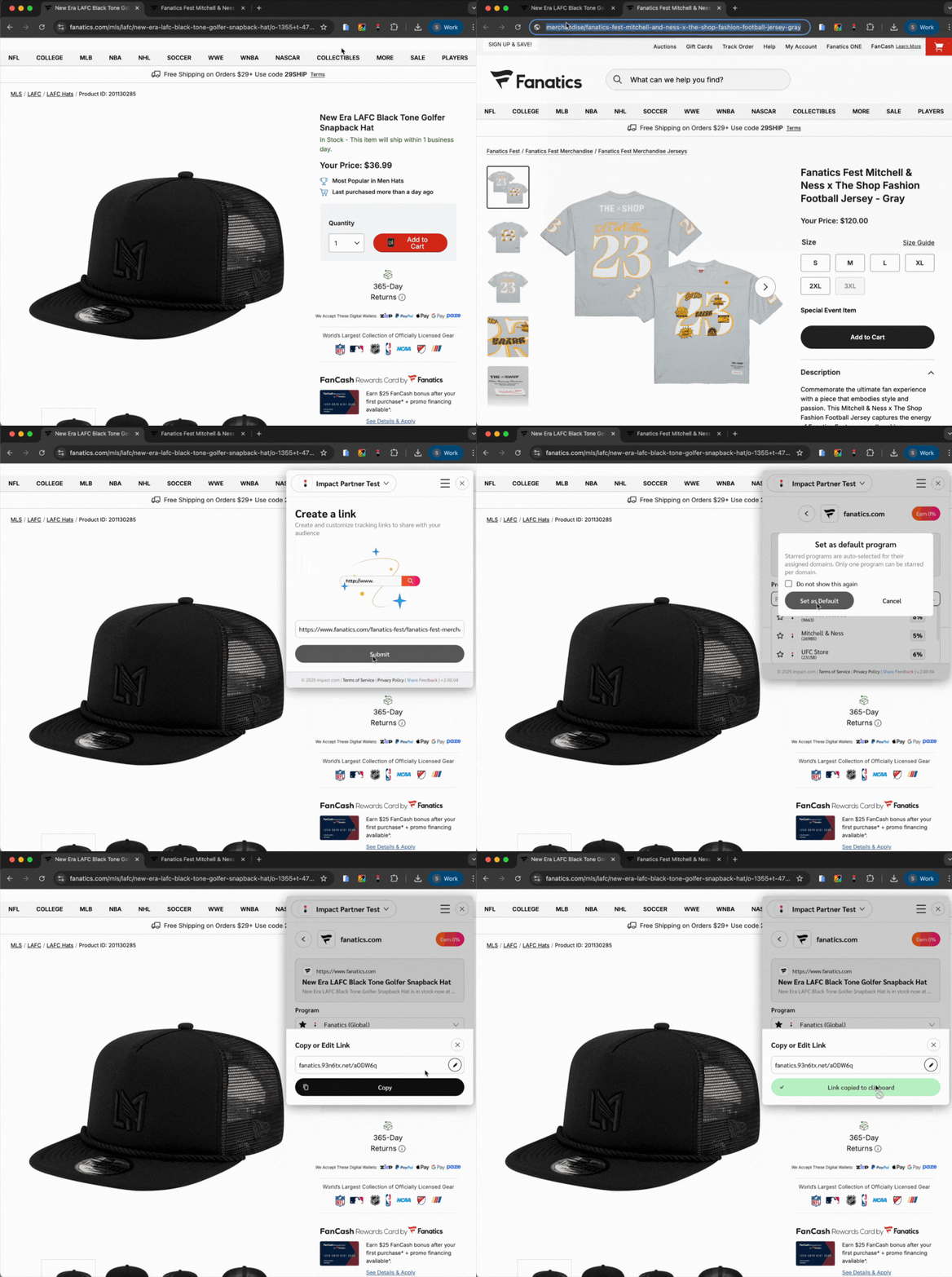
この拡張機能を使えば、どの商品ページからでもトラッキングリンクの作成を開始できます。
1. 宣伝したい商品ページに移動します。
* 次の内容に応じて [通知設定](/partner/ja/nitsuitebitaidesuka/platform-features/tracking/tracking-links/create-and-manage-links/chrome-extension/manage-your-chrome-extension-settings.md#set-notifications-for-earning-opportunities)、リンクを作成する権限のあるimpact.comプラットフォーム上のドメインとWebサイトのドメインが一致する場合、右上隅にポップアップが表示されることがあります。
* または、ブラウザパネルの右上隅で、次を選択します  **\[impact.comのロゴ]**.
{% endtab %}
{% tab title="すでに商品URLをお持ちです" %}
商品ページのURLをすでにお持ちの場合は、拡張機能に貼り付けてトラッキングリンクの作成を開始できます。
1. 任意のWebページで、ブラウザパネルの右上隅で、次を選択します **\[impact.comのロゴ]。**
* アイコンが表示されない場合は、 *URLを貼り付ける* フィールドで、次を選択します  **\[戻る]**.
2. 商品リンクを次の場所に貼り付けます *URLを貼り付ける* フィールドに入力し、次を選択します **送信**.
{% endtab %}
{% endtabs %}
{% hint style="warning" %}
**警告**:商品ページまたはURLにすでにトラッキング情報が付与されている場合、たとえば既存のトラッキングリンクを選択して到達したページなどでは、拡張機能により停止されます。そのURLから作成したリンクでは、あなたが促進した売上があなたに付与されない場合があります。メッセージを閉じ、ブランドの元の商品ページのアドレスからやり直してください。
{% endhint %}
{% endstep %}
{% step %}
## プログラムを選択する
1. 次からブランドのプログラムのいずれかを選択します **プログラム**  **\[ドロップダウンメニュー]**.
* ここでプログラムの選択肢が複数ある場合は、  **\[星] → 既定に設定** 今後ブランドのページを訪れたときに特定のプログラムを自動選択するようにできます。
2. 必要に応じて、キャンペーンを選択することで、キャンペーンやタスクのトラッキングリンクを作成できます。このオプションは、進行中のキャンペーンに参加している場合のみ利用できます。
* 「 *タスク* セクションで、次を使用します  **\[ドロップダウンメニュー]** このリンクを関連付けるタスクを選択します。
{% endstep %}
{% step %}
## レポートパラメータを追加
1. トラッキングリンクにレポート用パラメータを追加するには、次を選択します **詳細**  **\[展開]**.
* 次を設定します [Sub IDおよびShared IDパラメータ](/partner/ja/nitsuitebitaidesuka/platform-features/tracking/tracking-links/link-parameters/sub-id-and-shared-id-parameters-explained-for-partners.md).
* 特定の媒体プロパティでリンクを共有する予定の場合は、次から該当するオプションを選択します **メディア プロパティ**  **\[ドロップダウンメニュー]**。これにより、レポートでどの媒体プロパティがリンクトラフィックの原因だったかを簡単に特定できます。
* ここに複数の媒体プロパティのオプションがある場合は、次を選択して  **\[星] → 既定に設定** 今後ブランドのページを訪問した際に特定のプロパティを自動選択できます。
{% endstep %}
{% step %}
## リンクを作成する
1. 選択 **リンクを作成**.
* 次を作成できます [バニティリンク](/partner/ja/nitsuitebitaidesuka/platform-features/tracking/tracking-links/create-and-manage-links/create-a-vanity-link.md) に追加するには、  **\[編集]** そしてスラッグ(スラッシュの後のテキスト)を編集します。次を選択します  **\[確認]** 変更を保存するには、または次を選択します  **\[終了]** 編集モードを終了します。
2. リンクが作成されたら、次を選択します  **\[コピー]** して、リンクをオーディエンスと共有します。
{% endstep %}
{% endstepper %}
---
# Agent Instructions
This documentation is published with GitBook. GitBook is the documentation platform designed so that both humans and AI agents can read, navigate, and reason over technical content effectively. Learn more at gitbook.com.
## Querying This Documentation
If you need additional information that is not directly available in this page, you can query the documentation by asking a question.
Perform an HTTP GET request on the following URL with the `ask` and `goal` query parameters:
```
GET https://help.impact.com/partner/ja/nitsuitebitaidesuka/platform-features/tracking/tracking-links/create-and-manage-links/chrome-extension/create-tracking-links-via-the-chrome-extension.md?ask=&goal=
```
`ask` is the immediate question: it should be specific, self-contained, and written in natural language.
`goal` is what the user is ultimately trying to achieve, the reason they need the answer. Sharing it helps GitBook give you a better, more relevant answer. A goal is most helpful when it describes the outcome the user wants rather than restating the question. For example, with `ask=how do I create an API token`, a goal like `automate deployments from our CI pipeline` lets GitBook tailor the answer to that use case.
The response will contain a direct answer to the question and relevant excerpts and sources from the documentation.
Use this mechanism when the answer is not explicitly present in the current page, you need clarification or additional context, or you want to retrieve related documentation sections.