# パートナー向け国別パフォーマンスレポート

この *国別のパフォーマンス* レポートは国別のデータの内訳を表示します。

#### レポートを管理する

1. 上部ナビゲーションバーから、次を選択します **レポート** → **その他のレポート**.
2. から *カテゴリ* 検索バー横のフィルタで、次を選択します **パフォーマンス**.
3. を選択 **国別のパフォーマンス**.

   * 行にカーソルを合わせて **ピン留め**.
   <div data-with-frame="true"><figure><img src="https://3659882269-files.gitbook.io/~/files/v0/b/gitbook-x-prod.appspot.com/o/spaces%2Fb2rE79d9UhOKZQLgzSqx%2Fuploads%2Fgit-blob-711cca7afb265bdad5021107f48396d923e729be%2F8897ddf3c50eb9872b06c72a721583ecb8bf52d54a21b486f32939d8bc95005b.png?alt=media" alt=""><figcaption></figcaption></figure></div>
4. を選択すると、レポートを上部ナビゲーションバーにピン留めすることもできます。 ![](https://3659882269-files.gitbook.io/~/files/v0/b/gitbook-x-prod.appspot.com/o/spaces%2Fb2rE79d9UhOKZQLgzSqx%2Fuploads%2Fgit-blob-3c5971fb7b03a98375488e97a4317afd60621298%2Fd0fbb4c2c189cdc83bc0eb8e906fa3cb66818d0a9daa1491ea48042160714ed2.svg?alt=media) **レポートタイトルの下で、表示したいデータをフィルタします。選択してください** ［検索］
   * フィルタを設定したら。 *次の* 詳細については下の表を参照してください。
   * ページ右上のアイコンを使って次の操作ができます ![](https://3659882269-files.gitbook.io/~/files/v0/b/gitbook-x-prod.appspot.com/o/spaces%2Fb2rE79d9UhOKZQLgzSqx%2Fuploads%2Fgit-blob-7070e72a8d497ffde3602091fa48633d850d0a43%2Ff493360e9d7b38e0cff201cc5a573d136b9f843ef66f900b7339cef47feb6bf4.svg?alt=media) [**\[Schedule\]**](https://help.impact.com/partner/ja/nitsuitebitaidesuka/platform-features/reporting-for-partners/report-management/schedule-a-report-as-a-partner), ![](https://3659882269-files.gitbook.io/~/files/v0/b/gitbook-x-prod.appspot.com/o/spaces%2Fb2rE79d9UhOKZQLgzSqx%2Fuploads%2Fgit-blob-de3058ae3a3c86b169bc08341fbcc556bbc756fa%2Fd42a12155a89473d2208a78afa2273542e3df8bf59e67efb0d4d5984158d06a6.svg?alt=media) **\[Download]** PDF、Excel、またはCSV形式で、または ![](https://3659882269-files.gitbook.io/~/files/v0/b/gitbook-x-prod.appspot.com/o/spaces%2Fb2rE79d9UhOKZQLgzSqx%2Fuploads%2Fgit-blob-cddef884118aba07b948f12010ec2bca2e7109da%2F145c681ec729271ee161a787e0a28a9bf4c599d8a4cb3d5dc1a24062252a81e9.svg?alt=media) [**\[Export\]**](https://integrations.impact.com/impact-publisher/reference/export-reports) レポートをAPI経由で出力します。

#### レポートデータにアクセスする

レポートデータをトレンドグラフまたは表で表示し、特定の指標を比較できます。

{% tabs %}
{% tab title="トレンドグラフ" %}
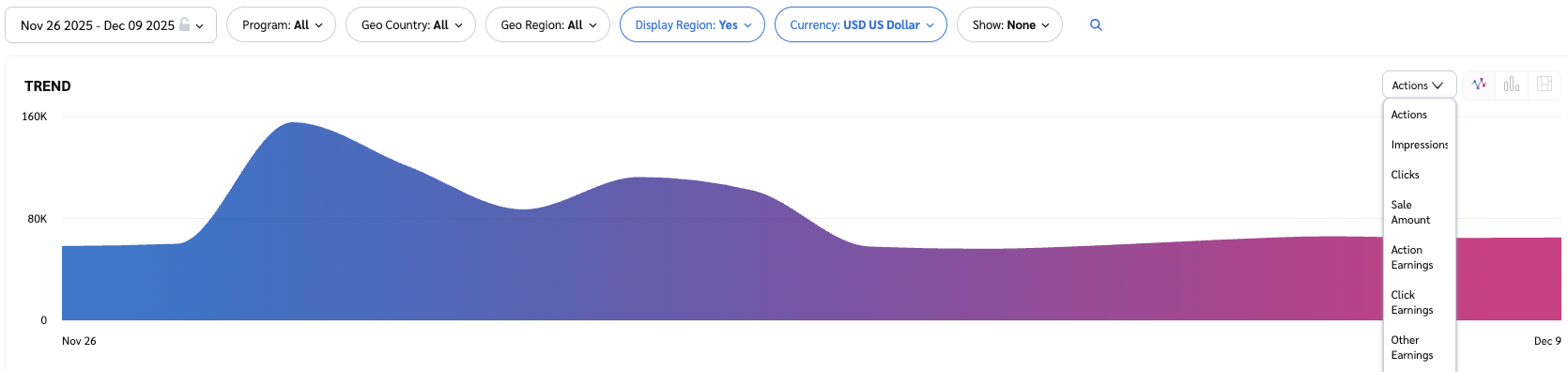
トレンドグラフでは、最も価値の高いコア指標グループに基づいてレポートをフィルタリングできます。この表示は、選択した指標の特定の期間における日次のトレンドを提供します。

1. 右上の ![](https://3659882269-files.gitbook.io/~/files/v0/b/gitbook-x-prod.appspot.com/o/spaces%2Fb2rE79d9UhOKZQLgzSqx%2Fuploads%2Fgit-blob-c2cb550b55c51ea1eeff0acbd6f437a03b621a2c%2F60d033ae8a04c14498d5229c3c0160ac05feea7f605dbd770741793c900469f0.svg?alt=media) **\[ドロップダウンメニュー]** を選択し、次に特定の指標を選びます。
2. 表示アイコンを選択して、ライン、棒、ツリーマップの表示を切り替えます。

   <div data-with-frame="true"><figure><img src="https://3659882269-files.gitbook.io/~/files/v0/b/gitbook-x-prod.appspot.com/o/spaces%2Fb2rE79d9UhOKZQLgzSqx%2Fuploads%2Fgit-blob-711cca7afb265bdad5021107f48396d923e729be%2F8897ddf3c50eb9872b06c72a721583ecb8bf52d54a21b486f32939d8bc95005b.png?alt=media" alt=""><figcaption></figcaption></figure></div>

{% endtab %}

{% tab title="データテーブル" %}
トレンドグラフの下にデータテーブルがあります。データテーブルは列表示で表示されるさまざまなデータポイントを提供します。この表示は、選択した期間にわたる比較可能な数値の詳細なセットを提供します。

* 以下の *レポートデータ列参照* を参照して、データテーブルにある列の詳細情報を確認してください。
* レポートテーブルから列を追加または削除するには、次の ![](https://3659882269-files.gitbook.io/~/files/v0/b/gitbook-x-prod.appspot.com/o/spaces%2Fb2rE79d9UhOKZQLgzSqx%2Fuploads%2Fgit-blob-55f9a4ba17f1edde22510bc766728b311864c461%2Feaf620c7b74ff071d06c5e1b12bb1bd184361280cdc0ea896c3f8058c11b8532.svg?alt=media) **\[列]** レポート右上のアイコンを使用します。

<div data-with-frame="true"><figure><img src="https://3659882269-files.gitbook.io/~/files/v0/b/gitbook-x-prod.appspot.com/o/spaces%2Fb2rE79d9UhOKZQLgzSqx%2Fuploads%2Fgit-blob-caaf7cc827af189be4d0756c8b25a8dc33b1cfa4%2Fee7b917852bca3ed5251c922da488306f239487ffe4812a29a47e3273fd5ed72.png?alt=media" alt=""><figcaption></figcaption></figure></div>
{% endtab %}

{% tab title="比較グラフ" %}
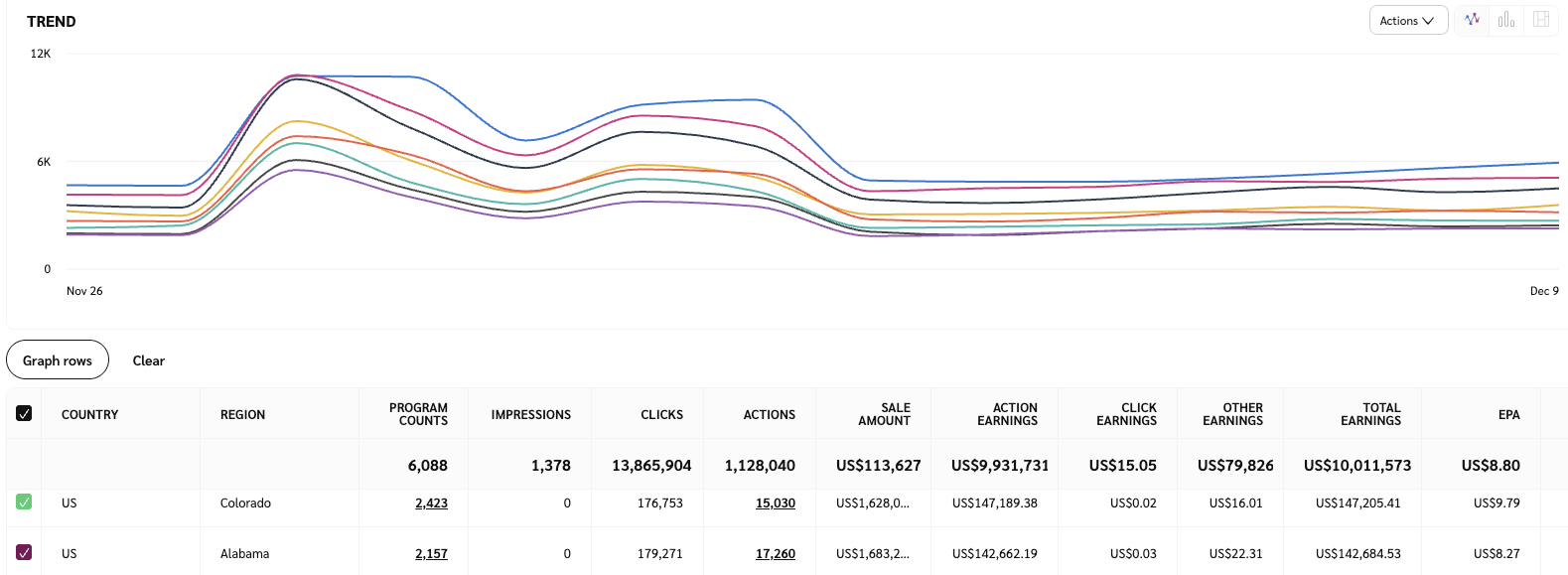
比較グラフは、トレンドグラフで選択した指標に基づいて、データテーブル内の選択行の *国* 選択した行のうち、トレンドグラフで選択した指標に基づくデータの部分を表示します。このグラフは、選択した期間の間の選択した国々の日別の推移を示します。

1. トレンドグラフの ![](https://3659882269-files.gitbook.io/~/files/v0/b/gitbook-x-prod.appspot.com/o/spaces%2Fb2rE79d9UhOKZQLgzSqx%2Fuploads%2Fgit-blob-c2cb550b55c51ea1eeff0acbd6f437a03b621a2c%2F60d033ae8a04c14498d5229c3c0160ac05feea7f605dbd770741793c900469f0.svg?alt=media) **\[ドロップダウンメニュー]** から特定の指標を選択します。
2. 比較したい指標について、データテーブルの行の隣にある空のチェックボックスを選択します。
   * 選択された各チェックボックスは特定の色で表示され、トレンドグラフにも反映されます。
3. を選択 **グラフ行** 選択した行を比較するために。
4. を選択 **比較をクリア** トレンド表示をクリアするには。

   <div data-with-frame="true"><figure><img src="https://3659882269-files.gitbook.io/~/files/v0/b/gitbook-x-prod.appspot.com/o/spaces%2Fb2rE79d9UhOKZQLgzSqx%2Fuploads%2Fgit-blob-6bf32a47972f4ab39aff72c7e670f0e9ad5ac1d1%2F779a01626813e207ea818731ead6b87aa8c53336065ab455515a21729b6cf0c1.png?alt=media" alt=""><figcaption></figcaption></figure></div>

{% endtab %}
{% endtabs %}

<details>

<summary>次の</summary>

| 空白の列は雑多さを避けるために自動的に非表示になる場合があることに注意してください。 | フィルタ                                                                                                                                                                                                                                                                                                                                                                                                                                                                                                                                                                                                                                                                                                                                                                                                                                                                                                                                                                                                                                                                                                                                                                                                                                                                                                    |
| ------------------------------------------ | ------------------------------------------------------------------------------------------------------------------------------------------------------------------------------------------------------------------------------------------------------------------------------------------------------------------------------------------------------------------------------------------------------------------------------------------------------------------------------------------------------------------------------------------------------------------------------------------------------------------------------------------------------------------------------------------------------------------------------------------------------------------------------------------------------------------------------------------------------------------------------------------------------------------------------------------------------------------------------------------------------------------------------------------------------------------------------------------------------------------------------------------------------------------------------------------------------------------------------------------------------------------------------------------------------- |
| 説明                                         | <p>日付範囲</p><p>最大で <strong>366日</strong> データの。ただし、を選択することで前年同期間比較のレポートを行うことはできます <img src="https://paligoapp-cdn-eu1.s3.eu-west-1.amazonaws.com/impact/attachments/f01cdffa431a4d75ff09c130b66974d4-396370c2cdec89ba7d714c4c58e6845b.svg" alt="[Unchecked box]"> <strong>\[未選択のチェックボックス]</strong> <strong>と比較 {Previous year}</strong>.</p><p>366日を超えるデータを取得する場合は、複数のレポートを作成する必要があります。</p>                                                                                                                                                                                                                                                                                                                                                                                                                                                                                                                                                                                                                                                                                                                                                                                                                                                                                                               |
| キャンペーン（プログラムとも呼ばれます）                       | 国別データを確認したい特定のプログラムを選択してください。                                                                                                                                                                                                                                                                                                                                                                                                                                                                                                                                                                                                                                                                                                                                                                                                                                                                                                                                                                                                                                                                                                                                                                                                                                                                           |
| リファラルタイプ                                   | 表示したいリファラルタイプを選択します。これらはオーディエンスのアクションの追跡方法であり、提携ブランドからの購入方法に関する情報を提供します。 [ジオ国](https://en.wikipedia.org/wiki/ISO_3166-1_alpha-2)（データを表示したい）対象。                                                                                                                                                                                                                                                                                                                                                                                                                                                                                                                                                                                                                                                                                                                                                                                                                                                                                                                                                                                                                                                                                                                                                          |
| ISO 3166                                   | データを表示したい特定の地域（数字表記、米国州の略称、または正式名称で表示）を選択してください。                                                                                                                                                                                                                                                                                                                                                                                                                                                                                                                                                                                                                                                                                                                                                                                                                                                                                                                                                                                                                                                                                                                                                                                                                                                        |
| 地域を表示                                      | データテーブルに地域を表示するかどうかを選択してください。                                                                                                                                                                                                                                                                                                                                                                                                                                                                                                                                                                                                                                                                                                                                                                                                                                                                                                                                                                                                                                                                                                                                                                                                                                                                           |
| 備考                                         | <p>いくつかのデータポイントからデータを追加します。これらのデータポイントは、を選択するとテーブルに追加されます <img src="https://paligoapp-cdn-eu1.s3.eu-west-1.amazonaws.com/impact/attachments/f01cdffa431a4d75ff09c130b66974d4-d9034475259004cc4d724957e37096f4.svg" alt="[Search]"> <strong>レポートタイトルの下で、表示したいデータをフィルタします。選択してください</strong>.<br><br><strong>データポイント</strong></p><ul><li><strong>都市：</strong> この指標は国の都市を指定します。</li><li><strong>販売指標：</strong> ここには、Sale CR（販売コンバージョン率＝販売数をクリック数で割った値）、Sale EPA（販売あたりの収益＝販売収益を販売アクション数で割った値）、およびSale EPC（ユニーククリックあたりの収益＝販売収益をユニーククリック数で割った値）の指標が含まれます。</li><li><strong>リード指標：</strong> ここには、Lead CR（リードコンバージョン率＝リード数をクリック数で割った値）、Lead EPA（リードアクションあたりの収益＝リードアクションに関連する収益をリードアクション数で割った値）、およびLead EPC（ユニーククリックあたりのリード収益＝リードアクションに関連する収益をユニーククリック数で割った値）が含まれます。</li><li><strong>通話指標：</strong> ここには、Calls（トラッキングされた通話の数）、Converted Calls（通話アクションの数—pay-per-ring、pay-per-duration、pay-per-callのコンバージョン、逆転されたアクションは除く）、およびCall Earnings（転換された通話アクションに関連する収益）の指標が含まれます。</li><li><strong>モバイルインストール指標：</strong> ここには、モバイルインストールアクションの数と、それらのアクションに関連する収益が含まれます。</li><li><strong>その他のモバイルアクション指標：</strong> ここには、モバイルに関連する（インストール以外の）アクションの数と、それらのアクションに関連する収益が含まれます。</li><li><strong>取り消し：</strong> この指標は、選択した期間内のプログラムごとの取り消し数を表示します。</li><li><strong>CTR指標：</strong> この指標は、選択した期間中のプログラムごとのクリック率を示します。</li></ul> |

</details>

<details>

<summary>レポートデータ列参照</summary>

| 列                                                        | フィルタ                                                                                                                                            |
| -------------------------------------------------------- | ----------------------------------------------------------------------------------------------------------------------------------------------- |
| 国                                                        | 特定の国を表示します。                                                                                                                                     |
| 地域                                                       | 特定の地域を表示します。                                                                                                                                    |
| プログラム数                                                   | <p>地域ごとのプログラム数（旧称：キャンペーン）を確認します。</p><p>列の数を選択すると、 <em>プログラム数</em> 各プログラムのドリルダウンが表示され、合計が含まれます：</p><p>• クリック数</p><p>• アクション数</p><p>• アクション収益</p> |
| インプレッション                                                 | 特定の国/地域からコンテンツを閲覧したオーディエンスの人数。                                                                                                                  |
| クリック                                                     | パートナーのオーディエンスがキャンペーンのランディングページに移動するために行ったリンククリックの総数（国/地域別）。                                                                                     |
| アクション                                                    | 特定の国/地域で追跡されたコンバージョン（販売、アプリインストールなど）の総数。これは取り消されたコンバージョンを除外します。                                                                                 |
| このアクションに関連付けられたイベントタイプ。イベントタイプはアクションを発生させた際の支払い方法を決定します。 | 特定の国/地域でのリンククリックから提携ブランドにもたらした総売上金額。                                                                                                            |
| — アクション収益                                                | その国/地域でコンバージョンをもたらしたトラフィックに対して受け取る報酬額。                                                                                                          |
| クリックコスト                                                  | クリックを促進したことに対するあなたへの支払い合計額の集計値。                                                                                                                 |
| 総収益                                                      | 選択した月の間に選択した国（複数可）が獲得した合計報酬を表示します。これはブランドから受け取った総報酬です（例： *— アクション収益* + *クリックコスト* 収益 + パフォーマンスボーナス）。                                             |
| アクションあたりの収益                                              | Earnings Per Action（EPA）指標は、特定の期間と国/地域ごと、プログラムごとのコンバージョン（販売、アプリインストールなど）あたりの収益を示します。                                                            |
| クリックあたりの収益                                               | 特定の国/地域に関連するリンククリックあたりの収益（EPC）を表示します。この金額は、総アクション収益を総クリック数で割って算出されます。                                                                           |
| コンバージョン率                                                 | 計算式 *アクション* を *クリック* で割ったものとして計算され、クリックがアクションに繋がる割合を表します。                                                                                       |
| AOV                                                      | <p>プログラムに関連する平均注文額（AOV）。</p><p>AOV＝<em>このアクションに関連付けられたイベントタイプ。イベントタイプはアクションを発生させた際の支払い方法を決定します。</em> で割る <em>アクション</em>.</p>                    |

</details>