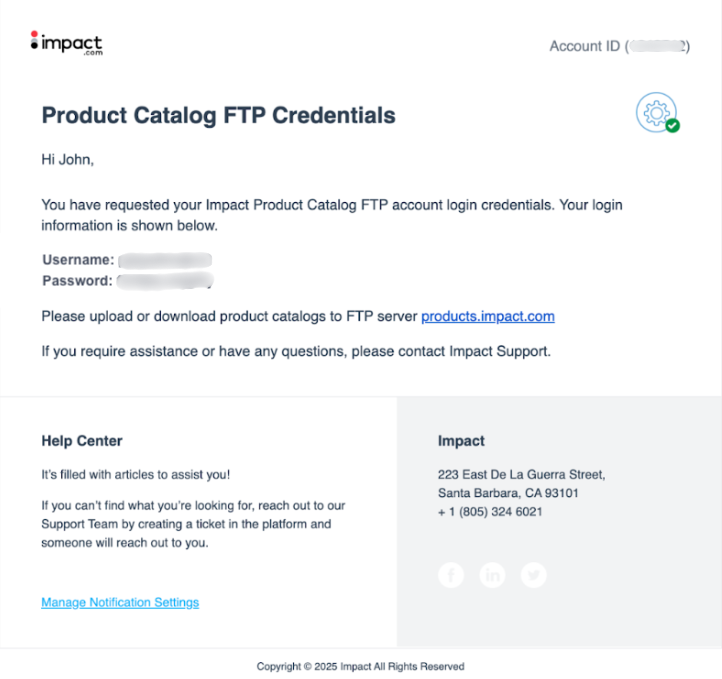
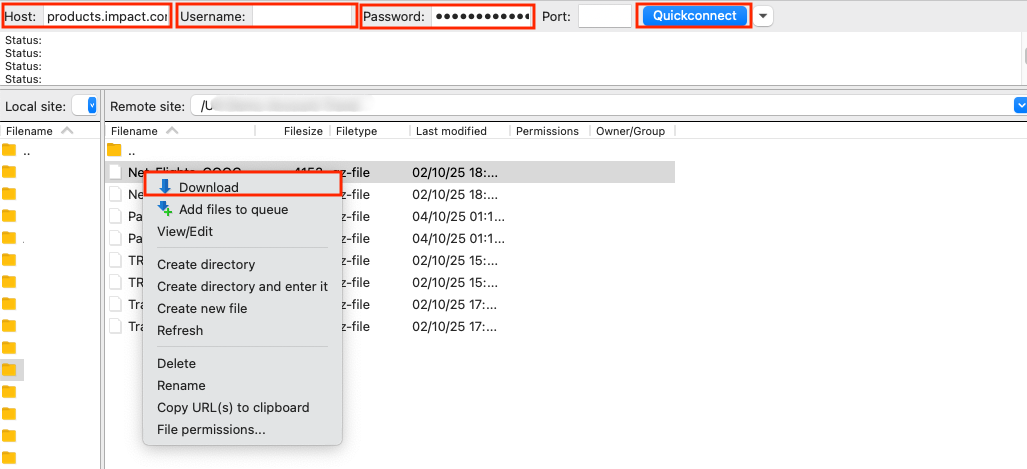
## オプション3: API経由で商品カタログにアクセス
API経由で商品カタログにアクセスするには、次の設定が必要な高度な機能です: [APIアクセスを有効にすること](/partner/ja/nitsuitebitaidesuka/account-management/account-settings/api-tokens/manage-api-access-tokens-as-a-partner.md)。次を参照してください: [カタログの概要](https://integrations.impact.com/partner-api-reference/reference/catalogs) で、APIを使って商品カタログを取得する方法の詳細を確認できます。
## カタログフィールドを理解する
カタログをダウンロードしたら、各列の意味を理解するためのヘルプが必要になる場合があります。表示されるフィールドは、ダウンロードした形式によって異なります:
* *広告主形式* ブランドがアップロードしたそのままの形式でカタログを返すため、フィールドはブランドごとに異なる場合があります。
* *Impact Format* はimpact.comの標準化された形式であり、どのブランドのカタログをダウンロードしてもフィールドは同じです。以下の参照では、Impact形式ファイルの各フィールドを説明しています。
カタログフィールドの参照
| 項目 | 説明 |
| ---------------- | ---------------------------------------- |
| `一意のマーチャントSKU` | カタログ内の商品に対するマーチャント固有の識別子。 |
| `商品名` | 商品の名称。 |
| `商品URL` | ブランドサイト上の商品ページへのトラッキングリンク。 |
| `モバイルURL` | モバイル向けに最適化された商品ページへのトラッキングリンク。 |
| `現在価格` | 顧客が支払う現在の販売価格。セール時は割引価格になります。 |
| `元の価格` | 標準価格。割引前の価格です。 `現在価格` 商品がセール中でない場合の価格です。 |
| `単価` | 該当する場合の、計量単位あたりの価格(例:100 mlあたり)。 |
| `通貨` | 商品の価格に対する3文字のISO 4217通貨コード。 |
| `ProductBid` | この商品でコンバージョンを発生させた場合に支払われる金額。 |
| `在庫状況` | 現在在庫があるかどうか。 |
| `在庫の説明` | 商品の在庫状態に関する自由記述の詳細。 |
| `発送予定日` | 予定される発送日。特に現在在庫がない場合に関連します。 |
| `商品発売日` | 商品が利用可能になった日、または利用可能になる日。 |
| `EAN` | 商品のEuropean Article Numberバーコード。 |
| `UPC` | 商品のUniversal Product Codeバーコード。 |
| `ISBN` | 該当商品の書籍識別子。 |
| `MPN` | 商品のメーカー部品番号。 |
| `商品説明` | 商品の説明。 |
| `製造元` | 商品のブランドまたは製造元。 |
| `状態` | 新品、中古、再生品などの商品状態。 |
| `商品箇条書き1〜5` | 商品の特徴を説明する短い文。各列に1つずつ。 |
| `商品タイプ` | 商品の種類に関するブランド独自の分類。 |
| `カテゴリ` | 商品のカテゴリパンくずリスト。 |
| `カテゴリID` | 商品のカテゴリを示す識別子。 |
| `ラベル` | 商品に関連付けられた検索用語および分類用語。 |
| `トップセラー順位` | ブランドが提供する場合の商品人気ランキング。 |
| `マーチャンダイジングタイプ` | 商品のマーチャンダイジング分類。 |
| `親SKU` | この商品が別商品のバリエーションである場合の、親商品のSKU。 |
| `親名` | 親商品のファミリー名。 |
| `関連商品` | この商品に関連する商品の参照。 |
| `バンドル` | 商品がバンドルとして販売されているかを示します。 |
| `性別` | 該当する場合の商品対象性別。 |
| `色` | 商品の主な色。 |
| `素材` | 商品の素材構成。 |
| `サイズ` | 商品のサイズ。 |
| `サイズの計量単位` | に使用される単位 `サイズ` 値。 |
| `年齢層` | 商品の対象年齢層。 |
| `携帯電話プランの種類` | 通信製品向けのプラン種別。 |
| `携帯電話サービスプロバイダー` | 通信製品向けの通信事業者。 |
| `ソフトウェアプラットフォーム` | ソフトウェアまたはゲーム製品向けのプラットフォーム。 |
| `腕時計の表示タイプ` | 腕時計製品向けの表示タイプ。 |
| `形式` | 該当する場合のメディアまたは商品の形式。 |
| `画像URL` | 商品のメイン画像のURL。 |
| `代替画像URL 1〜5` | 追加の商品画像のURL。各列に1つずつ。 |
| `送料` | 商品の配送費用。 |
| `配送重量` | 発送用荷物の重量。 |
| `重量の計量単位` | 重量値に使用される単位。 |
| `商品重量` | 商品の重量そのもの。 |
| `配送地域` | 商品が発送される地域。 |
| `郵便番号` | 商品の配送先に関連付けられた郵便番号。 |
| `クーポンコード` | 該当する場合の商品に適用可能なクーポンコード。 |
| `クーポンコードの説明` | クーポンオファーの詳細。 |
| `プロモーション` | 該当する場合の商品に関連付けられたプロモーション。 |
| `テキスト1〜3` | ブランド定義のカスタムテキストフィールド。 |
| `数値1〜3` | ブランド定義のカスタム数値フィールド。 |
| `金額1〜3` | ブランド定義のカスタム金額フィールド。 |
## 追加リソース
* [Product Marketplaceで商品を見つける](/partner/ja/nitsuitebitaidesuka/platform-features/marketing-content/product-marketplace-and-catalogs/find-products-on-the-product-marketplace.md) — ブランドカタログに掲載されている商品を見つけて宣伝する方法を学びます。
* [Product Marketplaceから商品をダウンロードする](/partner/ja/nitsuitebitaidesuka/platform-features/marketing-content/product-marketplace-and-catalogs/download-products-from-the-product-marketplace.md) — 選択した商品のファイルをProduct Marketplaceから直接ダウンロードします。
* [パートナーとして商品カタログフィード設定を行う ](/partner/ja/nitsuitebitaidesuka/platform-features/marketing-content/product-marketplace-and-catalogs/set-product-catalog-feed-preferences-as-a-partner.md)— カタログダウンロードのファイル形式と配信オプションを選択します。
---
# Agent Instructions
This documentation is published with GitBook. GitBook is the documentation platform designed so that both humans and AI agents can read, navigate, and reason over technical content effectively. Learn more at gitbook.com.
## Querying This Documentation
If you need additional information that is not directly available in this page, you can query the documentation by asking a question.
Perform an HTTP GET request on the following URL with the `ask` and `goal` query parameters:
```
GET https://help.impact.com/partner/ja/nitsuitebitaidesuka/platform-features/marketing-content/product-marketplace-and-catalogs/download-product-catalogs-as-a-partner.md?ask=&goal=
```
`ask` is the immediate question: it should be specific, self-contained, and written in natural language.
`goal` is what the user is ultimately trying to achieve, the reason they need the answer. Sharing it helps GitBook give you a better, more relevant answer. A goal is most helpful when it describes the outcome the user wants rather than restating the question. For example, with `ask=how do I create an API token`, a goal like `automate deployments from our CI pipeline` lets GitBook tailor the answer to that use case.
The response will contain a direct answer to the question and relevant excerpts and sources from the documentation.
Use this mechanism when the answer is not explicitly present in the current page, you need clarification or additional context, or you want to retrieve related documentation sections.