> For the complete documentation index, see [llms.txt](https://help.impact.com/llms.txt). Markdown versions of documentation pages are available by appending `.md` to page URLs; this page is available as [Markdown](https://help.impact.com/partner/ja/nitsuitebitaidesuka/platform-features/finance/submit-your-electronic-tax-document.md).
# 電子税務書類を提出する
{% hint style="danger" %}
**重要:** コンプライアンスを確保するため、この手続きは1つのアカウントユーザーのみが完了する必要があります。別のユーザーが提出手続きを続行しようとした場合、ステップ1からやり直す必要があります。
{% endhint %}
impact.com に税務書類を提出する際は、税務書類が税法に準拠することを確実にするオンラインフォームへの入力が必要です。事前に入力済みの税務書類を手動で提出することはできず、モバイルアプリ経由での税務書類提出は現在サポートされていません。税務書類を提出するには、モバイル端末またはノートパソコン/デスクトップコンピューターでウェブブラウザをご利用ください。
もしあなたが [impact.com の法人を通じて請求書を発行する場合](/other/ja/reference-documentation/understanding-impactcoms-trading-models.md)、W-8 税務フォームを提出する必要はありません。
## 税務書類を提出する
1. 上部のナビゲーションバーから、  **\[ユーザープロフィール] → 設定**.
2. 以下の *財務* セクションで、 [**税務書類**](https://app.impact.com/secure/mediapartner/finance/fr/finance-electronic-document.ihtml?u=%2Fsecure%2Ffinance%2Fapp%2Fview-document-main-flow.ihtml).
3. 選択 **税務書類を提出** 提出する、または **再提出** あなたの税務書類。
4. アカウント保有者を最もよく表すオプションを選択してください( *個人*、こちらを参照してください [オプション1](#option-1-individual) 以下の、 *法人* を参照 [オプション2](#option-2-entity)).
1. 選択  **\[展開]** を選択して入力が必要な項目を表示し、残りの詳細を入力してください(必要な項目は以下に記載されています)。
2. すべての項目の ***[アスタリスク]** がアプリ内で必須です。
### オプション1:個人
税務上、個人事業主または単独所有者の無視事業体(disregarded entity)である場合は、「個人」の手順を選択し、名と姓を入力してください。税務フォームを選択した後で、事業名、商号、または「doing business as」(DBA)を追加できます。
{% hint style="success" %}
**注記**:通常は社会保障番号(SSN)を入力します。ただし、個人事業主で雇用者識別番号(EIN)をお持ちの場合は、SSN または EIN のどちらかを入力できます。無視事業体については EIN を入力しないでください。
{% endhint %}
基本情報の参照
| 項目 | 説明 |
| ------- | --------------------------------------------------------------------------------------------------------------------------------------------------------------------------------------------------------------------------------------------------------------------- |
| 米国法人ですか | これにより提供される税務フォームが決まるため、正しい選択をしてください:
選択 はい 米国、プエルトリコ、グアム、または米領バージン諸島で生まれた個人、または米国グリーンカードの資格を保持している個人、または親のいずれかが米国市民である個人の場合。
選択 いいえ 米国、プエルトリコ、グアム、または米領バージン諸島で生まれておらず、米国グリーンカードの資格を保持しておらず、かつ両親が米国人と見なされない個人の場合。
|
| 一意の識別子 | この項目はシステムにより生成され、あらかじめ入力されています。この項目は編集できません。 |
| 法人名 | 税務情報に関係する法人の名称を入力してください。 |
納税者番号
| 項目 | 説明 |
| --------------- | ------------------------------------------------------------------------------------------------------------------------------------------------------------------------------------------------------------------------------------------------------------------------------------------------------------------------------------------------------------------------------------------------------------------------------------------------------------------------------------------------------------------------------------------- |
| 米国 TIN の種類 | 該当する納税者番号を選択してください
・雇用者識別番号
・米国 TIN は該当なし
|
| 米国 TIN(SSN/EIN) | 該当する場合は、米国の納税者番号を入力してください。
・9桁の番号である必要があります(NN-NNNNNNN)
|
| 外国 TIN の国 | 米国外にいる場合は、納税者番号に対応する国をドロップダウンメニューから選択する必要があります。 |
| 外国 TIN | 外国 TIN の国を選択した場合は、外国の納税者番号を入力してください。
・選択 [情報] 自国に固有の必要な形式の詳細について。
・TIN の形式が、選択した国の既定の形式と一致しない場合は、 代替 TIN 形式 を選択して TIN を入力してください。
|
| GIIN | 該当する場合は、グローバル仲介者識別番号を入力してください。GIIN は FATCA 登録システム によって金融機関および直接報告を行う非金融外国事業体に割り当てられます。
・選択 [情報] 必要な形式の詳細について。
|
永住住所
{% hint style="success" %}
**注記**: **名称** と **郵送先住所** が提出する税務フォーム上で正しいことを確認してください。税年度 শেষেに Form 1099-MISC をここに郵送します。
{% endhint %}
| 項目 | 説明 |
| -------------- | ----------------------------------------------------------------------------------------------------------------------------------------- |
| 居住国 | ドロップダウンメニューから国を選択してください。 |
| 住所の番地/通り名 | 通りの番号と名称を入力してください。 |
| 住所のアパート/スイート番号 | 該当する場合は、スイート番号またはアパート番号と名称を入力してください。 |
| 市区町村 | 住所がある市または町の名称を入力してください。 |
| 州または県 | 住所がある州または県の名称を入力してください。 |
| ZIP コードまたは郵便番号 | 住所に関連付けられた ZIP コードまたは郵便番号を入力してください。 |
| はい/いいえの質問 | あなたの住所が 私書箱 であるか、または 気付先 の住所であるか、さらに 代替の郵送先住所 があるかどうかを示してください。
代替住所を「はい」と選択した場合は、代替住所情報の入力も求められます。
|
連絡先情報
| 項目 | 説明 |
| ------- | ------------------------------------------------------- |
| 名 | 連絡担当者の名を入力してください。 |
| 姓 | 連絡担当者の姓を入力してください。 |
| メール | 連絡を受け取りたいメールアドレスを入力してください。 |
| 主要連絡先番号 | 連絡先となる主な携帯電話番号または電話番号を入力してください。 |
| 代替電話番号 | 主要連絡先番号に連絡が取れない場合に備えて、代わりの連絡先番号を入力してください。代替番号は複数追加できます。 |
### オプション2:法人
基本情報の参照
| 項目 | 説明 |
| -------------------------------------------------------- | --------------------------------------------------------------------------------------------------------------------------------------------------------------------------------------------------------------------------------------------------------------------- |
| 米国個人ですか | これにより提供される税務フォームが決まるため、正しい選択をしてください:
選択 はい 米国、プエルトリコ、グアム、または米領バージン諸島で生まれた個人、または米国グリーンカードの資格を保持している個人、または親のいずれかが米国市民である個人の場合。
選択 いいえ 米国、プエルトリコ、グアム、または米領バージン諸島で生まれておらず、米国グリーンカードの資格を保持しておらず、かつ両親が米国人と見なされない個人の場合。
|
| 一意の識別子 | この項目はシステムにより生成され、あらかじめ入力されています。変更できません。 |
| 名 | 口座名義人の名を入力してください。 |
| 姓 | 口座名義人の姓を入力してください。 |
| 市民権の国
[米国以外の個人]
| ドロップダウンメニューから国を選択してください。 |
| 生年月日
[米国以外の個人]
| ポップアップカレンダーから生年月日を選択してください。 |
| 支払いを受け取る無視事業体の名称
[米国以外の個人]
| 支払いを受け取る個人または事業体の名称を入力してください。 |
納税者番号
| 項目 | 説明 |
| --------------- | ----------------------------------------------------------------------------------------------------------------------------------------------------------------------------------------------------------------------------------------------------------------------------------------------------------------------------------------------------------------------------------------------------------------------------------------------------------------------- |
| 米国 TIN の種類 | 該当する納税者番号を選択してください:
・SSN/ITIN
・米国 TIN は該当なし
|
| 米国 TIN(SSN/EIN) | 該当する場合は、米国の納税者番号を入力してください。
・9桁の番号である必要があります(NNN-NN-NNNN)
|
| 外国 TIN の国 | 米国外にいる場合は、納税者番号に対応する国をドロップダウンメニューから選択する必要があります。 |
| 外国 TIN | 外国 TIN の国を選択した場合は、外国の納税者番号を入力してください。
・選択 [情報] お住まいの国の TIN に必要な形式について。
・TIN の形式が、選択した国の既定の形式と一致しない場合は、 代替 TIN 形式 を選択して TIN を入力してください。
|
永住住所
{% hint style="success" %}
**注記**: **名称** と **郵送先住所** が提出する税務フォーム上で正しいことを確認してください。税年度 শেষেに Form 1099-MISC をここに郵送します。
{% endhint %}
| 項目 | 説明 |
| -------------- | ----------------------------------------------------------------------------------------------------------------------------------------- |
| 居住国 | ドロップダウンメニューから国を選択してください。 |
| 住所の番地/通り名 | 通りの番号と名称を入力してください。 |
| 住所のアパート/スイート番号 | 該当する場合は、スイート番号またはアパート番号と名称を入力してください。 |
| 市区町村 | 住所がある市または町の名称を入力してください。 |
| 州または県 | 住所がある州または県の名称を入力してください。 |
| ZIP コードまたは郵便番号 | 住所に関連付けられた ZIP コードまたは郵便番号を入力してください。 |
| はい/いいえの質問 | あなたの住所が 私書箱 であるか、または 気付先 の住所であるか、さらに 代替の郵送先住所 があるかどうかを示してください。
代替住所を「はい」と選択した場合は、代替住所情報の入力も求められます。
|
連絡先情報
| 項目 | 説明 |
| ------- | -------------------------------------------------------- |
| 名 | 連絡担当者の名を入力してください。 |
| 姓 | 連絡担当者の姓を入力してください。 |
| メール | 連絡を受け取りたいメールアドレスを入力してください。 |
| 主要連絡先番号 | 連絡先となる主な携帯電話番号または電話番号を入力してください。 |
| 代替電話番号 | 主要連絡先番号に連絡が取れない場合に備えて、任意の代替連絡先番号を入力してください。代替番号は複数追加できます。 |
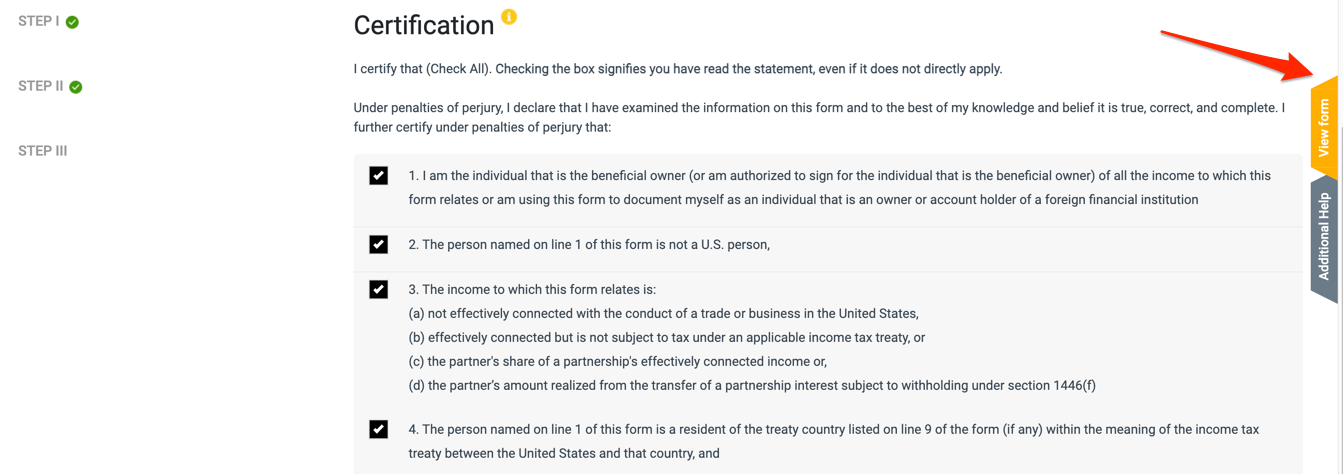
5. 選択  **[チェックボックス]上記の情報が正しいことを確認します**を選択してから、次を選択します: **続行**.
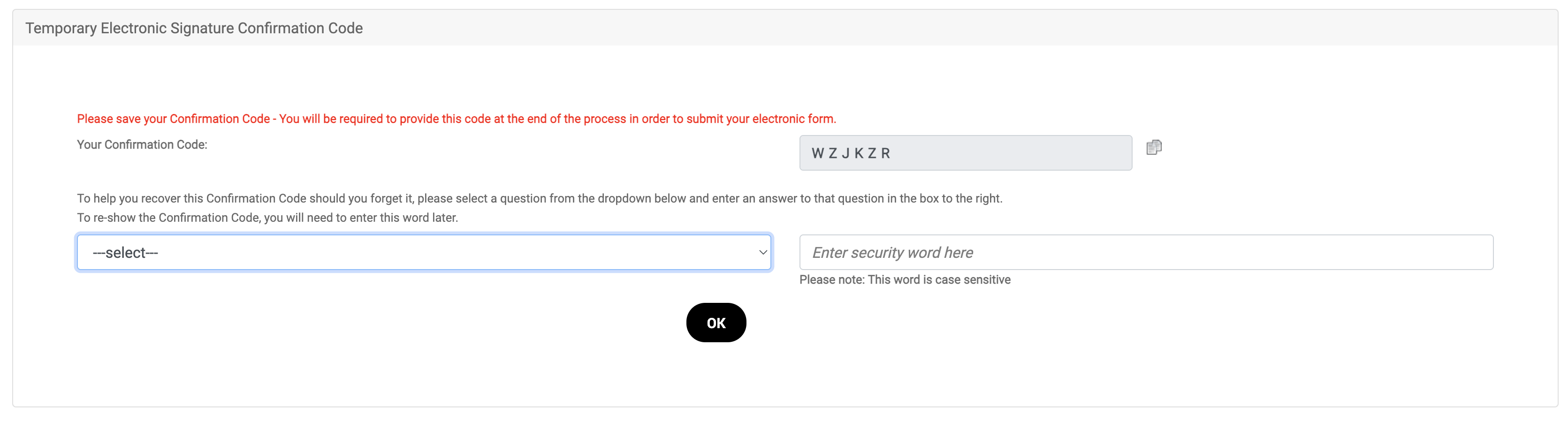
6. 6桁の確認コードが表示されます。 **コピー** このコードは手元に保管してください。手続きを完了するために必要になります。
7. コードの下で、セキュリティ質問を選択し、右側の欄に回答を入力してください。これは、確認コードを忘れた、または失くした場合のバックアップとして機能します。
&goal=
```
`ask` is the immediate question: it should be specific, self-contained, and written in natural language.
`goal` is what the user is ultimately trying to achieve, the reason they need the answer. Sharing it helps GitBook give you a better, more relevant answer. A goal is most helpful when it describes the outcome the user wants rather than restating the question. For example, with `ask=how do I create an API token`, a goal like `automate deployments from our CI pipeline` lets GitBook tailor the answer to that use case.
The response will contain a direct answer to the question and relevant excerpts and sources from the documentation.
Use this mechanism when the answer is not explicitly present in the current page, you need clarification or additional context, or you want to retrieve related documentation sections.
 [情報] 自国に固有の必要な形式の詳細について。